Cómo reemplazar palabras en Microsoft Word
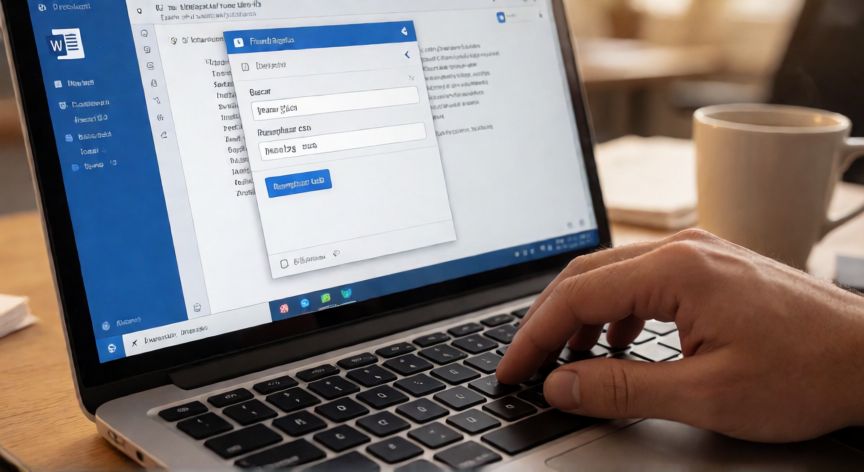
Reemplazar palabras en Word es una de las tareas más frecuentes al trabajar con documentos extensos, ya sea para corregir un término que se repite, actualizar nomenclatura técnica o simplemente cambiar una palabra por otra sin tener que hacerlo manualmente. La herramienta está integrada en la propia aplicación y permite realizar sustituciones de forma individual o masiva en apenas unos segundos. Para acceder a la función, puedes ir a la pestaña Inicio y, en el grupo más a la derecha titulado "Editar", hacer clic en el desplegable Reemplazar. Si no lo ves directamente, también puedes usar el atajo de teclado Ctrl + U, que abre directamente el panel lateral de búsqueda y reemplazo. Otra vía rápida es presionar Ctrl + H (en versiones de Word para Windows) o Cmd + Shift + H (en Mac). Esto abre la ventana clásica de "Buscar y reemplazar" en el centro de la pantalla, con dos campos principales: uno para la palabra a buscar y otro para la sustitución. Una vez abierta la ventana, el flujo es sencillo: 1. En el campo Buscar, escribe la palabra o frase que quieres sustituir. 2. En el campo Reemplazar con, escribe el texto nuevo. 3. Elige la acción: - Reemplazar: sustituye la coincidencia actual y busca la siguiente. - Reemplazar todo: sustituye todas las apariciones en el documento de una vez. - Buscar siguiente: solo avanza a la siguiente coincidencia sin reemplazar (útil para revisar antes de actuar). Es importante prestar atención a las opciones de Opciones avanzadas, accesibles haciendo clic en el enlace "Más..." dentro de la ventana. Ahí puedes activar Distinguir mayúsculas y minúsculas para que "casa" y "Casa" se traten como términos distintos, o activar Buscar texto con formato si quieres reemplazar solo palabras con un estilo concreto (negrita, color, tamaño, etc.). Si necesitas reemplazar palabras completas y no fragmentos, marca la casilla Todas las palabras exactas. Por ejemplo, si buscas "la" sin esta opción, sustituiría también dentro de "palabra" o "lateral"; con la opción activada, solo actuará sobre la palabra aislada. Para documentos muy largos, se recomienda primero hacer una copia de seguridad antes de usar "Reemplazar todo", ya que esta acción no siempre es reversible con un simple Ctrl+Z si el documento es enorme y Word recorta el historial de deshacer. Un truco útil: si quieres reemplazar texto que abarca varias líneas o párrafos, puedes usar los caracteres comodín. En el campo Buscar escribe ^p para referirte a un salto de párrafo, y así construir patrones más complejos.
Activa 'Todas las palabras exactas' para evitar sustituir fragmentos dentro de otras palabras (p. ej. 'la' dentro de 'palabra').
Dato clave