
INICIO
ofimatica · microsoft excel
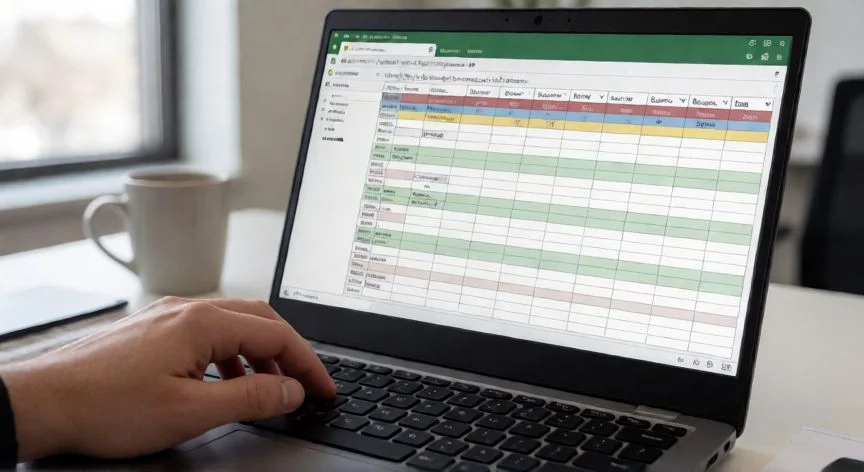
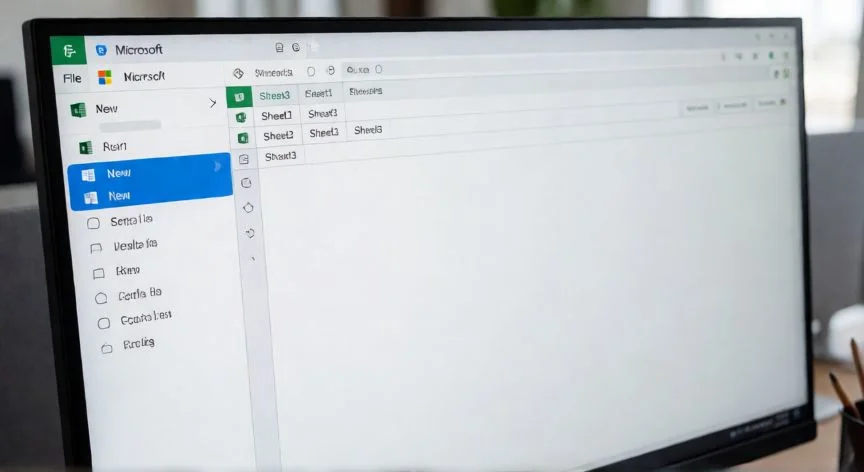
como hacer un nuevo libro en excel, Pantalla de Excel mostrando un libro en blanco con la barra de título Libro1
ofimatica ·#3971 ·Lectura 5 min. · Redactor: Gonzalo E.Garcia

📋 Cómo crear un nuevo libro en Excel paso a paso

Respuesta corta
Verificado
Redactado por Humanos!

Ctrl + N abre un libro en blanco en Excel de forma instantánea, ahorrándote varios clics cada vez que lo necesitas.

01

Crear un libro en Excel: así lo hago yo cada día para no perder la cabeza con los datos

Llevo más de tres décadas tocando hojas de cálculo, desde que Excel era aquella novedad que prometía acabar con las carpetas de papel, y todavía recuerdo la primera vez que abrí un libro nuevo y pensé que aquello era simplemente un cuaderno digital. Pues bien, el concepto es exactamente ese: un libro de Excel es el archivo contenedor, un archivador que agrupa una o varias hojas de cálculo, y cada hoja está compuesta por celdas dispuestas en filas y columnas donde puedes calcular, almacenar, graficar y analizar lo que necesites. Sin un libro no hay proyecto posible, así que dominar su creación es el primer paso real en la ofimática.

La vía más obvia es abrir Excel y, en esa pantalla de inicio que te recibe, pulsar sobre «Libro en blanco». En ese instante se genera un documento nuevo con una hoja activa, la celda A1 parpadeando esperando tus números, y en la barra de título aparece la etiqueta «Libro1 – Excel». Si abres otro, se llamará Libro2, Libro3 y así correlativamente hasta que le pongas un nombre propio al guardarlo. No hay límite práctico en cuántos libros puedas crear; el techo lo marca el disco duro o el espacio en OneDrive.

Para los que vivimos con los dedos pegados al teclado, el atajo es oro puro:

  • Ctrl + N (o Ctrl + U en algunas instalaciones en español) abre un libro nuevo en blanco al instante.
  • Si ya tienes un archivo abierto y necesitas otro sin salir del primero, ve a Archivo → Nuevo → Libro en blanco. Esto abre la vista Backstage y te permite elegir también una plantilla.

Y aquí va una confesión de mis primeras épocas organizando datos para proyectos de venta online: yo intentaba meter inventario, facturación y resúmenes mensuales en una sola hoja. Tardé en darme cuenta de que la potencia del libro está en sus pestañas inferiores, esas pequeñas etiquetas que se añaden con clic derecho → Insertar → Hoja. Separar datos brutos, cálculos intermedios y gráficos de resumen en hojas distintas dentro del mismo libro me ahorró horas de búsqueda cada semana.

Hay una tercera puerta de entrada muy infravalorada: las plantillas. Desde Archivo → Nuevo puedes buscar términos como «factura», «presupuesto», «calendario» o «inventario» en el cuadro «Buscar plantillas en línea». Al pulsar sobre una, Excel monta un libro con estructura, fórmulas y diseño ya listos. La diferencia es clara:
Libro en blancoPlantilla
Estructura 100 % a medidaDiseño y funcionalidad preconfigurados
Ideal si necesitas algo muy concretoPerfecto para formatos estándar (facturas, informes…)
Construyes desde ceroSolo rellenas tus datos

También existe la opción de partir de un archivo existente: abres un libro guardado, metes los datos nuevos y haces «Guardar como» con otro nombre. Es el truco clásico para series mensuales o versiones sucesivas de un mismo informe, algo que he repetido cientos de veces con informes de tráfico web y campañas.

“Activa la autorecuperación con un intervalo de 5 minutos: Archivo → Opciones → Guardar → intervalo de recuperación automática.”

Dato clave
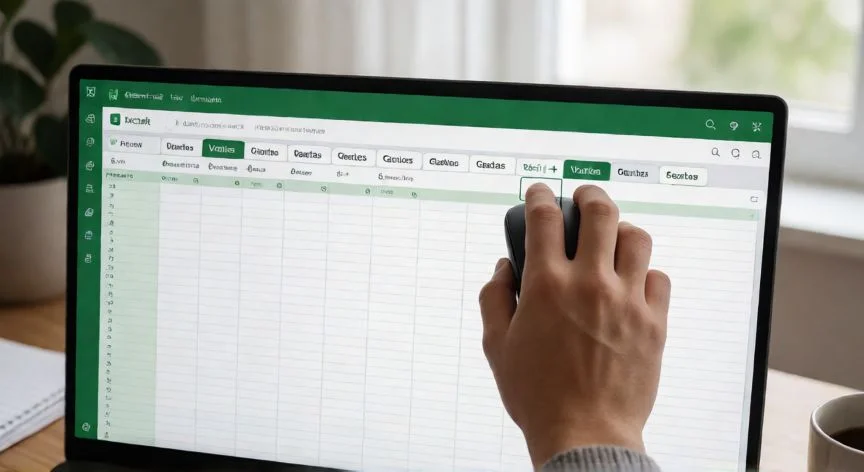
como hacer un nuevo libro en excel, Manos tecleando en Excel con varias hojas de cálculo abiertas como pestañas
Imagen

Manos tecleando en Excel con varias hojas de cálculo abiertas como pestañas

02

Todos los métodos, errores típicos y el truco que nadie te cuenta para trabajar sin miedo

Cuando gestionaba equipos grandes de soporte y arquitectura IT, aprendí a golpes que perder un archivo por un apagón o un cierre inesperado no es una molestia, es una pequeña catástrofe operativa. Por eso insisto tanto en que el primer gesto después de crear el libro debe ser guardarlo. La ruta estándar es Archivo → Guardar como, eliges carpeta o OneDrive, escribes el nombre y seleccionas formato: .xlsx para casi todo, .xls si necesitas compatibilidad con versiones muy antiguas, .txt solo si quieres perder todo el diseño y quedarte con los datos en bruto.

Y hablando de no perder nada, otra lección que me dejó dirigir equipos en momentos de crisis: activa la autorecuperación. Vas a Archivo → Opciones → Guardar y defines el intervalo, por ejemplo 5 o 10 minutos. En Microsoft 365 y Excel Online, el AutoGuardado continuo elimina el problema de raíz, porque cada cambio se sincroniza en la nube y puedes abrir el mismo libro desde un portátil, una tablet o el teléfono sin preocuparte por copias locales.

Si tu terreno es más bien la nube, el flujo en Excel Online es casi idéntico: entras en Office.com con tu cuenta Microsoft, pulsas el icono de Excel y eliges «Nuevo libro en blanco» o plantilla. La gran ventaja es que no piensas en guardar, el trabajo vive en la nube y está disponible desde cualquier dispositivo con conexión. Y ojo, que la app móvil de Excel también permite crear libros nuevos: abres la aplicación, pulsas «Nuevo» y seleccionas libro en blanco o plantilla. La coherencia entre escritorio, web y móvil es total.

Para cerrar sin sustos: Archivo → Cerrar. Si hay cambios pendientes, Excel te pregunta si quieres guardar. Para abrir un libro ya existente, Archivo → Abrir, buscas la carpeta y confirmas. Puedes repetir la operación para tener varios archivos en ventanas separadas, algo que uso a diario cuando llevo a cabo varios proyectos simultáneos y necesito comparar cifras sin copiar y pegar entre pestañas.

Por último, la cinta de opciones que rodea al libro nuevo es un mundo que conviene explorar desde el primer minuto. Pasa la vista por estas pestañas y ubica mentalmente qué hace cada una:

  • Archivo: crear, abrir, guardar, imprimir, compartir.
  • Inicio: portapapeles, fuente, alineación, estilos, formato condicional.
  • Insertar: gráficos, imágenes, tablas dinámicas, vínculos.
  • Fórmulas: biblioteca de funciones (matemáticas, estadísticas, fecha/hora).
  • Datos: ordenar, filtrar, obtener datos externos.
  • Revisar: ortografía, control de cambios, protección con contraseña.
  • Vista: zoom, vistas previas de impresión y web.

Los errores que más veo repetir cuando alguien empieza: olvidar guardar al principio, no configurar encabezados o formatos de columna desde el minuto uno, y empeñarse en construir a mano algo que una plantilla ya resuelve. Evítalos y tu libro nuevo será la base sólida de cualquier proyecto, por complejo que resulte.

Conclusión:

¿como hacer un nuevo libro en excel?

Tal como yo lo veo, lo que realmente marca la diferencia productiva no es abrir el libro en sí, sino tener la costumbre de abrir un segundo libro paralelo como área de borrador mientras trabajas en el principal. Archivo → Nuevo → Libro en blanco, y tienes un Libro2 en su propia ventana donde anotar cálculos auxiliares, volcar datos temporales o probar fórmulas sin ensuciar el archivo real; luego lo cierras con «No guardar» y sigues como si nada. Ese patrón de trabajar con libros simultáneos me ha evitado más de un disgusto con archivos llenos de datos basura o directamente corruptos, porque en la mayoría de las guías te enseñan a crear el libro pero nadie te dice que usar una sola hoja para todo es la vía rápida al desastre. Si te quedas con una sola idea de todo esto, que sea esa: dos ventanas, un borrador, cero miedo a experimentar.

Fuentes: 1º Recursosexcel.com, 2º Excelfull.com, 3º Jsequeiros.com, 4º Excelparatodos.com
IMAGEN1-AUTOR:Nexuscurioso|Licencia: Todos los derechos reservados|Url: ---
IMAGEN2-AUTOR:Nexuscurioso|Licencia: Todos los derechos reservados|Url: ---
Redacción: Gonzalo E.Garcia · Actualizado en: 11/11/2026
Valoración para Respuesta Valoración para Respuesta Valoración para Respuesta Valoración para Respuesta Valoración para Respuesta Valoración para Respuesta Valoración para Respuesta Valoración para Respuesta Valoración para Respuesta Valoración para Respuesta
4.3 / 5 · 53 valoraciones Valorar

¿Tienes algo que aportar? Envíanos tu respuesta

Crear un libro en blanco en Excel: mi experiencia con lo que casi nadie te cuenta Crear un libro en blanco en Excel: mi experiencia con lo que casi nadie te cuenta Cómo hacer una base de datos en Excel: guía práctica de principio a fin Cómo hacer una base de datos en Excel: guía práctica de principio a fin
¿Quieres ver más respuestas sobre como hacer un nuevo libro en excel?