Instagram

Así es como yo pagino desde la tercera hoja en Word sin quebraderos de cabeza
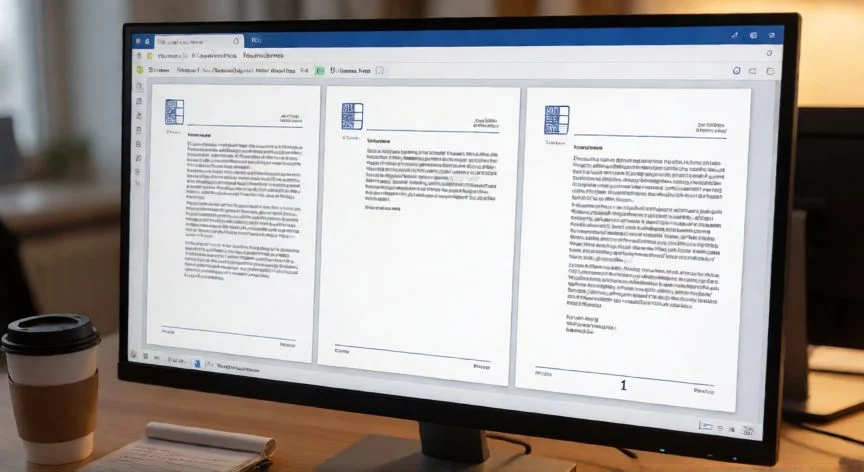
Llevo más de tres décadas tocando teclados, configurando entornos y peleándome con documentos largos, y te aseguro que paginar desde la tercera hoja en Word sigue siendo una de las dudas que más me llegan cuando alguien tiene que entregar una tesis, un manual técnico o un informe corporativo. Al principio, cuando empecé en esto de la ofimática, hacía exactamente lo mismo que la mayoría: insertar el número, ver el molesto «1» en la portada, borrarlo a mano y descubrir horrorizado que había borrado toda la numeración del documento. Fue un aprendizaje doloroso, pero necesario, porque entender qué es una sección cambia por completo la forma en que manejas cualquier archivo de texto.
Antes de tocar ningún botón conviene tener claro el concepto que lo sostiene todo. Piensa en tu documento como si fuera una casa sin tabiques: todas las habitaciones comparten el mismo pasillo, y cualquier cambio en la cocina se nota en el dormitorio. Un salto de sección es exactamente eso, un tabique nuevo. Divide el archivo en bloques independientes. Lo que ocurre en la Sección 1 (tu portada y tu índice) deja de afectar a la Sección 2 (el cuerpo real del trabajo). Sin ese muro divisorio no hay numeración distinta que valga, por mucho que insistas en las opciones de formato.
Y ojo, porque Word trata cada sección como un mini documento. Eso significa que además de la numeración puedes cambiar la orientación entre vertical y horizontal, ajustar márgenes distintos o meter columnas solo en una parte del texto. En mis proyectos de documentación técnica siempre he aprovechado esto para insertar tablas enormes en horizontal sin arruinar el resto del informe. Dominar las secciones, en serio, te convierte en otro nivel de usuario.
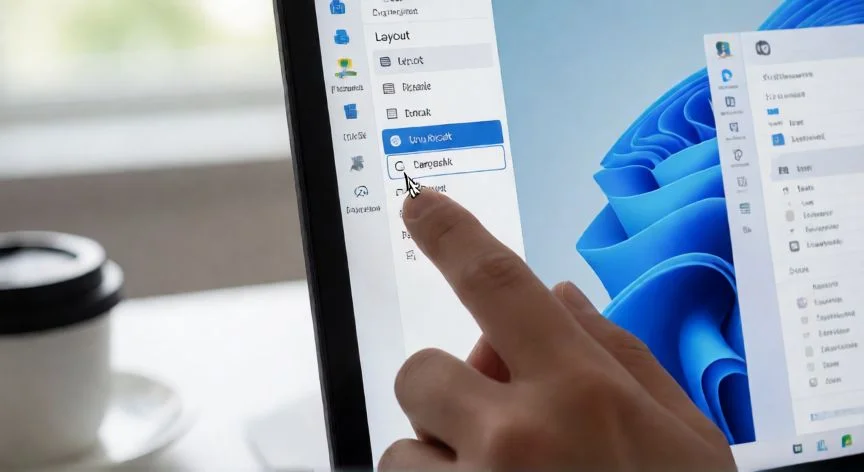
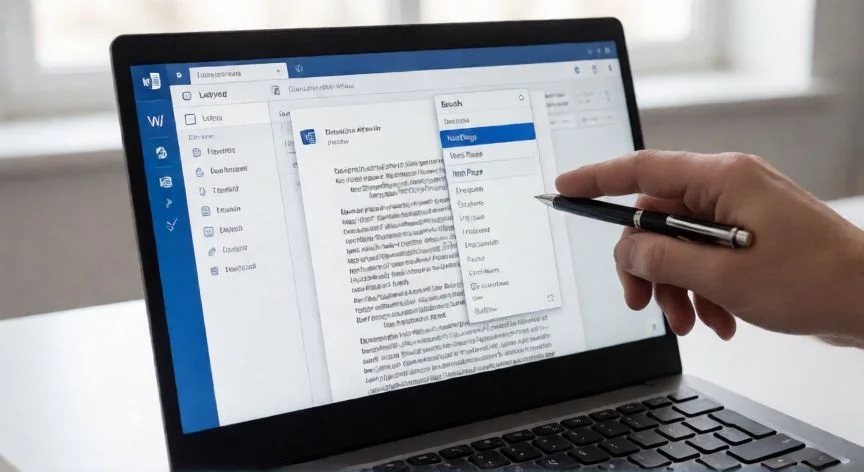
El primer movimiento práctico es colocar el cursor al final de la página 2, justo después del último punto del índice, en esa línea vacía que casi nadie usa. Luego vas a Diseño (en algunas versiones pone «Disposición»), grupo Configurar página, botón Saltos, y dentro del desplegable eliges Salto de sección (Página siguiente). El cursor salta a la página 3. Parecía que no había ocurrido nada, pero si activas el botón ¶ Mostrar todo en la pestaña Inicio verás una línea punteada con la leyenda «Salto de sección (página siguiente)». Esa marca es la prueba física del muro recién levantado.
A continuación, con el cursor ya en la página 3, insertas la numeración desde Insertar → Número de página. Se abre un menú con ubicaciones (encabezado, pie, márgenes), alineaciones y estilos tipo «Número sin formato» o «Página X». Mi elección por defecto es Final de página → Número sin formato, limpia y minimalista. Lo que sí es normal ver aquí es que las páginas 1 y 2 también se numeren. No es un fallo. La pared ya está en pie, pero todavía no has cortado el cable que une el pie de página de la Sección 2 con el de la Sección 1.
Y llegamos al punto crítico, el que me ha salvado de más de un apuro cuando he tenido que rehacer documentos a última hora: desvincular las secciones. Haces doble clic en el pie de página de la página 3, aparece la cinta «Herramientas para encabezado y pie de página», y en el grupo Navegación pulsas el botón Vincular al anterior que viene sombreado y activo. Al desactivarlo desaparece la etiqueta «Igual que el anterior» en la esquina del área. Esa desaparición es tu confirmación visual de que la Sección 2 ya es una isla independiente.
Después toca reiniciar el contador, porque si no la tercera hoja mostraría «3» y no «1». Con el pie aún abierto: Insertar → Número de página → Formato del número de página. En «Numeración de páginas» marcas Iniciar en: y escribes 1. Aceptas y voilà, la página 3 luce un 1, la 4 un 2, y así hacia delante. Por último, subes a las páginas 1 y 2, haces doble clic en su pie de página, seleccionas el número y pulsas Supr. Como pertenecen a la Sección 1 y ya no están vinculadas, se borran sin arrastrar nada del resto.
Para que no se te escape ningún detalle la próxima vez, aquí va el resumen operativo que siempre tengo en una nota adhesiva pegada al monitor:
PASOS CONCRETOS:
- Cursor al final de la página 2.
- Diseño → Saltos → Salto de sección (Página siguiente).
- Cursor en la página 3. Insertar → Número de página → elige posición y estilo.
- Doble clic en pie de página de la pág. 3 → desactivar «Vincular al anterior».
- Insertar → Número de página → Formato → Iniciar en: 1.
- Subir a páginas 1 y 2, borrar sus números (ya son Sección 1 independiente).
“No existe un botón directo en Word que diga «empezar a numerar desde la página 3». La vía oficial es siempre: salto de sección + desvinculación + Iniciar en 1.”
Dato clave