
INICIO
ofimatica · microsoft word
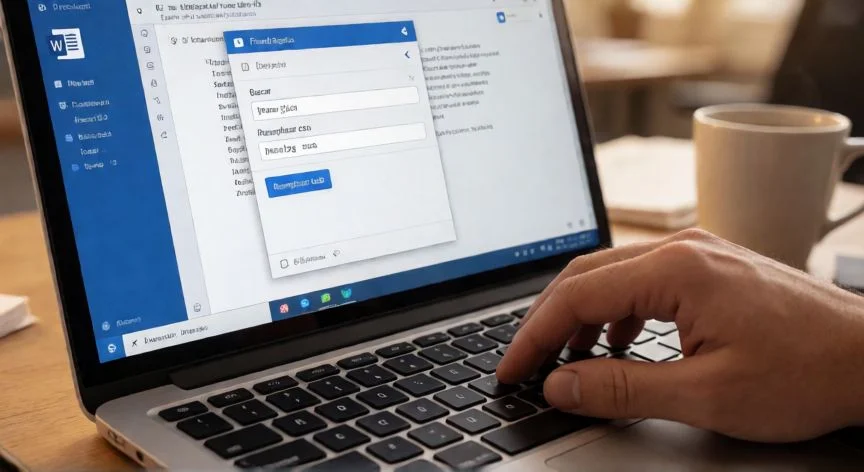
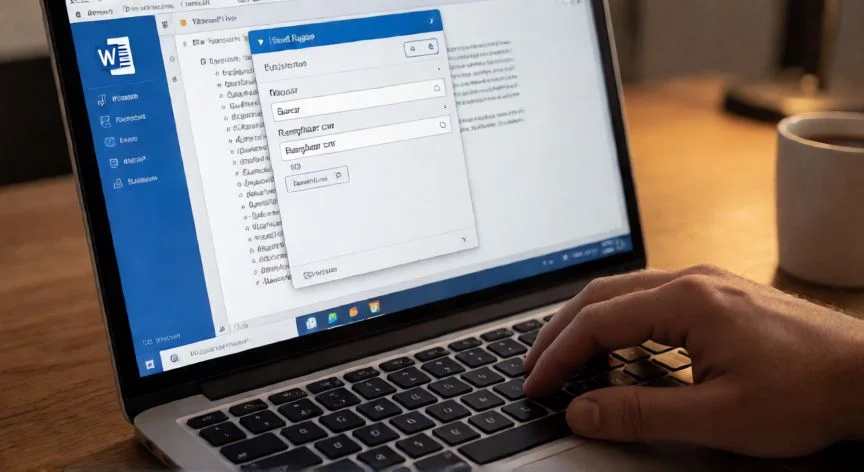
en word como sustituir una palabra por otra, Documento de Word con el cuadro Buscar y reemplazar abierto en un portátil sobre escritorio
ofimatica ·#8686 ·Lectura 7 min. · Redactor: Gonzalo E.Garcia

📝 Sustituir una palabra por otra en Word

Respuesta corta
Verificado
Redactado por Humanos!

Atajo instantáneo: Ctrl + H abre «Buscar y reemplazar» en Windows; Command + F en macOS

01

Cómo sustituir una palabra por otra en Word sin destripar el documento

En mis años peleándome con documentos enormes para clientes, he descubierto que la forma más eficiente de cambiar una palabra por otra en Word no es ir página por página con el ratón, sino usar la función que Microsoft diseñó exactamente para eso: Buscar y reemplazar. Su lógica es simple pero brutalmente práctica. Localiza una cadena concreta en todo el documento y la troca automáticamente por otra distinta. Corrige erratas que se repiten veinte veces, actualiza nombres de empresa tras un cambio de marca, unifica terminología técnica en un informe de doscientas páginas.


En documentos largos esta utilidad se multiplica exponencialmente. Recorrer todas las páginas buscando cada aparición del término es una tortura lenta y propensa a fallos humanos. Word lo hace en un instante, sin distracciones, sin saltarte una línea por despiste.


La ruta clásica en Windows pasa por la pestaña Inicio. En la cinta de opciones, dentro del grupo Editar, encontrarás el botón Reemplazar. Un clic y ya tienes el cuadro de diálogo abierto, directamente en la pestaña correcta. Pero te diré que a nivel de velocidad, nada supera al teclado.


El atajo oficial que Microsoft documenta es CONTROL + H. Lo pulso casi por reflejo desde hace años y me abre el panel básico al vuelo. En algunos sistemas o idiomas puede variar, así que si una combinación no responde, prueba con Ctrl + L para abrir la búsqueda general. En macOS la tecla habitual es Command + F, y desde ahí se accede a las opciones de reemplazo.


También existe un camino muy cómodo en las versiones recientes: el pequeño cuadro de búsqueda en la esquina superior derecha del documento. Escribes la palabra ahí, Word resalta todas las instancias que aparecen, y luego haces clic en la lupa para seleccionar Buscar y reemplazar. Escribes el texto nuevo y pulsas Reemplazar todo o simplemente Reemplazar. Rápido y visual.


Otra vía, algo menos conocida pero muy útil cuando necesitas precisión, es el Panel de navegación. Vas a Ver > Panel de navegación, pulsas la lupa, entras en Configuración y eliges Búsqueda y reemplazo avanzados. Esta ruta es la que uso cuando quiero trabajar con formatos o caracteres especiales sin complicarme la vida.


A mitad de mi recorrido con esta herramienta, me di cuenta de que muchos compañeros hacían el cambio masivo sin pararse a leer cada resultado, y luego tocaba deshacer a las bravas. Desde ese día, yo siempre reviso una a una antes de dar el visto bueno. Es más lento en un principio, pero me ha evitado varios desastres con nombres propios o siglas ambiguas.


PASOS CONCRETOS:

  • 1) Abre el documento en Word. Si quieres limitar el cambio a una sección, selecciona antes ese fragmento concreto.
  • 2) Abre el cuadro de diálogo: Inicio > Reemplazar, o pulsa Ctrl + H (en Mac, Command + F), o usa la lupa del buscador superior.
  • 3) En el campo «Buscar», escribe exactamente la palabra o frase que quieres localizar.
  • 4) En el campo «Reemplazar con», escribe la palabra nueva que la va a sustituir.
  • 5) Pulsa «Buscar siguiente» para revisar cada coincidencia y «Reemplazar» para cambiar solo esa; o pulsa «Reemplazar todos» para hacerlo de golpe en todo el documento.
  • 6) Lee el resumen de resultados que aparece y revisa visualmente el texto para confirmar que todo quedó como querías.

La diferencia entre los dos botones finales es la decisión más delicada de todo el proceso. Reemplazar cambia únicamente la instancia marcada, lo que te permite confirmar cada sustitución una a una y mantener el control total sobre el documento. Reemplazar todos ejecuta el cambio sin preguntar, extremadamente rápido pero peligroso si no has verificado antes. Microsoft recomienda explícitamente usar «Reemplazar» y revisar cada elemento antes de modificarlo.

“Marca «Solo palabras completas» para evitar que «casa» convierta «casarte» en «cazarte»”

Dato clave
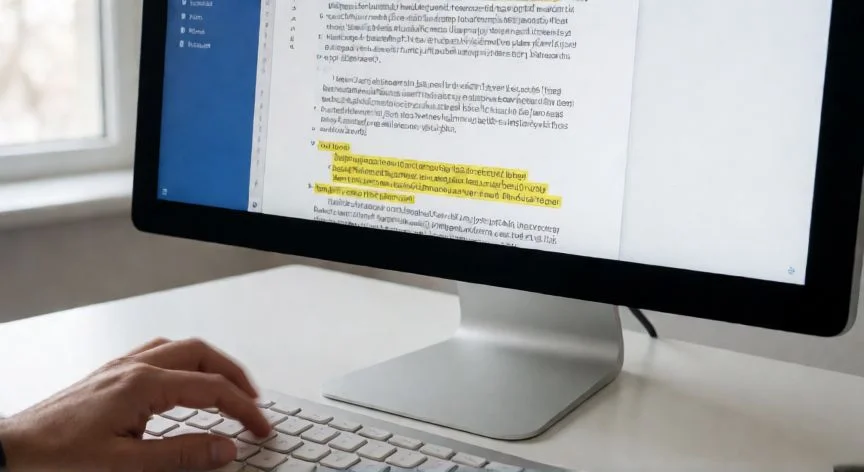
en word como sustituir una palabra por otra, Pantalla con texto de Word donde una palabra es resaltada y sustituida mediante búsqueda avanzada
Imagen

Pantalla con texto de Word donde una palabra es resaltada y sustituida mediante búsqueda avanzada

02

Buscar y reemplazar: la herramienta que me ha ahorrado horas de trabajo

La primera vez que usé los comodines en un texto HTML copiado desde una web, casi me llevo las manos a la cabeza al ver lo que Word podía hacer con un par de códigos. Esa sensación de control sobre caracteres invisibles me cambió por completo la forma de limpiar documentos heredados de otros compañeros.


El verdadero salto de calidad llega cuando pulsas el botón «Más» dentro del cuadro de diálogo. Se despliegan todos los filtros adicionales que transforman una simple búsqueda en una operación quirúrgica:


OpciónPara qué sirve
Coincidir mayúsculas y minúsculasSustituir «Madrid» sin tocar «madrid» en medio de una frase
Solo palabras completasEvitar que «casa» afecte a «casarte» o «mat» a «matriz»
Usar caracteres comodínPatrones avanzados tipo «s?l» para encontrar «sal» y «sol»
Buscar por formatoCambiar todo el texto rojo a azul, o quitar cursivas repetidas

Personalmente, cuando preparo documentos largos que han pasado por muchas manos, activo siempre «Solo palabras completas» antes de lanzar cualquier reemplazo. Es la casilla que más veces me ha salvado de un desastre silencioso, ese en el que no te enteras hasta que alguien te señala un error dos páginas después.


Y es que hay un detalle que muchos pasan por alto: Word no entiende contexto ni distingue palabras dentro de otras palabras. Si buscas la letra «y» para cambiarla por «o» sin rodearla de espacios, «hay» se convierte en «hao», «hoy» en «hoo» y «ayuda» en «aouda». Buscar «casa» y reemplazarlo por «caza» puede transformar «casarte» en «cazarte». La solución es marcar «Solo palabras completas» o incluir los espacios adyacentes directamente en el campo de búsqueda.


Si algo sale mal, la corrección es inmediata con Deshacer. Pero ojo: solo funciona mientras no hayas cerrado o guardado definitivamente. Por eso la recomendación práctica es guardar una copia de seguridad antes de aplicar cambios masivos. Una vez cerrada la sesión, no hay marcha atrás.


La herramienta también trabaja con caracteres de control invisibles. Tabulaciones, saltos de párrafo, espacios inamovibles... todo se puede buscar y sustituir. Activando «Mostrar todo» con Ctrl + Mayús + 8 ves los símbolos no imprimibles como la marca ¶, y desde el menú «Especial» del botón «Más», Word inserta códigos automáticos:


  • ^p → salto de párrafo
  • ^t → tabulador
  • ^l → salto de línea
  • ^s → espacio inamovible
  • ^? → cualquier carácter

Con esos códigos resuelves limpiezas masivas que aparecen cada día al pegar textos desde webs o PDF. Buscar ^p^p y reemplazar por ^p elimina párrafos dobles; buscar ^t y poner un espacio normal sustituye tabuladores; dos espacios consecutivos se limpian con un reemplazo (repite la operación hasta que no queden cambios); y «..» por «.» corrige puntos duplicados.


Los comodines avanzan un paso más: «?» representa cualquier carácter, «*» cualquier cadena, «[ ]» uno de los caracteres listados, «[!]» cualquiera excepto los indicados, «{n}» un número exacto de repeticiones y «@» una o más repeticiones. Los símbolos «<» y «>» marcan principio y final de palabra. Y los paréntesis permiten reagrupar: buscando «(Iniesta) (Andrés)» y reemplazando por «\2 \1», Word convierte «Iniesta Andrés» en «Andrés Iniesta». Un truco que uso con bastante frecuencia para normalizar nombres propios.


Además, la función opera sobre el formato. Desde «Más» > «Formato» indicas el formato a buscar (negrita, cursiva, subrayado, color) y el de reemplazo. Así pasas todo el texto rojo a azul con un clic, o uniformizas un documento que ha pasado por cinco revisores distintos.


Eso sí, hay limitaciones que conviene conocer. Word no reconoce texto incrustado en imágenes, logotipos o elementos Word Art. Tampoco localiza siempre campos automáticos, numeraciones o índices hasta que se convierten en texto estático. Y puede alterar formatos inesperados en tablas, encabezados y pies de página.


Las capacidades varían según la versión. Word para Windows es la más completa. Word para la Web solo permite buscar y reemplazar texto básico, con coincidencia de mayúsculas o palabras completas, así que para el resto hay que abrir el documento en el escritorio. Las apps móviles ofrecen la función con menos filtros y sin opciones de formato.

Conclusión:

¿en word como sustituir una palabra por otra?

Yo lo tengo claro después de tantos años tocando documentos: la herramienta es sencilla, pero el descuido está en no pararte a leer cada coincidencia antes de dar al botón grande. Ese error silencioso de buscar una letra suelta y destruir palabras enteras a lo largo de un informe es, tal como yo lo veo, el fallo menos evidente y más destructivo de todo el proceso. Así que activa «Solo palabras completas», guarda una copia antes del cambio masivo y revisa el resumen final. No es un tema que tenga una única forma correcta de abordarlo, cada documento pide su propio nivel de precaución.

Fuentes:
1º Support.microsoft.com
2º Windowsnoticias.com
3º Es.ccm.net
4º Ionos.es

IMG1-AUTOR: Nexuscurioso | Licencia: Todos los derechos reservados | URL: ---
IMG2-AUTOR: Nexuscurioso | Licencia: Todos los derechos reservados | URL: ---
Redacción: Gonzalo E.Garcia · Actualizado en: 17/11/2026
Valoración para Respuesta Valoración para Respuesta Valoración para Respuesta Valoración para Respuesta Valoración para Respuesta Valoración para Respuesta Valoración para Respuesta Valoración para Respuesta Valoración para Respuesta Valoración para Respuesta
4.1 / 5 · 44 valoraciones Valorar

¿Tienes algo que aportar? Envíanos tu respuesta

Reemplazar palabras en Word: los trucos que yo uso para no romper un documento entero Reemplazar palabras en Word: los trucos que yo uso para no romper un documento entero Buscar y reemplazar en Word: los trucos que yo uso cada día para no perder horas editando Buscar y reemplazar en Word: los trucos que yo uso cada día para no perder horas editando
¿Quieres ver más respuestas sobre en word como sustituir una palabra por otra?