Instagram

Cómo pongo la sangría francesa en Word sin quebraderos de cabeza
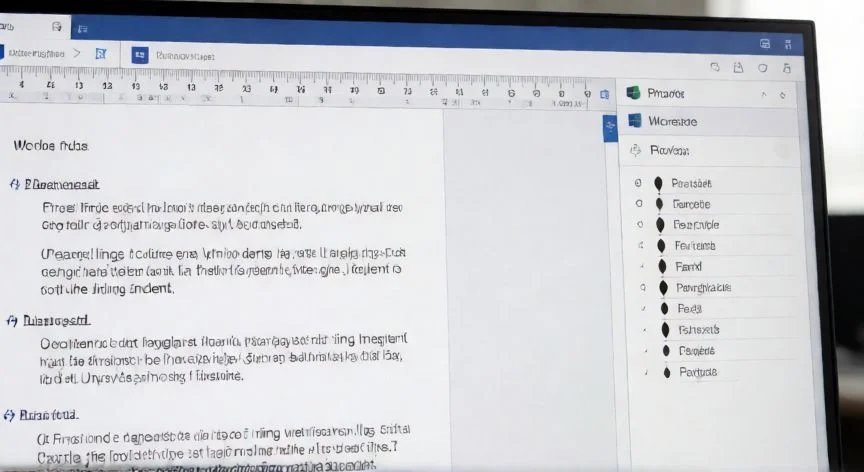
La sangría francesa, que también llaman colgante o de segunda línea, es ese formato en el que la primera línea de un párrafo se queda pegada al margen izquierdo y todas las siguientes se desplazan hacia la derecha. El resultado visual es como si el arranque del texto "colgara" por debajo del bloque, justo lo contrario de la sangría de primera línea que todos usamos para empezar un capítulo.
Llevo años dando vueltas a documentos con bibliografías y listas de referencias, y siempre termino usando este formato porque hace que el lector pueda escanear una lista de autores o títulos en un vistazo. Las normas APA, MLA y Chicago la exigen en sus referencias, y la verdad es que se entiende por qué: sin ella, tres entradas seguidas de un libro se confunden con un solo bloque de texto.
Lo que sí me ha costado interiorizar, sobre todo cuando trabajo con plantillas que otros diseñaron, es que la profundidad estándar de APA 7ª edición es exactamente 1,27 cm (0,5 pulgadas). Si pones 1,5 cm porque "se ve parecido", el documento no pasa la revisión de formato aunque a ojo parezca correcto. Así que antes de dar por terminado un trabajo, me aseguro de que ese campo esté clavado en 1,27 y que las sangrías izquierda y derecha queden en 0.
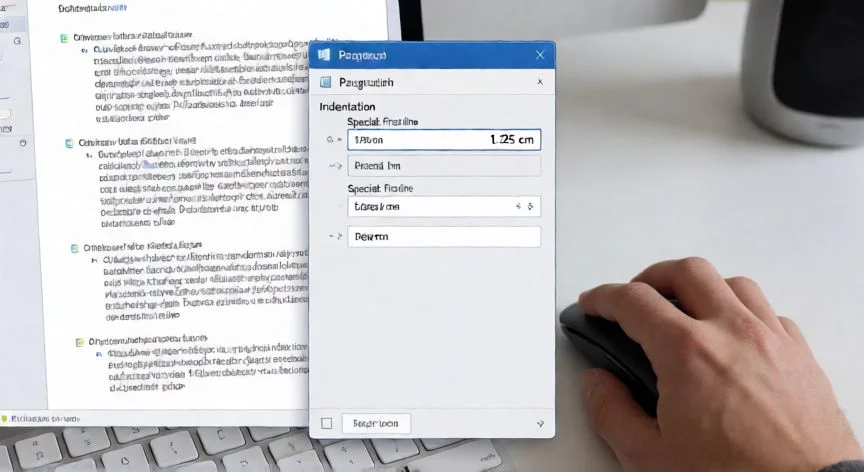
El método que considero más preciso es el cuadro de diálogo de Párrafo. Lo uso cuando necesito aplicar la sangría a varias entradas de una bibliografía de golpe, porque puedo verificar todos los valores antes de aceptar. Es el que recomiendo para trabajos académicos donde no hay margen de error.
Un detalle que me ahorró muchos disgustos: cada entrada de la bibliografía tiene que terminar con una sola pulsación de Intro, para que Word la trate como párrafo independiente y su primera línea arranque de verdad en el margen. Nunca, nunca, separar entradas con líneas en blanco ni sangrar a mano con Tab, porque ese truco se desordena en cuanto cambias la fuente o el interlineado.
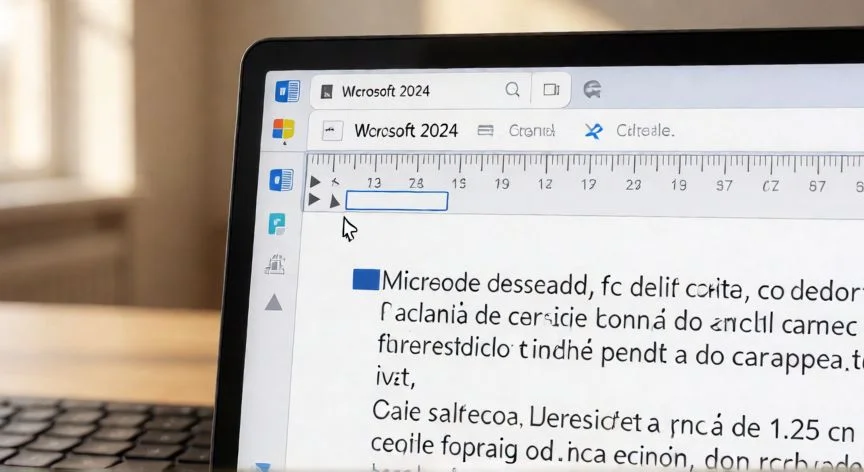
En Word para Mac el camino es prácticamente idéntico: seleccionas el texto, vas a Formato → Párrafo, entras en la pestaña de sangría, eliges "Francesa" en el desplegable especial y ajustas la profundidad con las flechas del campo. Y si usas Word en el navegador, la lógica es la misma: selector de Párrafo, desplegable "Especial", "Francesa" y aceptar. Funciona en Microsoft 365, Word 2024, 2021, 2019, 2016 y también en la versión online gratuita.
Resumen rápido de valores para que no tengas que estar buscando:
| Parámetro | Valor correcto |
|---|---|
| Profundidad sangría francesa | 1,27 cm (0,5") |
| Sangría izquierda | 0 cm |
| Sangría derecha | 0 cm |
| Separación entre entradas | 1× Intro |
Como he trabajado mucho en entornos donde se alternan documentos entre Word y Google Docs, te comento que en Docs el equivalente está en Formato → Alinear y aplicar sangría → Opciones de sangría, donde eliges "Francesa" en el desplegable de sangría especial. El valor por defecto coincide con los 0,5 pulgadas de Word, así que copiar y pegar entre ambos editores no rompe el formato.
La sangría francesa se puede aplicar antes o después de escribir. Si vas a redactar una bibliografía desde cero, configuras el formato y empiezas a teclear; si ya tienes el texto terminado, seleccionas los párrafos y aplicas el cambio en un segundo, que es totalmente reversible volviendo al mismo menú.
PASOS CONCRETOS (método del cuadro de diálogo):
- Selecciona el texto o los párrafos donde quieras la sangría francesa.
- Abre el diálogo de Párrafo: haz clic en el icono de flecha en la esquina inferior derecha del grupo "Párrafo" (pestaña Inicio), o clic derecho sobre el texto y elige "Párrafo".
- En la sección Sangría, abre el desplegable "Especial" y selecciona "Francesa".
- Ajusta el campo "En" (o "Mediante") a 1,27 cm.
- Comprueba que sangría izquierda y derecha estén en 0.
- Pulsa Aceptar. Verás que la primera línea se queda en el margen y las siguientes se desplazan.
“APA 7ª edición exige exactamente 1,27 cm (0,5 pulgadas) de profundidad, ni más ni menos.”
Dato clave