
INICIO
ofimatica · microsoft word
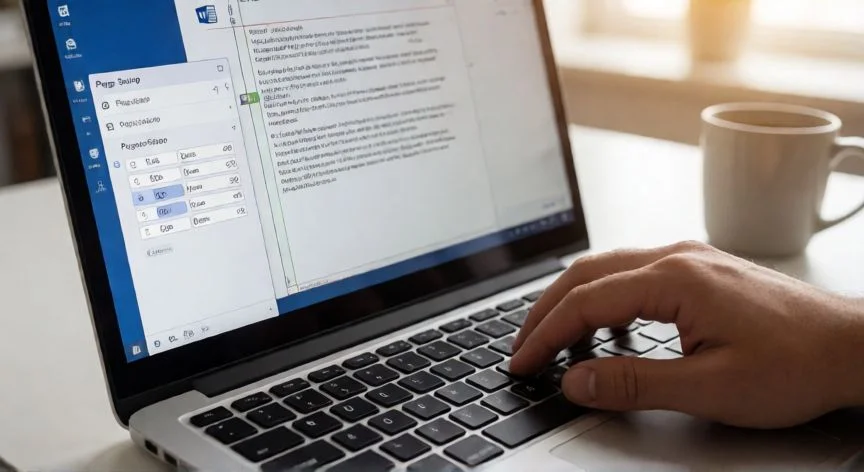
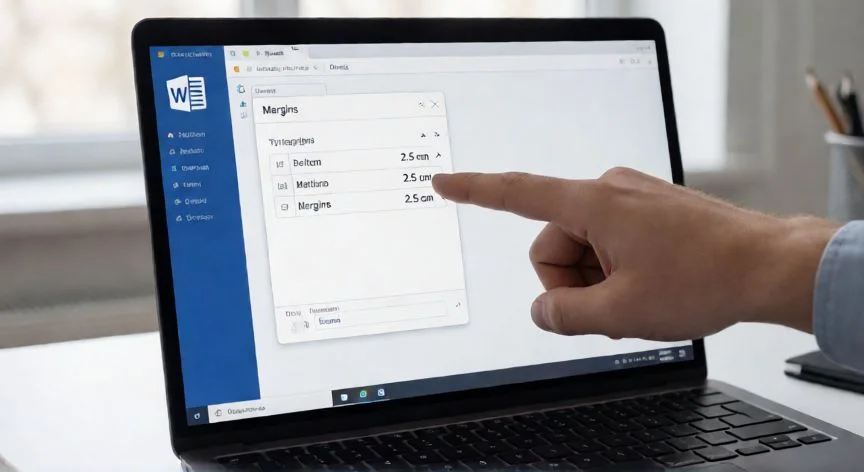
como poner margen en word de 2.5, Pantalla de Word con el menú de Márgenes personalizados abierto
ofimatica ·#9132 ·Lectura 7 min. · Redactor: Gonzalo E.Garcia

📐 Margen de 2,5 cm en Word: mi guía paso a paso

Respuesta corta
Verificado
Redactado por Humanos!

El preset "Normal" de Word aplica 3 cm en los laterales, NO 2,5 cm. Para 2,5 exactos usa Márgenes personalizados.

01

Así configuro los márgenes de 2,5 cm en Word sin complicarme la vida

Los márgenes de una página en Word no son un detalle menor, son el espacio en blanco entre el borde físico de la hoja y todo lo que escribes, desde un párrafo hasta una imagen o una tabla. Definirlos bien desde el principio marca la diferencia entre un documento que se ve profesional y otro que, al imprimirse, pierde líneas por quedar fuera del rango que la impresora alcanza. Y aquí es donde la medida de 2,5 cm cobra todo el protagonismo, porque es la que Word asocia a su configuración "Normal" en muchas versiones y la cifra redondeada que se pide en trabajos académicos, informes y documentos oficiales. De hecho, si alguna vez has entregado una tesis o un ensayo universitario, sabrás que las normas APA exigen 2,54 cm exactos (una pulgada) en los cuatro lados, así que cuando alguien te dice "pon margen de 2,5", casi siempre está buscando ese valor.

Recuerdo una vez, hace ya bastantes años configurando documentos para un cliente, que me encontré con un problema clásico: el preset "Normal" de Word aplica 3 cm a los márgenes izquierdo y derecho, no 2,5. Es decir, ninguno de los conjuntos predeterminados deja exactamente 2,5 cm por los cuatro lados. Me di cuenta entonces de que el método universal, válido para Word 2016, 2019, 2021 y Microsoft 365, empieza siempre igual: abres el documento y vas a la pestaña de maquetación de la cinta de opciones.

Y aquí viene el primer lío que mucha gente no anticipa. Esa pestaña cambia de nombre según la versión. En Word 2010 y 2013 se llama "Diseño de página", en Word 2016 aparece como "Formato", en Word 2019, 2021 y 365 se denomina "Disposición", y en Word online la sección equivalente recibe el nombre de "Presentación". Si vienes de una versión anterior a la que usas ahora, no te desesperes, el botón sigue estando en el mismo sitio.

Dentro de esa pestaña buscas el grupo "Configurar página", que está en el extremo izquierdo de la cinta, y haces clic sobre el botón "Márgenes". Se abre un desplegable con los conjuntos predeterminados que Word trae de fábrica. Te los dejo resumidos para que no tengas que estar probando uno por uno:

ConjuntoSuperior / InferiorIzquierdo / Derecho
Normal2,5 cm3 cm
Estrecho1,27 cm1,27 cm
Moderado2,54 cm1,91 cm
Ancho2,54 cm5,08 cm
Reflejado2,54 cm3,18 cm (interior) / 2,54 cm (exterior)


Como ves, ninguno deja 2,5 cm exactos en los cuatro lados. Por eso el paso clave es elegir la última opción del desplegable: "Márgenes personalizados…". Eso abre el cuadro de diálogo "Configurar página", y te sitúas en la pestaña "Márgenes". Ahí aparecen cuatro casillas: Superior, Inferior, Izquierdo y Derecho.

En lo personal, siempre escribo el valor en ese orden, de arriba a abajo y luego laterales, aunque el resultado es el mismo. Escribo 2,5 en cada casilla, o 2,54 si quiero ser estricto con APA, y me aseguro de que la unidad de medida esté en centímetros. Si Word trabaja en pulgadas, 2,5 cm equivalen a unas 0,98 pulgadas y 2,54 cm a exactamente 1 pulgada. La miniatura de "Vista previa" en la esquina inferior derecha te va mostrando cómo queda la página mientras tecleas, así que puedes confirmar visualmente que el texto se recoloca bien dentro del nuevo área de impresión.

El proceso termina pulsando "Aceptar". Word reorganiza automáticamente párrafos, tablas e imágenes dentro de la nueva zona, y listo, margen de 2,5 cm aplicado. Si quieres que ese valor nazca con cada documento nuevo, antes de aceptar pulsa "Establecer como predeterminado" en la esquina inferior izquierda del cuadro. Sencillo, pero mucha gente no lo sabe y lo configura mil veces.

PASOS CONCRETOS: 1) Abre tu documento en Word. 2) Ve a la pestaña Disposición / Formato / Diseño de página (según versión). 3) Haz clic en "Márgenes" dentro del grupo Configurar página. 4) Selecciona "Márgenes personalizados…". 5) Escribe 2,5 (o 2,54 para APA) en Superior, Inferior, Izquierdo y Derecho. 6) Verifica que la unidad sea centímetros. 7) Revisa el desplegable "Aplicar a" (Todo el documento / De aquí en adelante / Al texto seleccionado). 8) Pulsa "Aceptar". 9) Opcional: pulsa "Establecer como predeterminado" antes de aceptar.

“Normas APA = 2,54 cm (1 pulgada) en los 4 lados. Escribir 2,5 deja 0,04 cm de margen a tu favor... o en contra.”

Dato clave
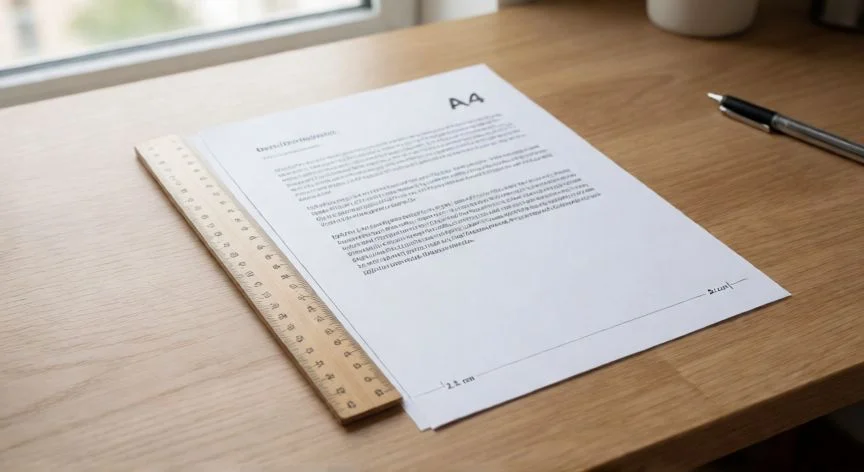
como poner margen en word de 2.5, Regla midiendo el margen de 2,5 cm en un documento impreso
Imagen

Regla midiendo el margen de 2,5 cm en un documento impreso

02

Márgenes personalizados: el truco que casi nadie usa y que te ahorra disgustos

Ahora bien, hay una serie de matices que conviene dominar para no llevarte sorpresas a mitad del trabajo. Si el documento tiene varias secciones, el margen del desplegable rápido solo afecta a la sección activa. Para extenderlo a todo el archivo, seleccionas todas las secciones antes, o entras en "Márgenes personalizados" y eliges "Todo el documento" en el desplegable "Aplicar a". También puedes cambiar el margen de una sola hoja colocando el cursor al inicio del primer párrafo de esa hoja y seleccionando "Esta sección", repitiendo la operación donde haga falta.

En mi día a día gestionando proyectos de documentación, he visto más de un problema por no controlar esto. Cuando aplicas un margen a un texto seleccionado o desde un punto concreto, Word inserta saltos de sección ocultos antes y después del fragmento. No los ves en la vista normal, pero alteran numeraciones de página, encabezados y pies vinculados a la sección. Un pequeño despiste y el documento se te desordena entero.

Un aviso clásico que siempre aparece cuando bajas demasiado los valores: Word lanza el mensaje "Uno o varios márgenes están fuera del área de impresión". No es un error, es la impresora diciendo que no imprime hasta el borde. La solución es pulsar "Corregir" y Word ajusta al mínimo que admite tu equipo. Como regla práctica, por debajo de 0,63 cm hay cortes seguros en papel. Los mínimos dependen del modelo de impresora, tamaño de hoja y controlador.

Para documentos que van a encuadernarse, 2,5 cm estándar se queda corto en el lado interior. Word ofrece dos vías: los "Márgenes reflejados" (Disposición → Márgenes → Márgenes reflejados), que convierten izquierdo y derecho en interior y exterior para doble cara, y el campo "Encuadernación" del cuadro "Configurar página", donde añades espacio extra y decides si va arriba o a la izquierda. Si ya usas "Folleto" o "Márgenes reflejados", la posición se define sola.

Para comprobar visualmente que todo está en su sitio, activa la línea discontinua de límites: Archivo → Opciones → Avanzado → "Mostrar límites de texto". Esas guías no se imprimen. También las vistas "Diseño de impresión" y "Diseño web" de la pestaña "Vista" dejan la franja blanca del margen perfectamente visible.

Y sí, todo esto funciona en móvil y en la web, aunque con matices. En tableta ajustas desde "Formato" o "Disposición" igual que en escritorio. En el teléfono, despliegas la cinta pulsando la flechita del extremo derecho inferior y pasas de "Inicio" a "Disposición". En Word online hay una limitación práctica que me ha dado más de un quebradero de cabeza: el cuadro solo admite pulgadas, así que para 2,5 cm tienes que escribir 0,98, y para 2,54 cm, exactamente 1 pulgada. Un conversor de unidades te salva la tarde.

Como referencia rápida por si manejas otros formatos además de APA:

NormaSuperior / InferiorIzquierdoDerecho
APA2,54 cm2,54 cm2,54 cm
Chicago3 cm3 cm3 cm
Vancouver3 cm4 cm2 cm


Todos se configuran por el mismo camino de "Márgenes personalizados", solo cambias las cifras de las cuatro casillas.

Un último apunte sobre lo que no se debe hacer: eliminar márgenes por completo metiendo valores como 0,1 cm es técnicamente posible pero desaconsejable. El texto fuera del área de impresión simplemente no aparece en el papel, y desde cualquier gestión documental seria eso se considera mala praxis. Un margen de 2,5 cm bien aplicado es el punto justo entre aprovechar la hoja y que quien lee no se canse a los diez segundos.

Conclusión:

¿como poner margen en word de 2.5?

Al final del día, poner un margen de 2,5 cm en Word es un trámite de diez segundos una vez sabes por dónde tirar, pero lo que de verdad importa es no quedarte en el redondeo. Mi forma de verlo es clara: esa diferencia entre 2,5 y 2,54 cm parece una tontería, 4 décimas de milímetro, pero cuando un corrector mide con regla sobre el papel impreso o un tribunal revisa el formato, ahí se nota. El preset "Normal" no cumple APA porque mete 3 cm en los lados, así que teclear 2,54 en las cuatro casillas y verificar con los límites de texto activados es la única manera de dormir tranquilo antes de entregar. Es complicado dar una sola respuesta perfecta porque depende de si tu entorno trabaja en cm o pulgadas, de si tienes secciones mezcladas o de si imprimes en una impresora u otra, pero con el método de Márgenes personalizados lo tienes bajo control en cualquier escenario.

Fuentes: 1º Worddesdecero.es, 2º Es.wikihow.com, 3º Milformatos.com, 4º Tecpro-digital.com
IMAGEN1-AUTOR: Nexuscurioso | Licencia: Todos los derechos reservados | Url: ---
IMAGEN2-AUTOR: Nexuscurioso | Licencia: Todos los derechos reservados | Url: ---
Redacción: Gonzalo E.Garcia · Actualizado en: 18/11/2026
Valoración para Respuesta Valoración para Respuesta Valoración para Respuesta Valoración para Respuesta Valoración para Respuesta Valoración para Respuesta Valoración para Respuesta Valoración para Respuesta Valoración para Respuesta Valoración para Respuesta
4.7 / 5 · 51 valoraciones Valorar

¿Tienes algo que aportar? Envíanos tu respuesta

Cómo poner margen en Word 2016 Cómo poner margen en Word 2016 Cómo pongo yo los márgenes en Word (y por qué me he peleado más de una vez con ellos) Cómo pongo yo los márgenes en Word (y por qué me he peleado más de una vez con ellos)
¿Quieres ver más respuestas sobre como poner margen en word de 2.5?