
INICIO
ofimatica · microsoft word
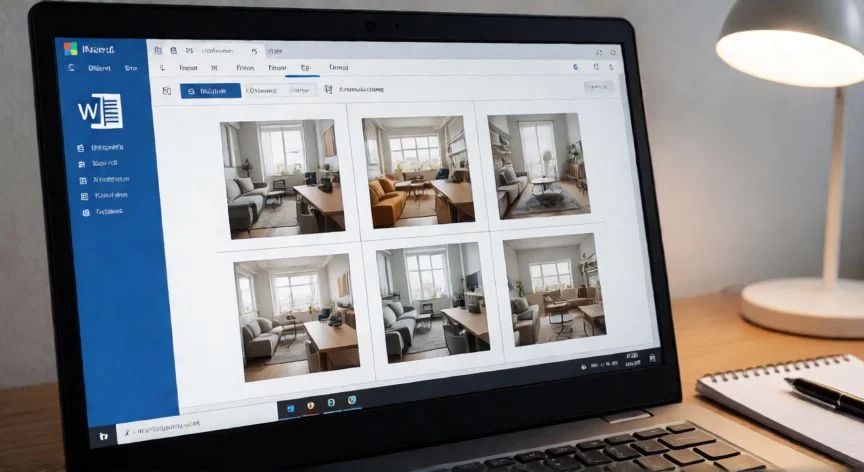
como pegar imagenes en word y que quede del mismo tamaño, Pantalla de Word con imágenes de distintos tamaños y la cinta Formato de imagen visible
ofimatica ·#9123 ·Lectura 7 min. · Redactor: Gonzalo E.Garcia

📐 Pegar imágenes en Word del mismo tamaño

Respuesta corta
Verificado
Redactado por Humanos!

En Word, los campos Alto y Ancho quedan en gris al seleccionar varias imágenes: es una decisión de diseño, no un error de versión.

01

Mi truco para que todas las imágenes pegadas en Word queden exactamente del mismo tamaño

Llevo años peleándome con documentos que tienen media docena de fotos pegadas y cada una aparece con un tamaño distinto, como si Word tuviera gusto propio. En mi día a día como responsable técnico, montar un informe limpio con imágenes homogéneas es casi tan importante como el contenido en sí, y créeme, he perdido más tarde de la cuenta ajustando píxeles manualmente antes de descubrir los atajos que te voy a contar. La realidad es que Word no trae un botón mágico que unifique varias imágenes a la vez, y eso genera una confusión enorme cuando alguien espera que seleccionar todo y escribir «5 cm» funcione.


El motivo técnico es bastante lógico una vez lo entiendes: cada imagen es un objeto independiente con sus propias propiedades heredadas de la resolución original. Al seleccionar varias, la pestaña Formato de imagen se activa, pero los campos Alto y Ancho quedan atenuados en gris. Y ojo, no es un error ni un bug de tu versión, es una decisión de diseño deliberada de Word que impide asignar un valor único a una selección múltiple. Cualquier guía que prometa «selecciona todo y escribe el tamaño» en Word puro está vendiendo humo.


Aún así, existen varios caminos para conseguir ese resultado. Te los resumo de forma clara:


MétodoIdeal para…Configuración previa
Campos Alto/Ancho en la cinta1 o 2 imágenesNinguna
Tecla F4 (repetir última acción)5 a 10 imágenesNinguna
Macro VBAMás de 10 imágenesActivar Desarrollador
Complemento de tercerosTrabajo recurrenteInstalar utilidad

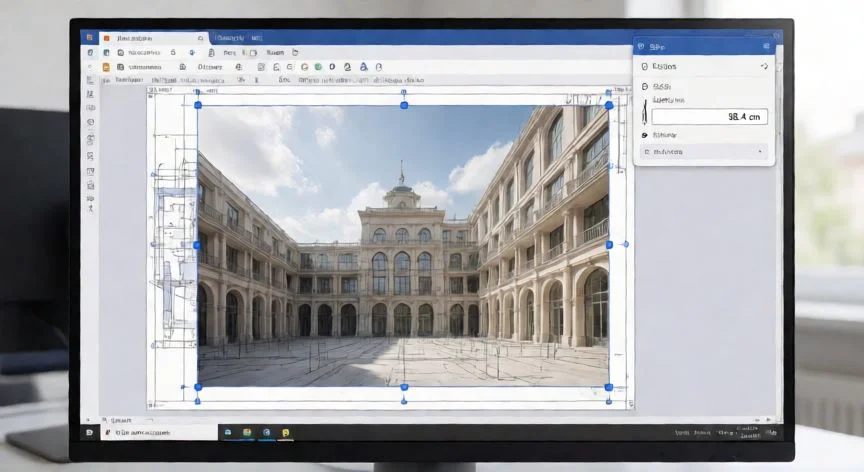
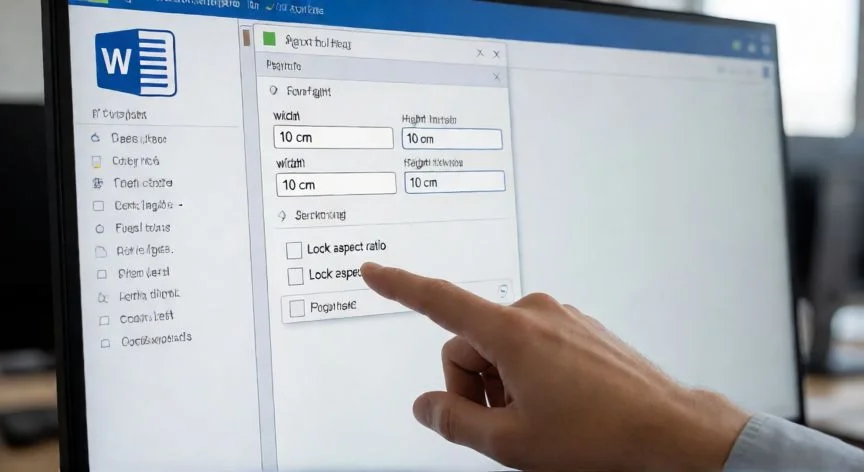
El método base funciona igual en Microsoft 365, Word 2024, 2021, 2019 y 2016. Seleccionas la imagen, vas a la pestaña Formato de imagen (a veces aparece como Formato de herramientas de imagen o Formato de forma) y escribes las medidas en los campos Alto y Ancho. Si no los ves, pulsa la flechita hacia abajo del grupo Tamaño para desplegarlos. Y aquí viene el punto que casi todo el mundo olvida: para fijar alto y ancho de forma independiente tienes que desactivar la casilla Bloquear relación de aspecto. Se accede desde el pequeño selector en la esquina del grupo Tamaño, o con clic derecho → Tamaño y posición. Mientras esa casilla esté marcada, mover una dimensión arrastra la otra como un títere.


Si prefieres trabajar en porcentajes, el mismo cuadro de diálogo tiene un apartado Escala donde introduces porcentaje de alto y de ancho. De nuevo, desbloquea la relación de aspecto para que ambos sean independientes y pulsa Aceptar. Personalmente, cuando monto catálogos internos, suelo fijar la medida en centímetros porque me resulta más rápido estimar visualmente el resultado en una hoja A4.


Un detalle que pasa desapercibido al arrastrar con el ratón: Mayús mantiene proporciones, Ctrl ancla el centro del objeto, y Ctrl+Mayús combina ambas. En Mac, la tecla Opción sustituye a Ctrl para anclar el centro. Y cuidado, si estás redimensionando un WordArt, solo cambia el contenedor, no el texto; para eso selecciona el texto y varía la fuente desde Inicio.


Recuerdo una vez que estaba montando una presentación para un cliente y las imágenes salían de todos los tamaños posibles. Probé el F4 y funcionó como un reloj, pero solo si ajustas desde los campos de la cinta, no desde el cuadro de diálogo emergente. Es un matiz que me costó entender la primera vez.


PASOS CONCRETOS:
  • 1) Pega o inserta todas las imágenes. Si son muchas, pon antes la página en horizontal (Disposición → Orientación).
  • 2) Clic en la primera imagen, pestaña Formato de imagen. Si no ves Alto y Ancho, pulsa la flecha del grupo Tamaño.
  • 3) Clic derecho → Tamaño y posición → pestaña Tamaño. Desmarca Bloquear relación de aspecto y, si aparece, Proporcional al tamaño de la imagen original. Acepta.
  • 4) Escribe en los cuadros Alto y Ancho de la cinta las medidas exactas. Si las proporciones difieren, fija solo un lado y usa Recortar para completar sin deformar.
  • 5) Selecciona la siguiente imagen y pulsa F4. Repite una a una (Ctrl+clic para varias, pero aplica F4 con la selección activa).
  • 6) Para decenas de imágenes: Alt+F11 → Insertar → Módulo, pega una macro que recorra ActiveDocument.InlineShapes asignando Width y Height (72 puntos = 1 pulgada; usa Shapes y msoPicture si son flotantes). Ejecuta con F5 o Alt+F8.
  • 7) Selecciona todas y usa Formato de imagen → Alinear → Distribuir horizontalmente para igualar separaciones.

“72 puntos = 1 pulgada en macros VBA de Word. Olvidar esta conversión rompe cualquier redimensionado automático.”

Dato clave
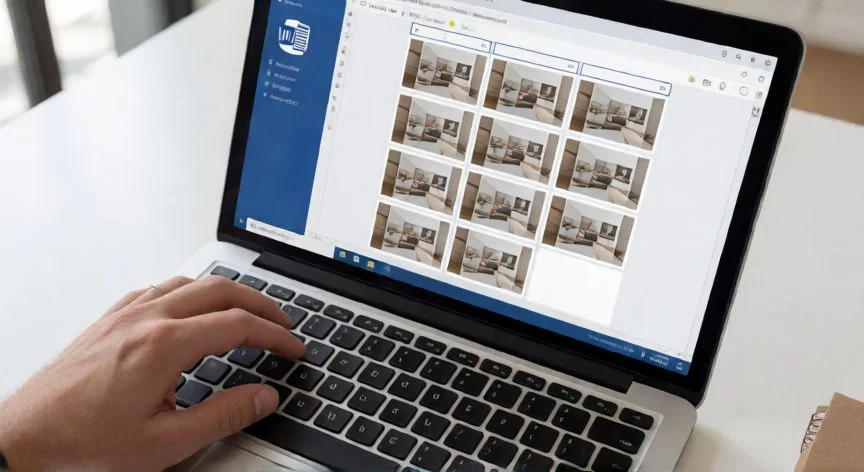
como pegar imagenes en word y que quede del mismo tamaño, Documento con seis imágenes idénticas alineadas y la tecla F4 resaltada en el teclado
Imagen

Documento con seis imágenes idénticas alineadas y la tecla F4 resaltada en el teclado

02

De la frustración a la retícula perfecta: cómo igualar dimensiones sin deformar ni volverte loco

Ahora hablemos de lo que pasa cuando el documento tiene muchas imágenes y el F4 se queda corto. En mis proyectos de organización de documentación interna, he llegado a montar plantillas con decenas de capturas de pantalla que debían quedar todas idénticas en tamaño. Programar una macro VBA dejó de ser un lujo y pasó a ser una necesidad diaria. El procedimiento es sencillo: abres el editor con Alt+F11, Insertar > Módulo, pegas el código y lo ejecutas con F5 o desde Alt+F8. Una macro básica recorre todas las imágenes en línea y asigna ancho y alto desde un cuadro de solicitud.


Lo que me enseñó trabajar con documentos pesados durante años es que Word mide en puntos, no en centímetros ni pulgadas. 72 puntos equivalen a 1 pulgada, así que las macros que piden medidas en pulgadas multiplican por 72 antes de asignar a Width y Height. Si prefieres puntos, los metes directamente separados por coma. Es un detalle que rompe muchas macros copiadas de internet si no lo tienes en cuenta.


Otra trampa habitual: el bucle sobre InlineShapes solo toca imágenes en línea (las que se comportan como un carácter en el párrafo, modo por defecto al pegar). Si tus imágenes tienen ajuste de texto, son flotantes, y necesitas sustituir InlineShapes por Shapes y wdInlineShapePicture por msoPicture. Cuando el documento mezcla ambos tipos, ejecuta la macro dos veces o combina los bucles en una sola rutina. Y las imágenes agrupadas se tratan como una única forma; hay que desagrupar antes.


Para que la macro esté disponible en todos tus documentos futuros, guárdala en el módulo de la plantilla Normal.dotm. Si solo la necesitas en un archivo, ese archivo debe guardarse como .docm. Y si quieres gestionar macros desde la cinta, activa antes la pestaña Desarrollador en Archivo → Opciones → Personalizar cinta de opciones.


Yo configuro siempre mis entornos de trabajo con la pestaña Desarrollador activada desde el primer día, porque no hay nada más frustrante que necesitar una macro urgente y descubrir que ni siquiera ves el botón. Me ha salvado de más apuros de los que admitiría en público.


El riesgo permanente al forzar ancho y alto es la distorsión. Si las dimensiones fijadas no respetan la relación de aspecto original, la imagen aparece estirada o aplastada. La solución matemática es calcular el alto proporcional antes: una imagen de 4×3 pulgadas que debe quedar de 2 pulgadas de ancho necesita 1,5 pulgadas de alto. Pero la alternativa visual que realmente funciona en documentos de calidad es recortar en vez de deformar.


Y aquí está la técnica que a mí me da el resultado más limpio: desactivas Bloquear relación de aspecto y Proporcional al tamaño de la imagen original, fijas la medida en un solo lado (por ejemplo 5 cm de alto) y completas el encaje con la herramienta Recortar. Así el rectángulo es idéntico en todas las imágenes mientras el contenido fotográfico mantiene sus proporciones naturales.


Antes de colocar muchas imágenes, prepara la página: cambia la orientación a Horizontal desde Disposición para ampliar el ancho útil. Una vez ajustadas, selecciona todas y usa Formato de imagen → Alinear → Distribuir horizontalmente. La retícula queda limpia, con separaciones exactas, y el documento respira profesionalidad.


Si no quieres programar y el volumen es recurrente, los complementos de redimensionado masivo son una bendición. Dimensionas una imagen modelo, la seleccionas, y desde la pestaña del complemento eliges redimensionar todas las imágenes según esa selección. Sin escribir una sola línea de código. En mi experiencia, para trabajo puntual el F4 sobra; para rutina diaria, el complemento te devuelve horas.

Conclusión:

¿como pegar imagenes en word y que quede del mismo tamaño?

¿Pegar imágenes en Word y que queden del mismo tamaño? A nivel práctico, tienes varias opciones válidas según el volumen de trabajo. Yo, tal como lo veo después de años montando plantillas y documentos corporativos, no me complico: para una o dos fotos uso los campos de la cinta con la relación de aspecto desbloqueada; para media docena, F4 sin pensarlo; y cuando son decenas, la macro VBA es mi mejor aliada. Lo que sí tengo clarísimo es que ese cuadro Alto/Ancho en gris al seleccionar varias imágenes no es un fallo ni un bug de tu versión, es una decisión de diseño deliberada de Word que impide asignar un valor único a una selección múltiple. Así que cualquier tutorial que prometa «selecciona todo y escribe el tamaño» en Word puro te está tomando el pelo. Las vías reales son F4, macro o complemento. Elige la que te ahorre más tiempo según tu caso y no le des más vueltas.


Fuentes: 1º Support.microsoft.com, 2º Extendoffice.com, 3º Eltiotech.com, 4º Wisechecker.com
IMAGEN1-AUTOR:Nexuscurioso|Licencia:Todos los derechos reservados|Url: ---
IMAGEN2-AUTOR:Nexuscurioso|Licencia:Todos los derechos reservados|Url: ---
Redacción: Gonzalo E.Garcia · Actualizado en: 18/11/2026
Valoración para Respuesta Valoración para Respuesta Valoración para Respuesta Valoración para Respuesta Valoración para Respuesta Valoración para Respuesta Valoración para Respuesta Valoración para Respuesta Valoración para Respuesta Valoración para Respuesta
3.8 / 5 · 40 valoraciones Valorar

¿Tienes algo que aportar? Envíanos tu respuesta

Mi forma de dejar todas las imágenes de un Word con el mismo tamaño sin quebrarme la cabeza Mi forma de dejar todas las imágenes de un Word con el mismo tamaño sin quebrarme la cabeza Mi forma práctica de partir una imagen en 4 hojas con Word sin volverse loco Mi forma práctica de partir una imagen en 4 hojas con Word sin volverse loco
¿Quieres ver más respuestas sobre como pegar imagenes en word y que quede del mismo tamaño?