
INICIO
ofimatica · microsoft word
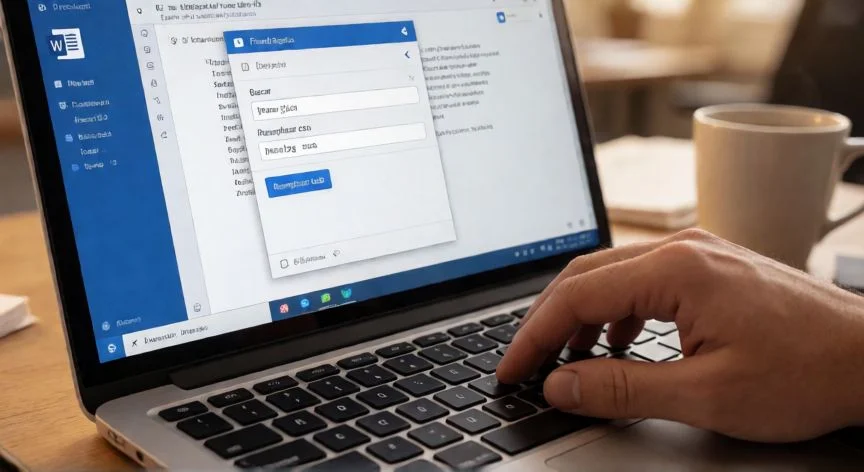
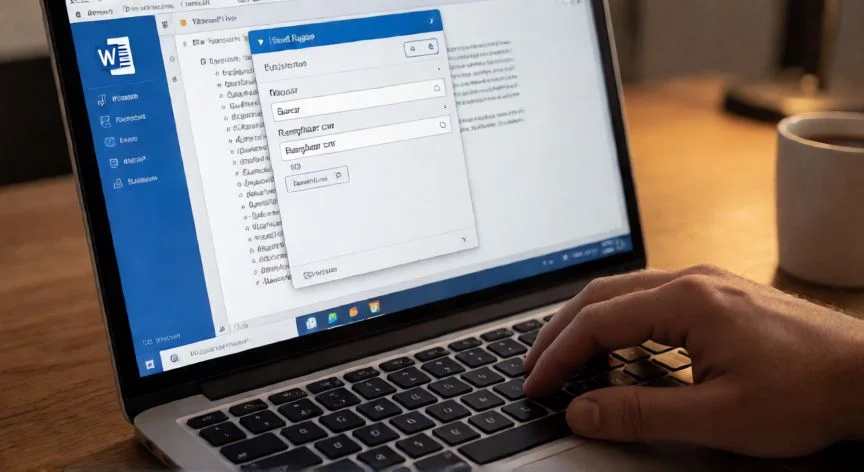
en word reemplazar, Manos tecleando frente a la ventana Buscar y reemplazar de Word en pantalla
ofimatica ·#8837 ·Lectura 3 min. · Redactor: Gonzalo E.Garcia

🔍 Cómo reemplazar texto en Word sin liarla (mis trucos)

Respuesta corta
Verificado
Redactado por Humanos!

Ctrl + H abre la ventana Reemplazar en cualquier versión de Word escritorio; en Mac es Control + H.

01

Cómo reemplazar texto en Word sin acabar con un documento hecho un desastre

Si alguna vez has tenido que cambiar un nombre de cliente en un informe de cuarenta páginas, sabes perfectamente la sensación. Sin la función Reemplazar, es veinte minutos de localizar, seleccionar, borrar y reescribir. Con ella, son cinco segundos y una confirmación que te dice exactamente cuántas veces lo ha hecho. Esa diferencia entre una tarde perdida y un minuto bien empleado es, para mí, lo que convierte a Buscar y reemplazar en la herramienta más infravalorada de Word.


Lleva años en el procesador de textos y sigue sorprendiéndome lo poco que mucha gente la usa. Yo, que he pasado décadas montando y corrigiendo documentos para entornos empresariales donde una errata en un nombre puede costar una reunión con un cliente importante, tengo esta función grabada a fuego en los dedos. Ctrl + H es, literalmente, uno de los primeros atajos que mis manos recuerdan al abrir Word.


La ventana está disponible en todas las versiones de escritorio: Microsoft 365, Word 2024, 2021, 2019 y 2016. La versión web sí funciona, pero con opciones recortadas, apenas distinguir mayúsculas o buscar palabras completas. Si necesitas el abanico completo, abre el documento en la app de escritorio. En Mac, el atajo equivalente es Control + H.


Para abrir la ventana hay dos caminos, y abren exactamente lo mismo:


  • Vía cinta de opciones: pestaña Inicio → grupo Edición (extremo derecho) → clic en Reemplazar. Si la ventana está estrecha, el grupo se colapsa en un icono; pulsa ahí.
  • Vía teclado: Ctrl + H y ya tienes el cuadro listo.

Existe una tercera ruta menos conocida: pestaña Ver → casilla Panel de navegación → icono de la lupa → Configuración → Buscar y reemplazar avanzados. Útil si quieres tener el panel lateral siempre a mano.


Una vez abierta la ventana, el flujo es directo. Escribes lo que buscas en

“Antes de un Reemplazar todo masivo: guarda el archivo. El Deshacer (Ctrl+Z) solo funciona dentro de la sesión abierta.”

Dato clave
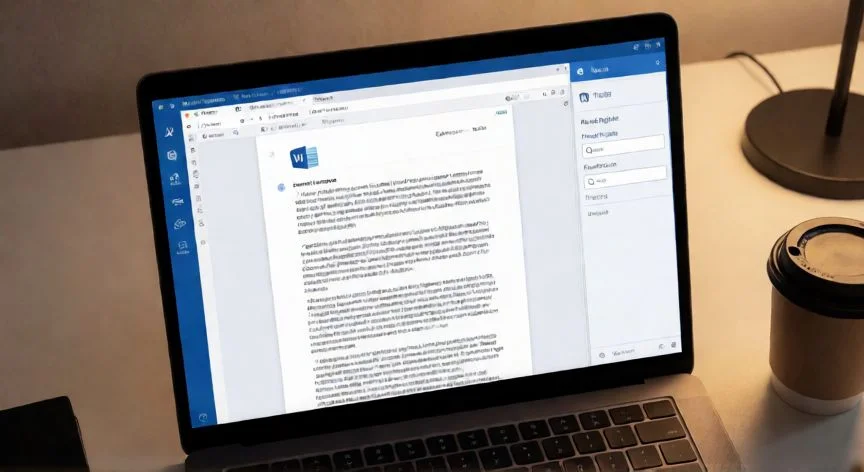
en word reemplazar, Escritorio con documentos corregidos y la pantalla de Word mostrando el botón Reemplazar todo
Imagen

Escritorio con documentos corregidos y la pantalla de Word mostrando el botón Reemplazar todo

02

De la ventana básica a los comodines avanzados, todo lo que he aprendido usándolo a diario

Cuando coordinaba equipos repartidos entre varias oficinas y teníamos que unificar terminología en manuales internos enormes, aprendí de golpe lo peligroso que puede ser lanzar un Reemplazar todo sin mirar. Una sola palabra genérica capturada mal y tenías que deshacer, revisar criterio por criterio y volver a empezar. Desde entonces, siempre pulso Buscar siguiente al menos una vez antes de arriesgarme con el botón grande.


Y aquí va un consejo que me ha salvado más de un disgusto: guarda el documento antes de un Reemplazar todo masivo. El Deshacer funciona dentro de la sesión abierta, pero si cierras el archivo y lo vuelves a abrir, ya no hay vuelta atrás. En esos casos, revertir un reemplazo es la operación a la inversa: intercambias los dos términos y ejecutas de nuevo.


Word también permite reemplazar con formato específico, algo que pocos conocen. Abres el cuadro avanzado (Más >>), escribes el texto en Buscar en, vas al menú Formato y seleccionas negrita, cursiva o un color concreto. Luego en Reemplazar con eliges el formato sustituto. Perfecto para pasar todos los títulos de una fuente a otra sin tocar el resto del texto.


Para caracteres especiales como saltos de línea dobles o marcas de párrafo, dentro del cuadro avanzado vas a Especial en la pestaña Reemplazar. Dejas Buscar en vacío, pulsas Especial → Marca de párrafo, y lo mismo en Reemplazar con si quieres sustituirlo por otro salto o eliminarlo. Un clásico para limpiar copias pegadas desde web.


Y llegamos al nivel que separa al usuario ocasional del que domina la herramienta: los caracteres comodín (wildcards). Marcas la casilla en Más >> y empiezas a jugar:


CódigoQué encuentra
?Cualquier carácter individual: "s?t" → sat, set
*Cualquier cadena: "s*d" → sad, started
[ ]Uno de los caracteres: "w[io]n" → win, won
[r-t]Rango: "[r-t]ight" → right, sight, tight
[!a]Exclusión: "m[!a]st" → mist, most (no mast)
{2}Repetición exacta: "fe{2}d" → feed
@Una o más repeticiones: "lo@t" → lot, loot
< y >Inicio/fin de palabra: "<(inter" → interesting, intercept

Con paréntesis y \n puedes hasta reordenar expresiones. Buscas "(Newman) (Belinda)" y reemplazas por "\2 \1", y Word devuelve "Belinda Newman". Para cancelar una búsqueda en marcha, Ctrl + punto.


Si Word dice que no encuentra lo que buscas, casi siempre es un espacio invisible al final del campo. O tienes "Distinguir mayúsculas" o "Solo palabras completas" activada de una sesión anterior. Revisa eso antes de dudar del texto. Y recuerda: con búsqueda en "Todo" (predeterminado), también alcanza encabezados, pies, notas y cuadros de texto.


Para borrar texto sin reemplazarlo por nada, simplemente deja vacío "Reemplazar con" y pulsa Reemplazar todo. Muy útil para retirar una frase repetida o un placeholder que se te olvidó quitar antes de enviar.

Conclusión:

¿en word reemplazar?

Tal como yo lo veo, el verdadero seguro de esta herramienta no es el Deshacer, es ese recuento de coincidencias que aparece al final y que casi todos pasan por alto sin leer. Si esperabas seis cambios y te aparecen sesenta, para, deshaz y afina los criterios antes de seguir adelante. Y no olvides ese detalle sobre las mayúsculas: si tienes "Distinguir mayúsculas" desactivada, Word replica el capitalizado de cada palabra encontrada en tu reemplazo, así que "MONDAY" se convierte en "TUESDAY" aunque tú escribieras "Tuesday" en minúscula. Es algo que no te avisa nadie hasta que lo descubres a las malas.

Fuentes: 1º Support.microsoft.com, 2º Geeksforgeeks.org, 3º Wordmadeeasy.org, 4º Officebeginner.com
IMAGEN1-AUTOR:Nexuscurioso |Licencia:Todos los derechos reservados |URL: ---
IMAGEN2-AUTOR:Nexuscurioso |Licencia:Todos los derechos reservados |URL: ---
Redacción: Gonzalo E.Garcia · Actualizado en: 17/11/2026
Valoración para Respuesta Valoración para Respuesta Valoración para Respuesta Valoración para Respuesta Valoración para Respuesta Valoración para Respuesta Valoración para Respuesta Valoración para Respuesta Valoración para Respuesta Valoración para Respuesta
4.2 / 5 · 51 valoraciones Valorar

¿Tienes algo que aportar? Envíanos tu respuesta

¿Quieres ver más respuestas sobre en word reemplazar?