Instagram

Cómo hacer que mi tabla en Excel se ajuste al texto sin pelearme con el ratón
Llevo más de tres décadas manipulando hojas de cálculo en proyectos de comercio electrónico y, te lo digo con toda sinceridad, el problema del texto que desborda o se corta en una celda es universal. No importa si estás organizando un catálogo de productos para una tienda online o montando una tabla de seguimiento interno, siempre acaba apareciendo ese maldito contenido que no cabe. Cuando trabajo con datos técnicos extensos, me he encontrado mil veces con el escenario donde el texto rebosa hacia las celdas vacías de la derecha, y otras tantas donde se trunca en seco porque la celda contigua ya tiene algo escrito. Y créeme, ninguna de las dos opciones es aceptable cuando necesitas entregar un documento legible.
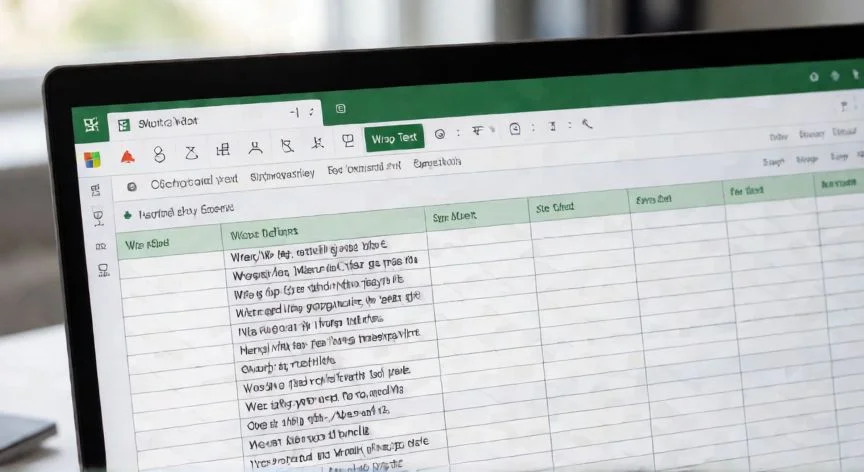
Para evitar ambos problemas, Excel te ofrece dos caminos complementarios: ensanchar o estrechar columnas y filas hasta el tamaño exacto del contenido (lo que se conoce como Autoajustar), o bien partir el texto en varias líneas dentro de la misma celda mediante la opción Ajustar texto. No son excluyentes, de hecho, combinarlas suele ser la jugada más inteligente.
Ahora bien, antes de darle a ningún botón, conviene tener claro qué significa realmente Autoajustar en Excel. No es magia ni un truco visual: es una función que calcula cuánto debe expandir o contraer la celda para que todo el contenido sea visible sin desbordarse. Lo mejor es que no tienes que arrastrar a ojo ni especificar valores manuales, el propio programa hace el cálculo por ti.
El Autoajustar de ancho de columna ajusta el ancho para que el texto quepa en la celda, y puedes aplicarlo a varias columnas simultáneamente. El Autoajustar de altura de fila hace lo mismo con el alto. En la mayoría de los casos Excel ajusta la altura automáticamente al meter varias líneas, pero ojo, si los datos vienen de una descarga externa o te los pasa otra persona, es muy probable que la altura venga bloqueada y tengas que forzar el reajuste.
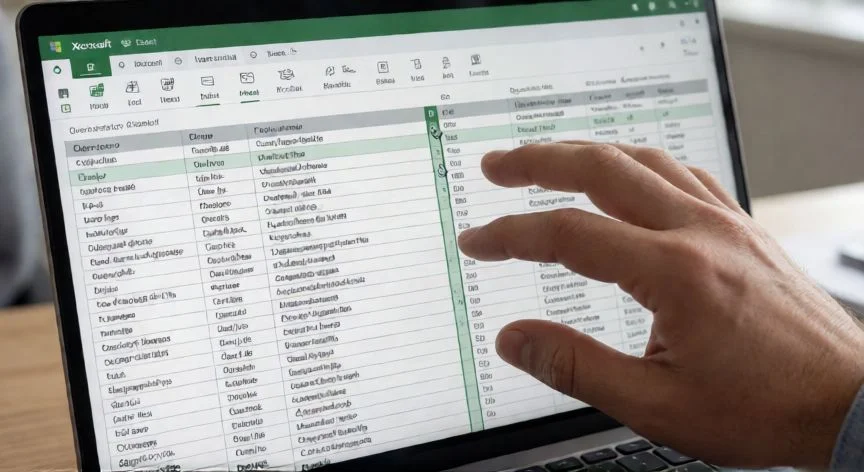
En mis sesiones largas de trabajo, donde paso horas revisando tablas de inventario y fichas de producto, he comprobado que la doble clic en el borde del encabezado es el gesto más rápido del mundo para resolver el desbordamiento. No necesitas pensar en números ni medir nada, simplemente haces doble clic y Excel te deja la columna perfecta.
Una cosa que quiero recalcar porque me ha costado aprenderlo a base de ensayo y error: las filas y columnas individuales solo admiten un valor único. Una columna puede tener un ancho de 25 puntos, pero no puede ser de 25 para una fila y de 10 para otra. Esto condiciona muchísimo el diseño cuando tienes celdas con contenido muy dispar dentro de la misma columna, y es precisamente por eso por lo que Ajustar texto suele ser la opción más elegante.
En cuanto a las medidas internas de Excel, los anchos de columna se miden en una unidad basada en caracteres (cuántos caracteres de la fuente predeterminada caben), mientras que las alturas de fila se miden en puntos. Los límites son claros: columna de 0 a 255, con valor por defecto de 8,43; fila de 0 a 409, con valor por defecto de 15,00. Estos números explican por qué un texto muy largo no siempre cabe aunque le des al autoajuste, simplemente choca contra el techo máximo.
Si quieres replicar el ancho de una columna bien ajustada en otra, la técnica que uso es sencilla: seleccionas una celda de la columna modelo, Ctrl + C, clic derecho sobre la columna destino, Pegado especial, y ahí eliges Mantener ancho de columnas de origen. Para cambiar el ancho por defecto de todas las columnas de una hoja, selecciona la pestaña de la hoja y ve a Inicio > Formato > Ancho predeterminado.
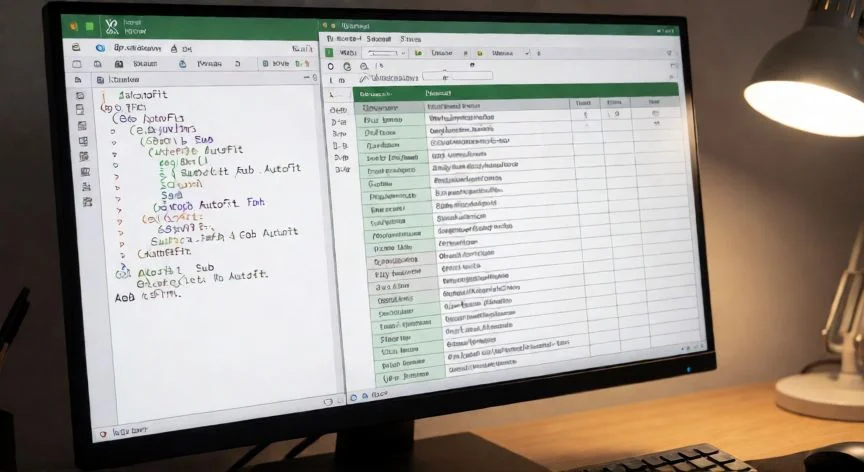
Y si necesitas automatizar todo esto en libros grandes donde los datos se actualizan periódicamente, Excel te permite escribir una macro con el método AutoFit del objeto Range. Es la vía práctica cuando importas ficheros cada semana y no quieres estar haciendo doble clic columna por columna. Un simple bucle recorriendo las columnas A a I de la hoja y listo, ajuste perfecto en cada carga.
En la vista Diseño de página (Vista > Diseño de página) puedes especificar anchos y altos en pulgadas, centímetros o milímetros, la unidad por defecto son pulgadas y se cambia en Archivo > Opciones > Avanzadas en la lista Unidades de regla. Al volver a vista Normal, todo vuelve a puntos y caracteres.
PASOS CONCRETOS:
- Autoajustar ancho con ratón: Coloca el cursor sobre el borde derecho del encabezado de columna, verás una flecha de doble cara, haz doble clic y el ancho se ajusta solo al contenido máximo.
- Varias columnas a la vez: Selecciona las columnas que quieras (por ejemplo A y B), luego doble clic en el borde derecho del encabezado de cualquiera de ellas. Para toda la hoja, pulsa Ctrl + E (o botón Seleccionar todo) y doble clic en cualquier borde entre dos encabezados.
- Por la cinta de opciones: Selecciona columnas > Inicio > Formato (grupo Tamaño de celda) > Autoajustar ancho de columna. Para alto de fila: selecciona filas > Inicio > Formato > Autoajustar alto de fila, o doble clic en el borde inferior del encabezado de fila.
“Ancho máximo columna Excel: 255 caracteres. Altura máxima fila: 409 puntos.”
Dato clave