
INICIO
ofimatica · microsoft word
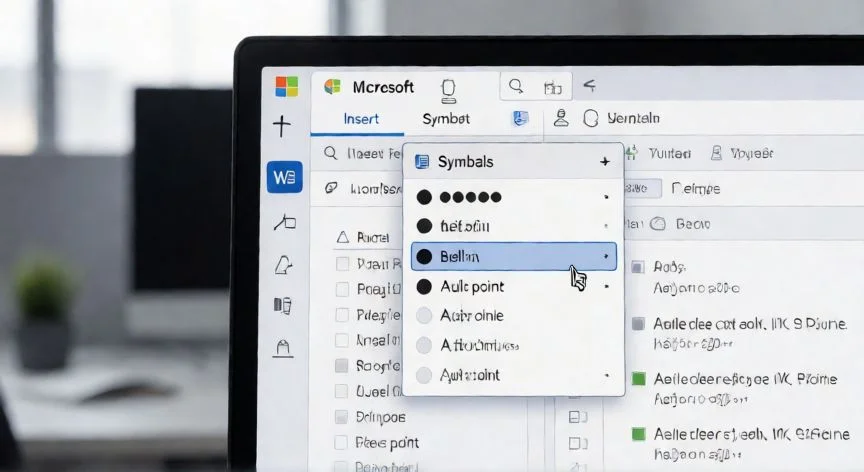
como hacer punto en word, Manos tecleando en Word con el cuadro de símbolos abierto en pantalla
ofimatica ·#3816 ·Lectura 7 min. · Redactor: Gonzalo E.Garcia

✏️ Cómo hacer un punto en Word de forma fácil

Respuesta corta
Verificado
Redactado por Humanos!

Alt + 0183 inserta el punto centrado (·) sin abrir ningún diálogo. Solo necesitas Bloq Num y el teclado numérico derecho.

01

Cómo hacer un punto en Word: mi guía rápida para no perder tiempo buscando símbolos

Trabajo con documentos ofimáticos desde hace más de tres décadas, y todavía me sorprendo cuando alguien me pregunta cómo insertar un simple punto. Parece obvio, pero la realidad es que "hacer un punto en Word" puede significar cosas muy distintas, y cada una tiene su propio procedimiento dentro del procesador de textos de Microsoft.


La lectura más elemental es escribir el punto final de una oración. Aquí no hay misterio: colocas el cursor donde quieras y pulsas la tecla del punto en el teclado. Sin menús, sin configuraciones, sin pasos extra. Punto. Fin.


Pero la cosa se complica cuando necesitas un punto medio (·), una viñeta (•), puntos suspensivos o puntos de relleno para un formulario. La segunda lectura habitual es generar una línea de puntos horizontal para separar bloques o reservar espacio para escritura manual, algo que en documentos administrativos aparece a diario.


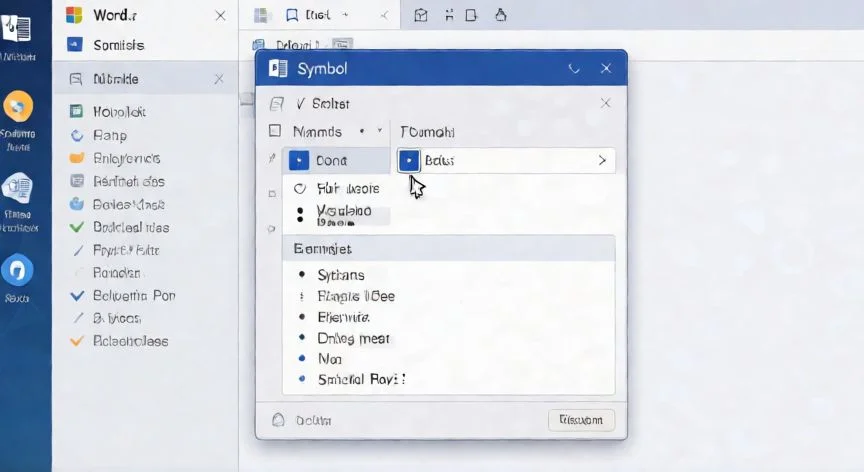
Cuando yo organizo los formularios internos para los equipos con los que colaboro, siempre recurro al cuadro de diálogo de símbolos porque me permite ver en pantalla exactamente qué carácter voy a insertar antes de comprometerme. Y es que la vía oficial y más accesible pasa por la cinta de opciones: colocas el cursor en el punto exacto del documento, vas a la pestaña Insertar y haces clic en Símbolo. Aparece un desplegable con los caracteres más usados y, abajo, la opción "Más símbolos" abre el cuadro completo.


Dentro de ese cuadro hay que fijarse en dos listas desplegables fundamentales: Fuente y Subconjunto. Cada fuente contiene un conjunto distinto de caracteres, así que si el símbolo no aparece, cambiar de fuente es lo primero que debes probar:


FuenteQué contiene
Arial, Calibri, Times New RomanCaracteres latinos habituales y símbolos básicos
Wingdings / WebdingsDedicadas exclusivamente a símbolos gráficos
Segoe UI SymbolGran variedad de símbolos Unicode
Segoe UI EmojiEmoticonos e iconos gráficos

El subconjunto acota la búsqueda a categorías como "Operadores matemáticos", "Flechas", "Símbolos monetarios" o "Latino-1 Suplementario", donde se localizan de forma rápida signos como el grado (°) o la marca registrada (™). Una vez localizado el carácter, un doble clic lo inserta en la posición del cursor. El cuadro permanece abierto, lo que permite meter varios símbolos seguidos sin cerrar y volver a abrir.


En mis sesiones largas de maquetación, donde repito ciertos caracteres decenas de veces, el método que más uso es el atajo Alt + X sobre el código hexadecimal Unicode. Abres el cuadro Símbolo, seleccionas el carácter y lees en la esquina inferior derecha el "Código de carácter" (por ejemplo, 00A9 para copyright). Luego, en el documento, escribes ese código sin espacios y pulsas Alt + X. Word lo convierte al instante. Para revertir, cursor detrás del símbolo y otra vez Alt + X.


Los códigos Alt clásicos también siguen siendo muy prácticos: exigen activar Bloq Num y usar el teclado numérico derecho. Entre los más útiles en tipografía están:

  • Alt + 0149 → viñeta (•)
  • Alt + 0183 → punto centrado o interpuncto (·)
  • Alt + 0150 → guion corto (–)
  • Alt + 0151 → raya (—)
  • Alt + 0167 → signo de sección (§)
  • Alt + 0182 → signo de párrafo (¶)

La ventaja es la velocidad sin ratón; la desventaja, memorizar códigos y depender de un teclado numérico, algo incómodo en portátiles donde a veces hay que combinarlo con la tecla Fn. Un detalle que conviene tener claro: los símbolos insertados son caracteres estáticos. Si necesitas una casilla interactiva donde hacer clic para activar o desactivar, el cuadro Símbolo no sirve; eso es tarea de la lista de comprobación de Word.

“Tres asteriscos (***) + Enter generan una línea punteada horizontal automática que ocupa todo el ancho del párrafo.”

Dato clave
como hacer punto en word, Documento impreso con líneas de puntos profesionales en un formulario
Imagen

Documento impreso con líneas de puntos profesionales en un formulario

02

Del punto final de una frase a la línea de puntos perfecta para un recibo

Hace poco estaba preparando un recibo rápido para un proyecto web y me di cuenta de que llevaba años tecleando puntos a mano para simular una línea de relleno. Un colega me corrigió con razón: esa práctica es la enemiga del profesionalismo. La línea de puntos "de verdad" se hace con tabulaciones con relleno, y desde entonces no hago otra cosa.


Antes de llegar a ese método, hay otras vías que también funcionan según el caso. AutoCorrecto es la solución para quien escribe mucho y repite símbolos: se accede desde Insertar > Símbolos > Símbolo > AutoCorrecto, y funciones como reemplazar (c) por © ocurren solas una vez configuradas. No exige abrir diálogos ni recordar códigos. Si el reemplazo te molesta, un Ctrl + Z inmediato deshace el cambio, o eliminas la entrada concreta en Archivo > Opciones > Revisión > Opciones de AutoCorrecto.


Para crear una línea de puntos horizontal de forma exprés, el truco más rápido es escribir tres asteriscos (***) en una línea vacía y pulsar Enter. Word genera una línea discontinua que ocupa todo el ancho del párrafo. El mismo atajo admite variaciones cambiando el carácter:

  • Tres guiones (---) → línea continua fina
  • Tres signos iguales (===) → doble línea
  • Tres guiones bajos (___) → línea gruesa
  • Tres almohadillas (###) → triple línea con énfasis central
  • Tres tildes (~~~) → línea ondulada

Si necesitas control total, la alternativa gráfica son las formas. En escritorio: Insertar > Formas, eliges tipo de línea, arrastras con el ratón, clic derecho > Formato de forma, y en el panel lateral seleccionas Tipo de guion para el patrón punteado. Puedes ajustar ancho, transparencia, ángulo y posición, algo imposible con el truco de los asteriscos.


En dispositivos móviles el flujo se adapta a la pantalla táctil: abres Word, pulsas Editar, vas a Insertar > Forma, seleccionas la línea, arrastras los puntos azules de los extremos y eliges estilo punteado desde Estilo de forma. En mi caso, cuando reviso documentos desde el móvil en medio de un desplazamiento, este método me saca de más de un apuro sin depender del teclado.


Ahora bien, la técnica que realmente marca la diferencia en un índice, un formulario o un recibo son los caracteres de relleno de tabulación, la única forma de mantener puntos alineados automáticamente en columna. El procedimiento es directo:

  1. Selecciona la pestaña Diseño (o Diseño de página).
  2. Abre el lanzador del cuadro de diálogo Párrafo.
  3. Pulsa Tabulaciones.
  4. Añade un punto de tabulación en pulgadas.
  5. Elige la alineación (por defecto, izquierda).
  6. En Relleno, selecciona el carácter de puntos.
  7. Pulsa Establecer y después Aceptar.

A partir de ahí, al escribir una entrada y pulsar TAB, aparece la línea de puntos hasta la posición fijada. El formato se repite en cada nueva línea. Para eliminarlo, repites el proceso y eliges "ninguno". Si trabajas con varias tabulaciones, cada una puede tener un relleno distinto: seleccionas cada una en el cuadro Posiciones y le asignas lo que necesites. En Mac el acceso es Formato > pestañas; en Word para la web, Diseño > Opciones de tabulación.


Sobre los caracteres internacionales, la recomendación general es cambiar la distribución del teclado al idioma correspondiente. Pero para usos puntuales, Office tiene atajos: CTRL + MAYÚS + ALT + ? inserta ¿; CTRL+SHIFT+~ seguido de "a" inserta ã; CTRL+SHIFT+: seguido de "u" inserta ü.


Un fallo muy común es que el símbolo no aparezca en la cuadrícula. Casi siempre es culpa de la fuente seleccionada: no todas contienen los mismos caracteres. La solución pasa por cambiar a una fuente Unicode amplia (Arial, Calibri, Segoe UI Symbol) o escribir directamente el valor Unicode en el cuadro Código de carácter. Si aun así no aparece, puede que el carácter no esté instalado en el sistema y toque recurrir al Mapa de caracteres de Windows. Otro problema habitual: los símbolos se ven como un cuadro vacío al imprimir o compartir si el destinatario no tiene esa fuente. Para evitarlo, usa fuentes Unicode comunes incluidas con Windows.


Todas estas instrucciones funcionan en Word para Microsoft 365, Word 2024, Word 2021, Word 2019 y Word 2016, tanto en Windows como en Mac. No se requieren permisos especiales ni complementos de pago; son funciones integradas del propio Word. Y si necesitas notación matemática avanzada, la herramienta Ecuación (Insertar > Ecuación) amplía todavía más el catálogo.

Conclusión:

¿como hacer punto en word?

Al final, hacer un punto en Word es tan simple como pulsar una tecla, pero cuando lo que necesitas es un símbolo concreto, una línea punteada limpia o unos puntos de relleno alineados en un recibo, conviene conocer el método adecuado para cada caso. Yo creo que dedicarle diez minutos a dominar las tabulaciones con relleno y el atajo Alt + X te ahorra horas de trabajo sucio a lo largo de la vida, sobre todo si, como me pasa a mí, los documentos ofimáticos forman parte del día a día. Es complicado dar una sola respuesta universal porque depende de lo que necesites en cada momento, pero con las opciones vistas tienes cubierto casi cualquier escenario.

Fuentes: 1º Microsoft Support, 2º Microsoft Support, 3º Solvetic, 4º wikiHow, 5º WiseChecker

IMAGEN1-AUTOR:Nexuscurioso |Licencia: Todos los derechos reservados |Url: ---
IMAGEN2-AUTOR:Nexuscurioso |Licencia: Todos los derechos reservados |Url: ---
Redacción: Gonzalo E.Garcia · Actualizado en: 11/11/2026
Valoración para Respuesta Valoración para Respuesta Valoración para Respuesta Valoración para Respuesta Valoración para Respuesta Valoración para Respuesta Valoración para Respuesta Valoración para Respuesta Valoración para Respuesta Valoración para Respuesta
4.1 / 5 · 51 valoraciones Valorar

¿Tienes algo que aportar? Envíanos tu respuesta

Guía completa: Cómo hacer punto medio en el teclado Guía completa: Cómo hacer punto medio en el teclado Mi guía definitiva para poner el punto negro en Word sin volverte loco Mi guía definitiva para poner el punto negro en Word sin volverte loco
¿Quieres ver más respuestas sobre como hacer punto en word?