
INICIO
ofimatica · microsoft powerpoint
como juntar powerpoint, Arrastrando diapositivas entre dos ventanas de PowerPoint en un escritorio profesional
ofimatica ·#9431 ·Lectura 8 min. · Redactor: Gonzalo E.Garcia

📊 Cómo juntar PowerPoint sin romper el formato

Respuesta corta
Verificado
Redactado por Humanos!

La causa nº1 de una fusión rota no es el método, sino NO marcar 'Conservar formato de origen' al insertar.

01

Mis trucos para unir presentaciones de PowerPoint sin que se deshaga todo

Trabajar en ofimática durante tantos años me ha enseñado una lección muy simple: PowerPoint está lleno de funciones escondidas que nadie te cuenta en el manual. Lo de fusionar presentaciones es uno de esos casos donde la mayoría abre dos archivos, copia y pega como puede, y luego se pasa la tarde peleando con fuentes raras y tablas descuadradas. A mí me pasó muchas veces en proyectos donde cada departamento mandaba su trozo de deck, y terminabas con un batiburrillo de colores que no tenía ni pies ni cabeza.


La realidad es que Microsoft no pensó PowerPoint para una colaboración en tiempo real como sí lo hicieron con otras herramientas en la nube. La consecuencia práctica es que, si varias personas trabajan por separado en el mismo documento, la única vía razonable es combinar los archivos después. Y aquí es donde la gente improvisa, cuando en verdad existen cuatro métodos integrados en el propio programa, cada uno pensado para un escenario distinto.


El que Microsoft recomienda y que yo uso siempre que puedo se llama "Reutilizar diapositivas". Lo que lo hace especial es que te deja importar contenido de un archivo dentro de otro decidiendo antes de insertar si quieres conservar el diseño original del archivo fuente o si prefieres que adopte el tema de la presentación donde estás trabajando. Para casos donde tienes dos decks principales y necesitas elegir qué diapositivas concretas entran, es imbatible.


El segundo camino es el clásico copiar y pegar. No es glamuroso, pero cuando solo necesitas traspasar tres o cuatro diapositivas sueltas entre dos archivos abiertos, es lo más rápido que hay. La pega es que tienes que tener las ventanas bien organizadas en pantalla y no perderte con los atajos. A mí me funciona bien cuando estoy en un portátil con el monitor pequeño y no puedo tener todo a la vista a la vez.


El tercer método es el arrastre directo de una diapositiva de una ventana a otra. Suena básico, pero es comodísimo cuando quieres colocar una diapositiva en un punto muy concreto de la estructura y mantener su formato tal cual. Solo tienes que ver ambas miniaturas a la vez, pulsar, arrastrar y soltar en el hueco exacto. Para rangos continuos mantienes Shift; para seleccionas alternas, Ctrl.


Y el cuarto, menos conocido, es la función "Comparar", que vive en la pestaña Revisar. No es para elegir diapositivas sueltas: fusiona la totalidad de dos presentaciones aplicando un formato uniforme. Lo uso sobre todo cuando me pasan dos versiones del mismo documento o volcados completos y necesito unificarlos de golpe sin pelearme con cada slide individual.


Después de muchos años tocando presentaciones de todo tipo, de corporativas a formativas, he aprendido que el método importa menos que la decisión del formato. Si te equivocas ahí, da igual cuál uses: el resultado va a quedar roto. Por eso siempre recomiendo tener claro, antes de abrir un segundo archivo, si quieres uniformidad total o preservación del diseño original.


Un consejo que te ahorro una tarde de llanto: crea siempre una copia de seguridad de los originales antes de fusionar. La operación no es reversible una vez guardas encima del archivo principal, y si pegas masivamente con el tema equivocado, terminas rehaciendo todo desde cero. Yo lo aprendí a la mala, por supuesto.


También merece la pena revisar el contenido de cada presentación antes de unir: duplicidades, material viejo que ya no aporta, puntos clave que quieres que destaque en la versión final. Reorganizar de forma lógica antes de fusionar evita que luego tengas que arrastrar treinta diapositivas dentro del archivo combinado, lo cual es un infierno.


Si las presentaciones vienen de versiones distintas de PowerPoint, prepárate para sustos con fuentes, iconos y gráficos. Lo más seguro es actualizar todos los archivos a la misma versión antes de intentar cualquier fusión, y luego comprobar que todo se ha conservado bien. Y si esto es algo recurrente en tu trabajo, hay complementos de terceros y utilidades web que unen .pptx, .ppt e incluso .odp directamente en el navegador, arrastrando archivos y descargando el resultado al momento.


PASOS CONCRETOS (método "Reutilizar diapositivas"):

  • 1) Abre la presentación principal, la que recibirá el contenido.
  • 2) En la pestaña Inicio, pulsa la flecha desplegable del botón "Nueva diapositiva" (no el botón en sí).
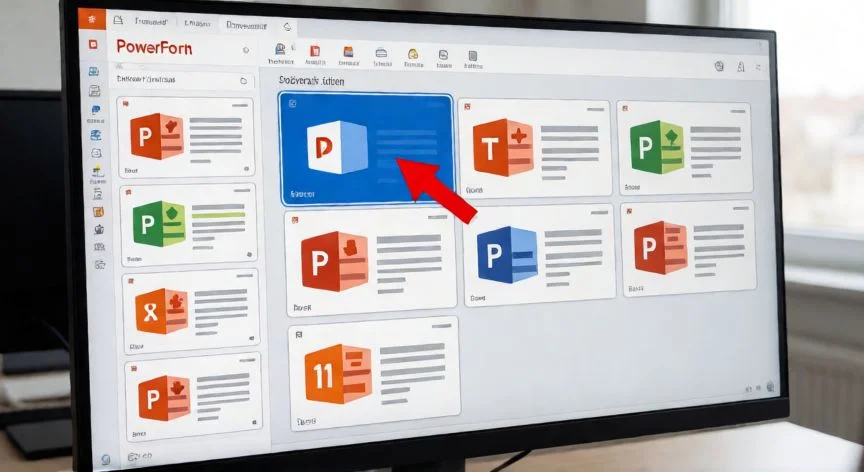
  • 3) Elige "Volver a usar las diapositivas" / "Reuse Slides" en la parte inferior del menú desplegable. Se abrirá un panel lateral derecho.
  • 4) Pulsa "Examinar" / "Browse", busca el segundo archivo .pptx y pulsa Abrir.
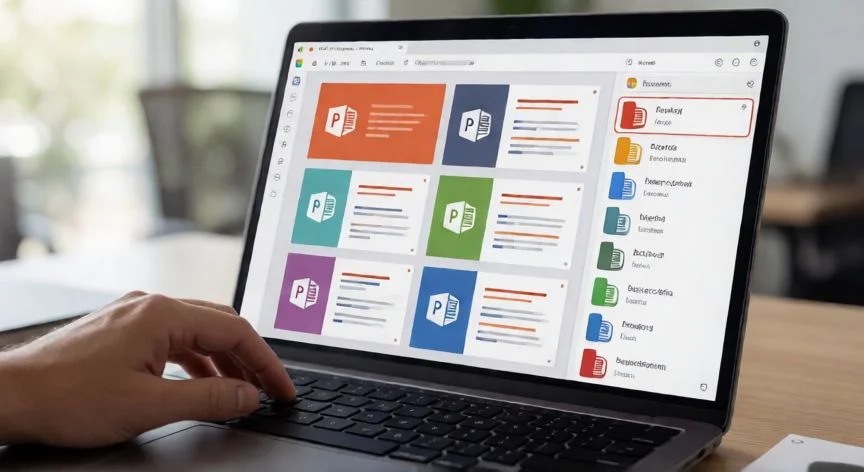
  • 5) Antes de insertar, marca o desmarca la casilla "Conservar formato de origen" según prefieras mantener el diseño original o adaptarlo.
  • 6) Haz clic derecho sobre una diapositiva del panel y elige "Insertar diapositiva", o pulsa "Insertar todo" para volcar la presentación entera.
  • 7) Guarda con Archivo > Guardar o Guardar como.

“Compara (Revisar) fusiona dos archivos completos con formato uniforme en un solo clic. Ideal para volcados totales.”

Dato clave
como juntar powerpoint, Escritorio con portátil mostrando una presentación PowerPoint fusionada y notas de planificación
Imagen

Escritorio con portátil mostrando una presentación PowerPoint fusionada y notas de planificación

02

Cuatro métodos probados y cuándo usar cada uno

Lo que más me frustra de fusionar presentaciones es cuando alguien te pasa un archivo con un tema oscuro y tú estás en uno claro, y al pegar parece que has abierto dos mundos distintos dentro del mismo deck. Al final terminas unificando fuentes, colores y márgenes a mano, diapositiva por diapositiva. Por eso insisto tanto en decidir el tema dominante antes de empezar a combinar: si buscas uniformidad, deja desmarcada la casilla de formato de origen y corrige después; si quieres preservar el diseño original, márcalo desde el principio, porque revertir el cambio slide a slide es una pesadez tremenda.


En mis proyectos más recientes, donde colaboraba con varios equipos y cada uno mandaba su bloque de contenido, la función "Comparar" me salvó más de una reunión. Abrir la presentación principal, ir a Revisar > Comparar, localizar el archivo de origen y confirmar con "Combinar". Todo en un par de clics, con formato uniforme aplicado automáticamente. No sustituye al control fino de "Reutilizar diapositivas", pero para volcados completos es una gozada.


Tras la fusión, el trabajo no acaba. Hay que sentarse y revisar la estructura: unificar plantillas, eliminar slides redundantes, comprobar que el hilo conductor tiene sentido de principio a fin. Las transiciones suaves entre secciones ayudan mucho a que quien vea la presentación no se pierda con saltos bruscos entre bloques. Y en decks largos, un esquema previo con numeración de secciones facilita muchísimo la reorganización posterior.


Si el objetivo no es fusionar de forma definitiva sino simplemente presentar en un plazo corto diapositivas que están repartidas en varios archivos sin tocar los originales, existe una alternativa que pocos conocen: la "Presentación personalizada". La abres desde Presenta con diapositivas > Presentación personalizada > Nuevo, seleccionas las slides de distintos archivos que compondrán tu secuencia, y ya la puedes proyectar directamente o guardarla como un nuevo archivo. Los originales quedan intactos.


También hay funciones que, aunque no son para fusionar archivos, complementan el pulido final: agrupar objetos desde Inicio, o usar "Combinar formas" en la pestaña Formato con las opciones Unir, Fragmentar e Intersectar. Yo las uso bastante para crear diagramas propios dentro de una slide, especialmente cuando quiero algo visual que no encuentro en las plantillas estándar.


Para compartir el archivo resultante, lo más práctico es Archivo > Guardar como, elegir formato (PPTX, PDF o incluso vídeo), subirlo a Google Drive o Dropbox y pasar el enlace. Si usaste fuentes especiales o imágenes de terceros, conviene incrustarlas o convertirlas en imágenes antes de enviar, para que al destinatario no le aparezca todo con la fuente por defecto de Windows.


A nivel práctico, la regla que yo sigo es muy sencilla:

SituaciónMétodo ideal
Una fuente principal + unas pocas diapositivas de otrasArrastrar y soltar o Copiar/Pegar
Dos presentaciones principales + control sobre qué importaReutilizar diapositivas
Dos archivos completos + formato uniforme obligatorioComparar (pestaña Revisar)
Presentar slides dispersas sin modificar originalesPresentación personalizada

Algo que me repito a mí mismo cada vez que fusiono algo importante: si la tarea es recurrente y los archivos vienen en formatos mixtos (.ppt, .pptx, .odp), las utilidades web de navegador te ahorran instalar complementos. Solo arrastras los ficheros, los reordenas, descargas el combinado y listo. La única cautela es la confidencialidad: si el contenido es sensible, mejor no subirlo a un servicio online. Y si además necesitas convertir el formato para que sea compatible con dispositivos o plataformas que no leen cierto tipo de archivo PowerPoint, estas herramientas también hacen esa conversión al vuelo.


Cuando he tenido que unificar material de varias procedencias para una misma sesión, lo que más me ha funcionado es dedicarle un rato previo a detectar duplicidades y a pensar en el orden lógico antes de tocar nada. Esos diez minutos de planificación ahorran una hora de mover slides dentro del archivo ya combinado. Y ojo con los gráficos: si una diapositiva trae un Excel incrustado o un SmartArt muy elaborado, comprueba después de la fusión que sigue renderizando bien, porque no siempre se conserva igual.

Conclusión:

¿como juntar powerpoint?

Si me preguntas qué haría yo en tu lugar la próxima vez que alguien te mande tres archivos y te diga 'junta esto para mañana', te diría: respira, copia de seguridad primero, decide el tema dominante antes de abrir nada, y usa Reutilizar diapositivas si necesitas control o Comparar si es un volcado completo. La estética del resultado depende más de esa decisión inicial que de la prisa por pegarlo todo y luego corregir. Tienes varias opciones válidas según el caso, así que no te obsesiones con encontrar una única forma correcta de hacerlo.

Fuentes:
1º Howtogeek.com
2º Slidesgo.com
3º Tecnobits.com
4º Indeed.com

IMAGEN1-AUTOR:Nexuscurioso|Licencia:Todos los derechos reservados|Url:---
IMAGEN2-AUTOR:Nexuscurioso|Licencia:Todos los derechos reservados|Url:---
Redacción: Gonzalo E.Garcia · Actualizado en: 20/11/2026
Valoración para Respuesta Valoración para Respuesta Valoración para Respuesta Valoración para Respuesta Valoración para Respuesta Valoración para Respuesta Valoración para Respuesta Valoración para Respuesta Valoración para Respuesta Valoración para Respuesta
4.2 / 5 · 55 valoraciones Valorar

¿Tienes algo que aportar? Envíanos tu respuesta

Así consigo unir varias presentaciones de PowerPoint en una sola sin que parezca un parche Así consigo unir varias presentaciones de PowerPoint en una sola sin que parezca un parche Mi método probado para unir varias presentaciones en un solo archivo de PowerPoint Mi método probado para unir varias presentaciones en un solo archivo de PowerPoint
¿Quieres ver más respuestas sobre como juntar powerpoint?