
INICIO
ofimatica · microsoft powerpoint
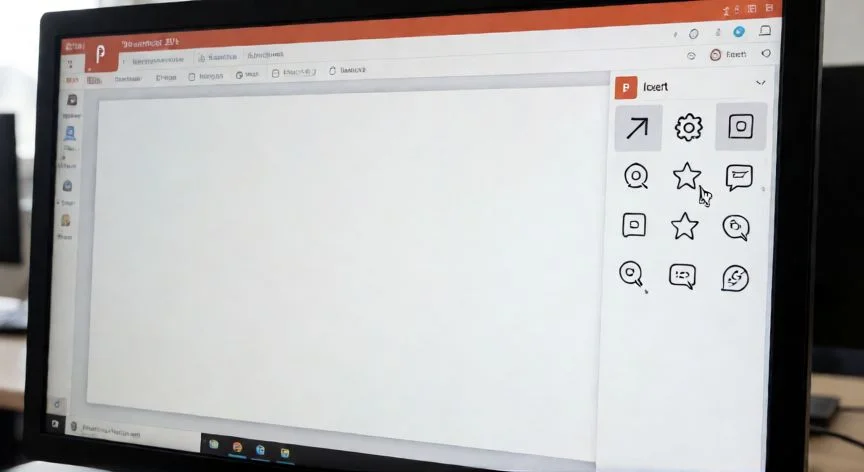
insertar iconos en powerpoint 2016, Manos insertando un icono SVG en una diapositiva de PowerPoint 2016
ofimatica ·#9330 ·Lectura 7 min. · Redactor: Gonzalo E.Garcia

🖼️ ¿Cómo insertar iconos en PowerPoint 2016? Mis pasos

Respuesta corta
Verificado
Redactado por Humanos!

PowerPoint 2016 NO tiene la función Insertar > Iconos; llegó en PowerPoint 2019. Busca SVG o fuentes de símbolos.

01

Los iconos en PowerPoint 2016: así los meto yo sin volarme la cabeza

Cuando me toca preparar una presentación de negocio y quiero meter un carrito, un engranaje o una flecha al lado de cada dato, lo primero que hago en PowerPoint 2016 es abrir la pestaña Insertar y buscar el botón Iconos. Y no está. Nunca está. Llevo más de tres décadas tocando ofimática de una forma u otra, dirigiendo proyectos donde cada diapositiva contaba, y te aseguro que ese botón apareció por primera vez en 2019. Así que si lo buscas en 2016 y no lo ves, respira: no es un bug, no es que la cinta esté mal configurada, es que sencillamente esa versión todavía no lo tenía.


Lo que sí tienes a mano son varias rutas alternativas, y te las voy desgranando una a una. Porque trabajar con presentaciones en entornos corporativos durante tantos años me enseñó algo claro: el icono bien elegido pesa menos que una foto, comunica más rápido que una etiqueta, y si es vectorial, lo escalas a un poster sin que se pixelice ni un píxel.


Antes de entrar en el meollo, conviene tener claro por qué un icono vale oro en una diapositiva:

  • Reduce la carga cognitiva: un carrito junto a la palabra 'Ingresos' se entiende antes que solo el texto.
  • Es más ligero que una fotografía, así el archivo no se dispara de tamaño.
  • Funciona como símbolo universal, ideal para audiencias multiculturales.
  • Rompe la monotonía del texto y guía la atención hacia secciones concretas.

En mis años gestionando canales de venta online y organizando arquitectura IT, tuve que construir decenas de informes semanales en PowerPoint. Aprendí rápido que una diapositiva con diez iconos limpios se escanea en dos segundos; una con párrafos largos de texto, nunca. Y eso aplica igual a una presentación de resultados trimestrales que a un manual de usuario interno.


La biblioteca de Microsoft, cuando existe (2019 en adelante), guarda más de 500 iconos SVG libres de regalías. Categorías tipo Personas, Tecnología, Empresa, Comunicación, Análisis, Comercio o Educación, y otras como animales, caras, deportes, comida, flechas, ropa, paisaje, señales, ubicación y vehículos. Se escalan sin perder calidad y salen en negro por defecto. En 2016, eso es lujo ajeno, así que tiramos de lo que haya.


Yo configuro mis entornos de ofimática para no depender siempre de la nube: descargo los SVG que voy a usar en un proyecto concreto y los tengo en una carpeta local. Así, aunque el servidor se caiga o no tenga conexión en una sala de reuniones, mis iconos están listos. Es una manía que me viene de trabajar en telecomunicaciones, donde la disponibilidad mandaba sobre todo.


PASOS CONCRETOS (método SVG recomendado en PowerPoint 2016):
  1. Descarga el icono en formato .svg desde Flaticon, Icons8, Google Material Icons o la web oficial de iconos de Microsoft. Guárdalo en tu equipo.
  2. Abre la presentación y colócate en la diapositiva destino.
  3. Pestaña Insertar → grupo Imágenes → Este dispositivo.
  4. En el selector de archivos, cambia el filtro a 'Todos los archivos' o 'Gráficos vectoriales escalables' para ver el SVG.
  5. Selecciona el archivo y pulsa Insertar.
  6. Ajusta tamaño arrastrando un asa de esquina con Mayús pulsada (bloquea proporción).
  7. Para recolorear: pestaña contextual Formato de gráficos → Relleno de gráficos → color del tema, estándar o Más colores (RGB / hexadecimal).
  8. Opcional: Contorno de gráficos para añadir o cambiar el trazo.
  9. Para colorear partes sueltas: clic derecho → Convertir en forma (irreversible) → clic derecho → Agrupar → Desagrupar → pinta cada subforma con Relleno de forma.

PASOS CONCRETOS (fuentes de iconos, el más compatible sin archivos externos):
  1. Insertar → Cuadro de texto y dibuja uno en la diapositiva.
  2. Cambia la fuente a Wingdings, Webdings o Font Awesome (si está instalada).
  3. Escribe el carácter del símbolo; si no lo sabes, usa Insertar → Símbolo para buscarlo.
  4. Aumenta el tamaño de fuente para escalar y cambia el color de fuente para recolorear.

PASOS CONCRETOS (plantillas que ya traen iconos):
  1. Ve a las diapositivas finales de la plantilla, donde suelen agruparse los recursos gráficos.
  2. Haz clic sobre el icono y copia con Ctrl + C.
  3. Pega en la diapositiva deseada con Ctrl + V.
  4. Cambia tamaño arrastrando esquina con Mayús.
  5. Cambia color desde Formato → Relleno de forma o Contorno de forma.
  6. Doble clic sobre una parte para editarla; para separar todo, Ctrl + Mayús + G y para reagrupar Ctrl + Alt + G.

PASOS CONCRETOS (PNG desde Flaticon):
  1. Entra en Flaticon, elige icono y selecciona tamaño máximo antes de descargar.
  2. Si quieres otro color, usa el editor de iconos previo a la descarga.
  3. Arrastra a la diapositiva o Insertar → Imágenes. Recuerda: PNG es mapa de bits, se pixelará al ampliar.

“SVG = escala infinita sin pixelar. PNG = mapa de bits que se borra al ampliar. Si va a crecer, siempre SVG.”

Dato clave

insertar iconos en powerpoint 2016, Comparación entre un icono SVG nítido y un PNG pixelado en pantalla
Imagen

Comparación entre un icono SVG nítido y un PNG pixelado en pantalla

02

Métodos prácticos para colocar iconos donde la función 'Iconos' no existe

Hablemos de lo que suele fallar, porque en mis sesiones de soporte interno a equipos comerciales, el 80% de las consultas sobre iconos se reducían a dos o tres problemas concretos. Y no es que nadie sea torpe: PowerPoint 2016 esconde varias trampas cuando intentas trabajar con gráficos vectoriales desde fuera.


Primera trampa: la pestaña Formato de gráficos no aparece al seleccionar el icono. ¿Causa? Casi siempre has insertado un PNG o JPG creyendo que era un SVG, o el archivo vectorial está corrupto. Comprobación rápida: elimínalo, vuelve a Insertar → Imágenes y asegúrate de que el filtro muestra archivos .svg. Si sigue sin aparecer Formato de gráficos, el SVG está dañado y toca bajarlo de nuevo.


Segunda trampa: el icono se ve borroso o pixelado tras escalarlo. Eso pasa porque insertaste un mapa de bits pensando que era vector. En mi experiencia montando catálogos de producto para webs de comercio electrónico, la regla es simple y no admite excepciones: si va a crecer en pantalla, debe ser SVG. Los PNG tienen resolución fija; los SVG se recalculan.


Tercera limitación que conviene interiorizar: el menú Relleno de gráficos cambia todo el icono como una única forma. No puedes tocar solo la rueda de un coche o solo la pantalla de un monitor sin antes convertir en forma y desagrupar. Y si quieres un degradado, olvida el relleno sólido del menú: tienes que convertir en forma, desagrupar pieza a pieza y aplicar Relleno de forma → Degradado sobre cada subforma.


Cuando preparo una formación rápida para un equipo nuevo en ofimática, siempre insisto en la coherencia visual. Un icono de contorno al lado de otro relleno sólido chirría, aunque no sepas bien por qué. Mantén un estilo, un tamaño equivalente, un único color de acento alineado con la marca y deja aire alrededor. Un icono apretado en una esquina pierde todo su valor comunicativo. Y elimina los que no aporten: el exceso dificulta el escaneo visual, algo que yo noto de inmediato cuando abro un PDF mal maquetado y tardo el triple de entender qué me quieren contar.


Para trabajar con varios iconos a la vez, selecciónalos con Ctrl + clic en cada uno y usa Formato de forma → Alinear → Alinear a la izquierda, Centrar o Distribuir uniformemente. Luego agrupa con Ctrl + G para moverlos como bloque. Y entre atajos que te ahorran minutos reales: Ctrl + D duplica al instante, F4 repite la última acción de formato (ideal para pintar diez iconos del mismo color en segundos), y Ctrl + Z desanda tus pasos cuando te equivocas.


Un truco que uso bastante: tras recolorear un icono, lo duplico con Ctrl + D y giro o volteo la copia para crear composiciones simétricas sin repetir todo el proceso. Con los años te automatizas mentalmente, pero esos dos segundos de atajo evitan clics y clics.


CriterioBiblioteca Microsoft (SVG)Imagen de stock (PNG/JPG)
EscalaInfinita, sin pérdidaSe pixela al ampliar
RecoloreadoIntegrado: Relleno y Contorno de gráficosExige editor externo
LicenciaLibre de regalías para suscriptores 365Varía: atribución o pago según fuente
Peso archivoMuy ligeroMayor, sobre todo en alta resolución

En cuanto a animación, los iconos admiten efectos de entrada, énfasis y salida como cualquier objeto. Aportan dinamismo sin recurrir a vídeo, aunque si acumulas muchos elementos por diapositiva, prioriza SVG o PNG ligeros para que la presentación no arrastre. Y ojo con el uso comercial: los de la biblioteca Microsoft están licenciados para presentaciones de negocio dentro de 365; los de terceros, verifica licencia individual, porque algunos piden atribución visible.


Por último, si quieres guardar un icono ya recoloreado para usarlo en otra app o web, clic derecho sobre él → Guardar como imagen → exportas como PNG o SVG. Yo lo hago a menudo cuando un color de marca lo aplico a una serie de iconos y quiero reutilizarlos fuera del PowerPoint, algo que me ha salvado más de una entrega de proyecto exprés.

Conclusión:

¿insertar iconos en powerpoint 2016?

Mirándolo con perspectiva, lo que más me frustra de aquella versión de PowerPoint no es la ausencia del botón, es que la gente pierda media hora personalizando la cinta o buscando una actualización milagrosa. Tal como yo lo veo, la clave está en aceptar que en 2016 trabajas con archivos SVG externos y un par de atajos, y listo: el resultado visual es idéntico al de las versiones modernas. No te compliques buscando lo que no existe, descarga el vector, insértalo, recolorea con Formato de gráficos y sigue con tu presentación. Tienes varias opciones válidas según el contexto: SVG local, fuentes de símbolos o copiar de una plantilla. Elige la que encaje con tu flujo y adelante.

Fuentes: 1º Wisechecker.com, 2º Ppt-design.com, 3º Slidesgo.com, 4º Windowsnoticias.com, 5º Tutowindow.com
IMAGEN1-AUTOR: Nexuscurioso | Licencia: Todos los derechos reservados | URL: ---
IMAGEN2-AUTOR: Nexuscurioso | Licencia: Todos los derechos reservados | URL: ---
Redacción: Gonzalo E.Garcia · Actualizado en: 18/11/2026
Valoración para Respuesta Valoración para Respuesta Valoración para Respuesta Valoración para Respuesta Valoración para Respuesta Valoración para Respuesta Valoración para Respuesta Valoración para Respuesta Valoración para Respuesta Valoración para Respuesta
4.4 / 5 · 47 valoraciones Valorar

¿Tienes algo que aportar? Envíanos tu respuesta

Cómo encontré los mejores diseños gratuitos para PowerPoint y dejé de sufrir con las diapositivas Cómo encontré los mejores diseños gratuitos para PowerPoint y dejé de sufrir con las diapositivas Las plantillas PowerPoint gratis que uso cada semana y las que descarto sin dudar Las plantillas PowerPoint gratis que uso cada semana y las que descarto sin dudar
¿Quieres ver más respuestas sobre insertar iconos en powerpoint 2016?