Instagram

Cómo resto fechas en Excel sin acabar con un #¡VALOR! en mitad de la hoja
Llevo más de tres décadas trabajando con hojas de cálculo, desde los primeros proyectos de comercio electrónico hasta la gestión de equipos técnicos, y te aseguro que restar fechas en Excel sigue siendo uno de los errores silenciosos más comunes que veo en cualquier plantilla. La gente escribe una fórmula, ve un número raro o una fecha absurda como 16/09/1901, y ahí se complica la jornada. Así que voy a contarte exactamente cómo lo resuelvo yo, paso por paso, sin rodeos.
Lo primero que hay que entender es que Excel no guarda fechas como fechas. Guarda números enteros: la cantidad de días desde el 1 de enero de 1900. El 1/1/2010 es el número 40179, el 1/1/2026 es el 46023. Lo que ves en pantalla es solo un disfraz, un formato aplicado a esa celda. Por eso, restar dos fechas es literalmente restar dos números, y el resultado natural siempre son días.
La fórmula más simple que uso, y la que recomiendo antes de cualquier otra cosa, es esta:
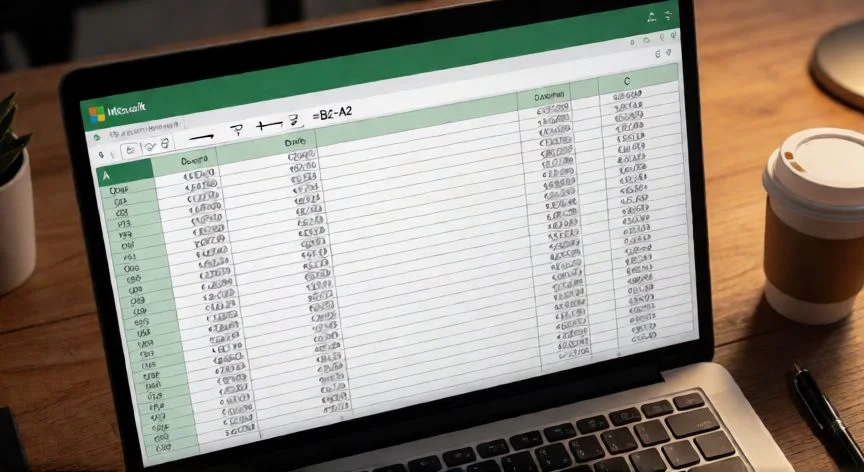
- =B2-A2 → coloca la fecha más reciente primero. Con A2 = 10/01/2020 y B2 = 26/09/2021, obtienes 625 días.
- =ABS(B2-A2) → si no sabes cuál fecha es mayor, el valor absoluto te salva del signo negativo.
- =B2-A2+1 → si necesitas incluir el día inicial (plazos contractuales, administrativos).
Aquí viene el problema clásico que he visto cientos de veces: escribes la resta, pulsas Enter, y en lugar de 625 aparece una fecha sin sentido tipo 16/09/1901. No es un error de cálculo. Excel heredó el formato de fecha de las celdas restadas. Lo arreglo seleccionando la celda y cambiando el formato a «General» o «Número» desde la pestaña Inicio. Al revés pasa igual: si una fórmula te devuelve un número serie como 43504, pulsas Ctrl+1, vas a la categoría «Fecha» y eliges el formato. En mis primeros años de ofimática perdía más tiempo formateando que calculando.
Para expresarlo en semanas, basta con dividir: =(E9-D9)/7, y luego un formato de número con dos decimales. No necesita más magia.
Recuerdo una vez que preparaba un control de plazos para un proyecto de red de telecomunicaciones, con fechas de inicio y fin en columnas separadas. Aplicaba la resta simple y me salían cifras perfectas, hasta que un compañero abrió el archivo en otro equipo con configuración regional distinta y todas las fechas se leyeron al revés: 05/10 se convirtió en 10 de mayo. Desde entonces, cuando combino datos de varias fuentes, trabajo con el formato universal AAAA-MM-DD para no llevarme sorpresas.
Y ojo con otro detalle que muchos pasan por alto: la resta simple no cuenta el día inicial. Entre el 1 y el 30 de octubre te devuelve 29, no 30. Si tu cálculo es un plazo contractual donde ambos extremos cuentan, tienes que sumar ese +1 o perderás un día en cada fila.
Si las fechas incluyen hora, la mecánica no cambia: restas igual. Pero el formato de las celdas manda. Escribes la hora de inicio en una celda y la de fin en otra, aplicas formato h:mm AM/PM con Ctrl+1 a ambas, restas, y al resultado le pones formato h:mm. Para horas totales acumuladas (sin el AM/PM pegajoso), usa el formato personalizado [h]:mm. Si aparecen decimales indeseados por la parte de horas, envuelve con INT para quedarte solo con los días enteros.
PASOS CONCRETOS: 1) Escribe la fecha inicial en A2 y la final en B2, ambas con formato DD/MM/AAAA reconocible por Excel. 2) En C2 escribe =B2-A2 (fecha mayor primero) o =ABS(B2-A2) si no estás seguro. 3) Si el resultado sale como fecha, selecciona la celda y cambia el formato a «General» desde Inicio. 4) Para incluir el día inicial, añade +1: =B2-A2+1. 5) Para semanas, divide entre 7: =(B2-A2)/7 con formato numérico.
“SIFECHA no aparece en el autocompletado de Excel. Debes escribirla completa: =SIFECHA(A2;B2;"m")”
Dato clave