
INICIO
ofimatica · microsoft word
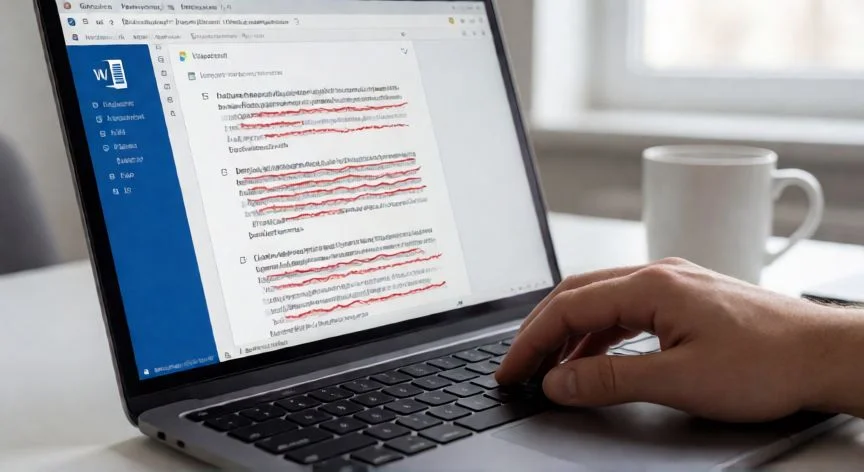
en word me aparece todo subrayado en rojo, Documento Word con todo el texto subrayado en rojo ondulado en pantalla
ofimatica ·#8793 ·Lectura 6 min. · Redactor: Gonzalo E.Garcia

🔴 Todo subrayado en rojo en Word: mis soluciones

Respuesta corta
Verificado
Redactado por Humanos!

Ctrl + A → Revisar → Idioma → Establecer idioma de revisión: la ruta que borra el rojo de raíz sin desactivar nada.

01

Me apareció todo subrayado en rojo en Word y casi lo formateo entero (menudo susto)

Lo primero que pensé cuando abrí un documento y lo vi absolutamente todo con esa línea ondula roja por debajo fue que tenía mil faltas. Mil. En un mismo texto. Y no, no era así. Llevaba años currando con ofimática, resolviendo dudas de compañeros que me traían el portátil medio en brasas, y sabía que eso no podía ser. Así que antes de borrar y reescribir nada, respiré hondo y fui directa a la configuración.


El subrayado ondulado rojo es simplemente la señal que usa Word para decirme que una palabra no la reconoce su corrector ortográfico. Punto. No es que el texto esté mal, no es que haya un virus, no es que se haya corruptado nada. Si todo sale marcado, casi siempre el problema está en que el corrector está comparando mis palabras con un diccionario de otro idioma, o alguien ha tocado una opción de revisión que afecta al documento entero.


En mi trabajo he visto esto repetirse una y otra vez, sobre todo cuando recibo documentos pegados desde webs, desde PDFs convertidos, o desde correos de clientes que usan plantillas con su propio idioma incrustado. También después de una actualización de Office, que a veces resetea el idioma de revisión sin avisar. Y ahí es donde entra el cambio involuntario del idioma como culpable número uno.


Un síntoma que siempre me confirma que es el idioma: el documento estaba perfecto la semana pasada, no he tocado nada, y de repente amanece todo rojo. Si fuera un error real de ortografía, no aparecería de golpe en un texto que ya revisé. Eso me dice que algo cambió en la configuración, no en lo que escribí.


La solución de raíz, la que aplico siempre primero, es esta:

  • Selecciono todo el texto con Ctrl + A
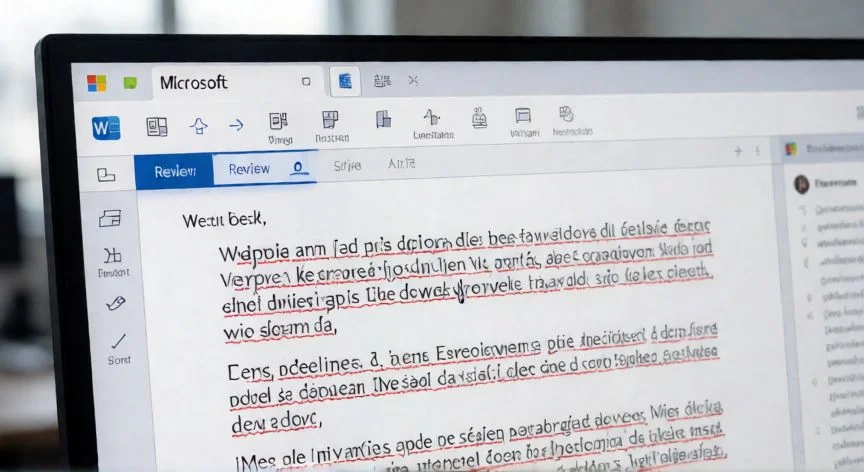
  • Voy a la pestaña Revisar → grupo Idioma → Establecer idioma de revisión
  • Eligo el idioma real del documento (español, inglés, lo que sea)
  • Me aseguro de que la casilla "No revisar la ortografía ni la gramática" esté desmarcada
  • Pulso Establecer como predeterminado si quiero que no vuelva a pasar en documentos nuevos

Con eso, las líneas rojas desaparecen al instante y el corrector vuelve a funcionar de verdad. Es tan simple que a veces da rabia no haberlo pensado antes.


Si tengo un texto que mezcla idiomas, digamos español con párrafos técnicos en inglés, lo que hago es seleccionar cada bloque por separado y asignarle su idioma correspondiente. Así el corrector deja de marcar los anglicismos como errores y funciona correctamente en ambos tramos.


Otra cosa que he aprendido a lo largo de estos años es distinguir bien qué tipo de rojo estoy viendo. El ondulado viene del corrector ortográfico, pero un rojo recto y continuo bajo el texto suele ser formato de subrayado aplicado a la fuente, y eso se quita desde la pestaña Inicio desactivando Subrayado. Y si además veo marcas en los márgenes o texto tachado, casi seguro es el Control de cambios activado, que no tiene nada que ver con ortografía.


Un truco rápido que uso para diagnosticar sin volverme loco: pulso F7 (o Fn + F7 según el teclado) y lanzo la revisión manual. Si el corrector me señala palabras perfectamente escritas como errores, es idioma mal asignado, seguro. Si solo marca términos concretos, es vocabulario que no está en el diccionario y la cosa cambia de estrategia.


Y algo que siempre repito a quien me pregunta: el subrayado rojo no se imprime, no forma parte del archivo, es solo una ayuda visual en pantalla. Nunca lo he visto convertido en formato real ni en daño del documento. Es información sobre la configuración, no sobre la calidad de lo que escribí.

“El subrayado rojo ondulado no se imprime ni forma parte del archivo. Es solo una señal en pantalla de la configuración.”

Dato clave
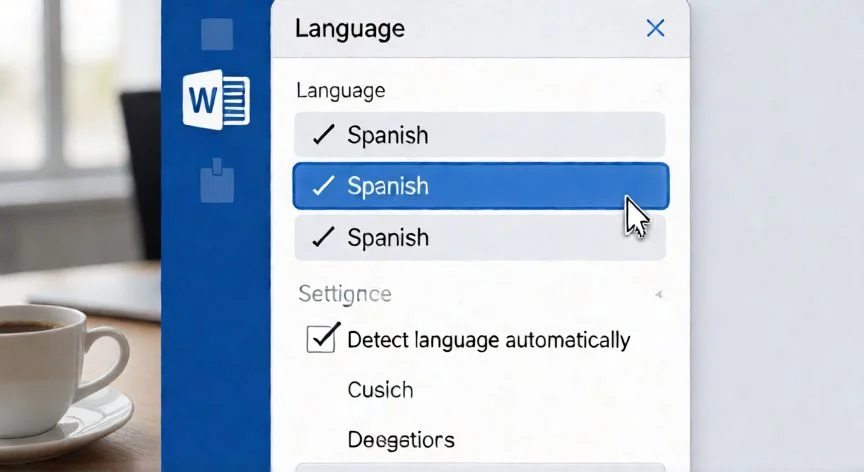
en word me aparece todo subrayado en rojo, Menú de idioma en la pestaña Revisar de Word para corregir el subrayado rojo
Imagen

Menú de idioma en la pestaña Revisar de Word para corregir el subrayado rojo

02

Por qué Word marca todo en rojo y cómo lo arreglo yo sin quedarme sin corrector

Hay veces, y no te voy a mentir, en las que simplemente quiero que deje de subrayar y ya. Que me dé paz visual mientras termino un informe que ya revisé a mano. Para esos casos tengo mi ruta rápida, aunque sé que es un parche y no una solución.


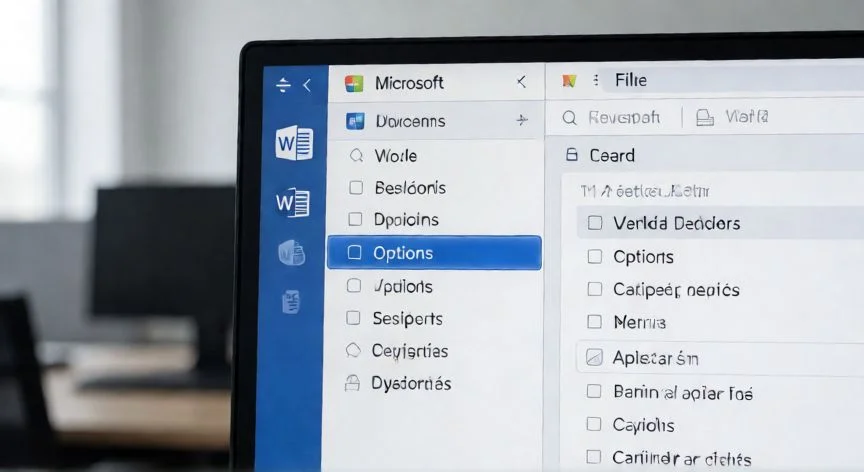
Lo he hecho muchas veces: abro Archivo → Opciones → Revisión, y en la sección de corrección desmarco las casillas de "Revisar ortografía mientras se escribe", "Marcar errores gramaticales mientras se escribe" y "Revisar gramática con ortografía". Acepto y listo, silencio total. Pero ojo, eso apaga el corrector para todos los documentos del equipo, no solo para el que tengo abierto. Y eso me ha jugado malas pasadas cuando luego abro otro trabajo y no hay red de seguridad ninguna.


Por eso la alternativa que uso casi siempre es más selectiva. Dentro del mismo panel de Opciones, abajo del todo, hay un bloque llamado "Excepciones para" donde elijo el documento activo y marco "Ocultar errores de ortografía solo en este documento" y "Ocultar errores de gramática solo en este documento". Así ese archivo se queda limpio de rojo, pero en todo lo demás el corrector sigue vivo y alerta.


Cuando el subrayado sí corresponde a errores reales o a palabras que el diccionario no conoce, mi rutina es hacer clic derecho sobre el término. Word me ofrece sugerencias, me deja ir al panel de ortografía para ver alternativas, y si la palabra es correcta pero no está en el diccionario (apellidos raros, topónimos, marcas, tecnicismos de mi sector), le doy a "Agregar al diccionario" y ya no me la vuelve a marcar. Si solo quiero ignorar esa instancia, uso "Ignorar" o "Ignorar todo" sin tocar el diccionario personal.


Las opciones de Revisión dan para afinar bastante sin llegar a apagar nada. Puedo pedirle a Word que ignore palabras en mayúsculas, que no revise títulos, que tolere términos con números o con acentos raros. En documentos técnicos, listados de códigos o plantillas con referencias cruzadas, estos ajustes me ahorran cientos de falsos positivos.


Para quien use Word en la web o Microsoft 365, la lógica es idéntica aunque la ruta de menús varíe un poco. A veces la comprobación se apoya en servicios en la nube y aparecen resaltados adicionales que no veías en el escritorio. El procedimiento sigue siendo el mismo: verificar idioma, ajustar opciones, y si hace falta, excepciones por documento.


Y si después de todo esto las marcas raras persisten, mi último recurso es el más burdo pero efectivo: copio todo, pego en un documento en blanco, vuelvo a fijar el idioma sobre el texto pegado y guardo. Descarta estilos corruptos, plantillas defectuosas o configuraciones incrustadas que arrastran el problema sin que lo veas.


En resumen de mi experiencia con esto: mantengo la revisión activada siempre, desactivo solo de forma puntual, y reservo la desactivación global para emergencias. El equilibrio entre no ver subrayados molestos y no perder la detección automática de erratas está en las excepciones por documento.

Conclusión:

¿en word me aparece todo subrayado en rojo?

Si mañana abres un documento y lo ves todo rojo como si hubieras escrito en otro planeta, no te pongas a borrar párrafos ni a desactivar el corrector a lo bruto. Tal como yo lo veo, casi siempre es el idioma de revisión que se ha ido de madre por un pegado, una actualización o una plantilla ajena. Coge el Ctrl + A, entra en Revisar, pon el idioma real, fija como predeterminado y adiós líneas rojas sin perder tu red de seguridad. Y si el texto tiene nombres propios o mezcla idiomas, agrega al diccionario o asigna idioma por bloque, que para eso está la herramienta. Es complicado dar una sola respuesta porque las causas varían, pero el diagnóstico con F7 te dice en segundos si es idioma o si son palabras sueltas.

Fuentes: 1º Urbantecno.com, 2º Computerhoy.20minutos.es, 3º Learn.microsoft.com, 4º Guidingtech.com
IMG1-AUTOR:Nexuscurioso |Licencia:Todos los derechos reservados|Url:---
IMG2-AUTOR:Nexuscurioso |Licencia:Todos los derechos reservados|Url:---
Redacción: Gonzalo E.Garcia · Actualizado en: 17/11/2026
Valoración para Respuesta Valoración para Respuesta Valoración para Respuesta Valoración para Respuesta Valoración para Respuesta Valoración para Respuesta Valoración para Respuesta Valoración para Respuesta Valoración para Respuesta Valoración para Respuesta
4.2 / 5 · 41 valoraciones Valorar

¿Tienes algo que aportar? Envíanos tu respuesta

Las líneas rojas de Word me volvían loco hasta que entendí qué hacían y cómo controlarlas Las líneas rojas de Word me volvían loco hasta que entendí qué hacían y cómo controlarlas Te explico cómo cambié el idioma de Office 365 en cada plataforma y los errores que cometí Te explico cómo cambié el idioma de Office 365 en cada plataforma y los errores que cometí
¿Quieres ver más respuestas sobre en word me aparece todo subrayado en rojo?