Instagram

Mi fórmula definitiva para sacar la edad en Excel y que no me dé un año de más
Calcular la edad a partir de una fecha de nacimiento es probablemente una de las tareas que más veces he repetido en una hoja de cálculo. Lo he hecho para fichas de empleados, listas de socios de una asociación, historiales escolares, informes médicos… y te digo una cosa: casi todo el mundo empieza mal. Pone =AÑO(HOY())-AÑO(A2), ve un número, se queda tranquilo y a los tres meses alguien le dice que su edad no cuadra. Y es que esa resta simple añade un año de más a quien aún no ha celebrado el cumpleaños en el curso actual.
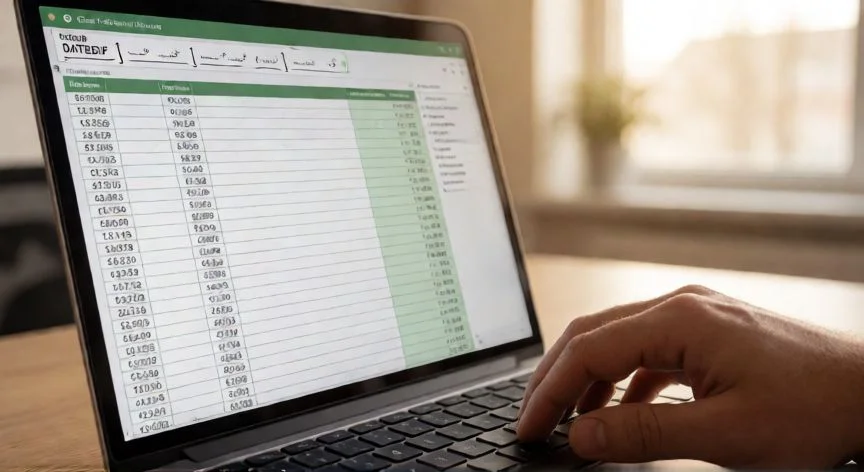
En mis primeras sesiones largas frente a una pantalla, montando tablas de control para proyectos donde había que filtrar por tramos de edad, perdí bastante tiempo antes de dar con la solución limpia. No es que Excel no tenga la función, es que la esconde un poco. La fórmula que realmente funciona y que uso sin pensar dos veces es =SIFECHA(A2;HOY();"Y"). Un número entero, los años cumplidos a día de hoy, que se recalcula solo cada vez que abres el archivo. Sin macros, sin Power Query, sin tablas dinámicas. Sirve igual para una celda que para trescientas filas arrastradas hacia abajo.
SIFECHA viene del mundo Lotus 1-2-3, y Microsoft la mantiene por pura compatibilidad. Curiosamente, no aparece en el asistente de funciones ni se autocompleta al teclearla, así que hay que escribirla entera, con el orden correcto y las comillas del tercer argumento. En inglés la conocerás como DATEDIF. Funciona en todas las versiones, incluido Excel 365, y también en Google Sheets con la misma sintaxis si la hoja está en español.
El tercer argumento te dice qué unidad medir. Con "Y" obtienes los años completos ya cumplidos, sin redondear: quien cumple 42 dentro de tres meses todavía muestra 41. Con "M" salen meses completos entre ambas fechas y con "D" los días totales; estas dos últimas son duraciones útiles para antigüedades o plazos, pero no son edades. Los argumentos extra "YM" (meses sueltos tras los años, nunca mayor de 11) y "MD" (días sueltos) permiten un desglose más fino.
Si necesitas la edad expresada como «41 años, 5 meses y 24 días», concatenas tres SIFECHA con el operador &:
=SIFECHA(A2;HOY();"Y")&" años, "&SIFECHA(A2;HOY();"YM")&" meses y "&SIFECHA(A2;HOY();"MD")&" días"
Esa variante la reservo para expedientes o certificados donde la precisión importa. Para una ficha rápida de empleado o un listado de socios, con los años completos basta y sobra.
Y si en vez de hoy necesitas la edad a una fecha concreta, un día de examen, la firma de un contrato o el 31 de diciembre del año que viene, simplemente sustituyes HOY() por esa fecha guardada en otra celda: =SIFECHA(A2;$B$1;"Y"). El signo $ fija la referencia para que no se desplace al copiar la fórmula hacia abajo.
PASOS CONCRETOS:
- Escribe la fecha de nacimiento en A2 y comprueba que sea una fecha real: si se alinea a la derecha, perfecta; si se alinea a la izquierda, es texto y hay que corregirla con Ctrl+1 (categoría Fecha) o con FECHANUMERO.
- Selecciona la celda donde quieras la edad y escribe =SIFECHA(A2;HOY();"Y").
- Pulsa Enter. Si sale algo tipo 10/02/1900 en vez de un número, cambia el formato a General o Número con Ctrl+1.
- Arrastra la fórmula hacia abajo para el resto de la lista.
- Para años, meses y días, usa la concatenada con "Y", "YM" y "MD" (o FECHA.MES para los días).
- Para una fecha fija, guárdala en una celda y usa su referencia absoluta, por ejemplo $B$1.
- Si Excel da error al pegar la fórmula, cambia los punto y coma (;) por comas (,): el separador depende de la configuración regional.
“Si la fecha aparece alineada a la izquierda es texto: corrígela con FECHANUMERO(A2) antes de calcular”
Dato clave