
INICIO
ofimatica · microsoft excel
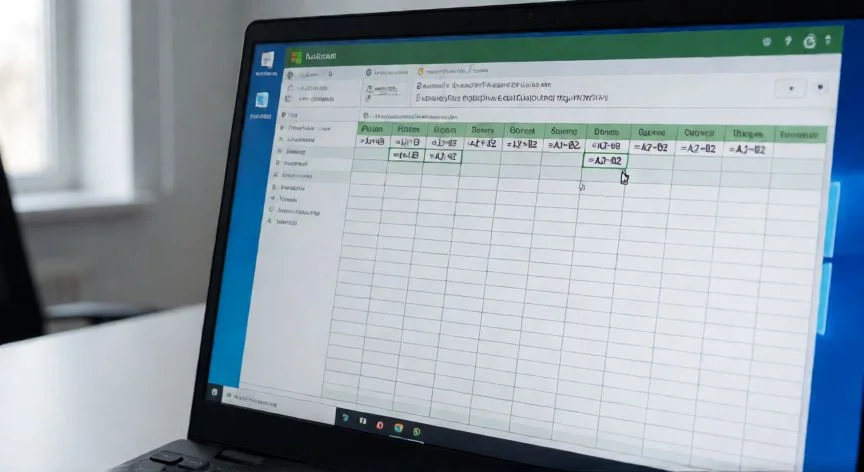
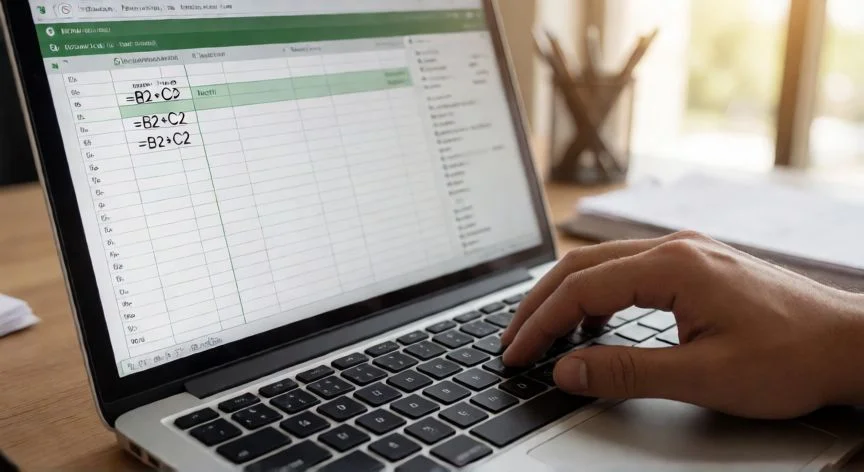
como multiplicar excel, Manos escribiendo una fórmula de multiplicación en una hoja de Excel en un portátil
ofimatica ·#8263 ·Lectura 7 min. · Redactor: Gonzalo E.Garcia

📊 Cómo multiplicar en Excel sin fallar en el intento

Respuesta corta
Verificado
Redactado por Humanos!

SUMAPRODUCTO multiplica rangos y suma los resultados en una sola fórmula, eliminando columnas auxiliares.

01

Multiplicar en Excel: lo que nadie te cuenta cuando abres la hoja en blanco

La primera vez que alguien me pidió que le explicara cómo multiplicar en Excel, pensé que iba a ser una conversación de treinta segundos. Un asterisco, un signo igual y listo. Pero cuando ves que la gente pierde media mañana porque una celda le devuelve una fecha en vez de un resultado, o porque al arrastrar una fórmula se le descolocan todas las referencias y la tabla entera deja de tener sentido, entiendes que la multiplicación en Excel tiene más matices de los que parecen.


En mis primeras hojas de cálculo para llevar un catálogo de productos, perdí literalmente una tarde entera porque escribí 30/7 sin el signo igual delante. Excel, con toda la buena fe del mundo, me interpretó eso como el treinta de julio y me metió una fecha donde debía ir un resultado numérico. A partir de ahí grabé a fuego la regla que manda sobre cualquier operación: siempre empiezas con el signo igual (=). Sin ese carácter, Excel no calcula, interpreta texto o fechas, y el desastre está servido.


El método más directo es el operador aritmético, ese asterisco (*) que todos tenemos en el teclado. Escribes =5*10, pulsas Intro y aparecen 50 en la celda. Pero esto no se queda en dos números, puedes encadenar todo lo que necesites: =5*3*2*1 devuelve 30 sin problema. Eso sí, en cuanto tienes más de cuatro o cinco cifras multiplicándose, la fórmula empieza a parecer una sopa de números y es mejor buscar otra vía.


Cuando los valores están en celdas distintas, sustituyes los números por referencias. =B2*C2 multiplica lo que contenga B2 por lo que contenga C2. Y aquí llega la magia real: si cambias el valor de B2, el resultado se recalcula solo. Esta es la base de cualquier tabla que no sea una lista fija de números sueltos.


Lo que siempre recomiendo para columnas completas de productos es escribir la fórmula en la primera celda de resultados, =B2*C2 por ejemplo, y luego arrastrar el controlador de relleno. Ese cuadradito diminuto en la esquina inferior derecha de la celda activa. Colocas el ratón encima, se convierte en una cruz negra, clic, y arrastras hacia abajo. Una sola acción y tienes toda la columna multiplicada.


Personalmente, cuando gestiono inventarios con cientos de referencias y necesito que un factor fijo (un tipo de cambio, un impuesto, un margen) se aplique a toda una columna sin que se desplace al arrastrar, uso referencias absolutas con el símbolo $. Escribir =B2*$E$2 fija la celda E2 para que no se mueva al copiar la fórmula hacia abajo. Un truco que uso constantemente: selecciono la referencia dentro de la fórmula y pulso F4, Excel me pone los dólares automáticamente.


Los porcentajes entran en juego al calcular descuentos o comisiones. Tienes dos formas equivalentes y ambas funcionan perfecto: =A2*15% o =A2*0,15. Para un producto de 200 euros con un 15% de descuento, escribes =200*15% y la celda te devuelve 30. Da igual cómo lo plantees, el resultado es idéntico.


También puedes mezclar el asterisco con otros operadores, respetando PEMDAS: paréntesis primero, exponentes después, multiplicaciones y divisiones de izquierda a derecha, y sumas y restas al final. Una fórmula como (3+2)*4-3^2 se resuelve así: paréntesis da 5, multiplicado por 4 da 20, menos 9 (3 al cuadrado) da 11. Excel respeta ese orden siempre, así que no hace falta que memorices reglas extrañas.


PASOS CONCRETOS:

  • Haz clic en la celda donde quieres el resultado.
  • Escribe el signo = (sin él no hay cálculo).
  • Introduce el primer número o referencia de celda, por ejemplo B2.
  • Escribe el operador *.
  • Añade el segundo número o referencia, por ejemplo C2.
  • Pulsa Intro para confirmar.
  • Para columnas completas, arrastra el controlador de relleno (la cruz negra en la esquina inferior derecha de la celda).
  • Para fijar una referencia al arrastrar, pulsa F4 sobre ella dentro de la fórmula y aparecen los signos $.

“Pegado Especial > Multiplicar transforma valores in situ sin crear ninguna celda con fórmula.”

Dato clave

como multiplicar excel, Escritorio con portátil mostrando Excel, calculadora y notas manuscritas de multiplicaciones
Imagen

Escritorio con portátil mostrando Excel, calculadora y notas manuscritas de multiplicaciones

02

Del asterisco al Pegado Especial, pasando por funciones que te cambian el día a día

Cuando pasas de multiplicar dos o tres valores a trabajar con rangos enteros, el asterisco se queda corto. Aquí es donde entra la función PRODUCTO. Su sintaxis es limpia: =PRODUCTO(A2:A6) multiplica todos los números del rango A2 al A6 de un solo golpe, sin necesidad de escribir =A2*A3*A4*A5*A6. Y no se limita a un rango, puedes mezclar celdas sueltas, números y rangos en la misma fórmula. Microsoft documenta que admite hasta 255 argumentos combinados, algo que parece exagerado pero que, cuando tienes una hoja con estructura irregular, te ahorra una cantidad de tiempo considerable.


Recuerdo una época en la que montaba catálogos online con cientos de referencias y cada actualización de precios me obligaba a revisar línea por línea los márgenes. Un día descubrí SUMAPRODUCTO y sentí que me habían ocultado una función durante años. Con =SUMAPRODUCTO(B2:B6,C2:C6) multiplicas cada precio por su cantidad correspondiente y sumas todos los resultados en un solo paso. Nada de columna intermedia de totales, nada de fila de suma al pie. Una fórmula, un resultado, y la factura o el análisis de ventas quedan resueltos.


La función PRODUCTO también te permite hacer cosas que con asteriscos serían un infierno legible. Por ejemplo, =PRODUCTO(A2:A6,B2:B6) multiplica entre sí todos los valores de ambos rangos simultáneamente. O algo más complejo: =PRODUCTO(A2,A4:A15,12,E3:E5,150,G4,H4:J6). Ahí tienes dos celdas sueltas, dos constantes y tres rangos multiplicándose en una sola línea. Si intentaras eso con asteriscos, la fórmula ocuparía media barra de fórmulas.


En mi trabajo diario con hojas de cálculo, cuando necesito aplicar un multiplicador a un rango existente sin crear columnas auxiliares que luego tengo que borrar o esconder, uso Pegado Especial. Es una herramienta infravalorada. Seleccionas la celda con el factor (por ejemplo C2), copias con Ctrl+C, seleccionas el rango destino (A2:A6), clic derecho, Pegado Especial, y en el cuadro de diálogo marcas «Multiplicar» dentro del grupo Operación. Aceptar. Los valores originales quedan transformados, sin fórmulas, sin columnas extra, sin nada que mantener. Es como hacer la operación directamente sobre los datos.


Una recomendación que me funciona para no perderme en hojas con muchas multiplicaciones arrastradas: pulsa Ctrl+` (la tecla acento grave) o activa «Mostrar fórmulas» desde la pestaña Fórmulas. Cambias entre ver resultados y ver las fórmulas escritas, y de golpe detectas esa referencia relativa que se ha descolocado al arrastrar, ese $ que olvidaste, o el asterisco que escribiste como una X. Es una auditoría instantánea.


MétodoCuándo usarloEjemplo
Asterisco (*)Cálculos rápidos de 2-3 valores, encadenar números=5*3*2 o =B2*C2
Referencias absolutas ($)Arrastrar fórmula fijando una celda constante=B2*$E$2
PRODUCTOMultiplicar rangos largos o combinados=PRODUCTO(A2:A6,B2:B6)
SUMAPRODUCTOMultiplicar rangos y sumar resultados (facturas, ventas)=SUMAPRODUCTO(B2:B6,C2:C6)
Pegado EspecialTransformar valores in situ sin dejar fórmulasCopiar factor → Pegado Especial → Multiplicar

Y un detalle que parece obvio pero que genera más errores de los que imaginas: no existe una función DIVIDIR en Excel. La división se hace únicamente con el operador /, siempre precedido del signo igual. Si escribes 12/36 sin el «=», Excel lo convierte en la fecha uno de diciembre de mil novecientos treinta y seis y te muestra «1-dec». Mismo problema con multiplicaciones mal escritas: sin el signo igual, todo es texto o calendario, no cálculo.


La progresión que yo sigo y que recomiendo a cualquiera que empiece a trabajar con datos en hojas de cálculo es clara: empieza con el asterisco para lo inmediato, salta a referencias con $ cuando necesitas arrastrar fórmulas, usa PRODUCTO cuando los rangos se alargan, cambia a SUMAPRODUCTO cuando además de multiplicar quieres sumar, y recurre a Pegado Especial cuando simplemente quieres transformar los números sin dejar rastro de fórmulas. Domina esos cinco enfoques y prácticamente ninguna multiplicación te pilla desprevenido.

Conclusión:

¿como multiplicar excel?

Si me preguntas por el truco que más me ha simplificado la vida al trabajar con hojas de cálculo durante todos estos años, te diría que es Pegado Especial con la opción «Multiplicar». Nunca lo habría imaginado como una vía para modificar datos sin fórmulas, y sin embargo ahí estaba, escondido en un menú contextual que todo el mundo pasa por alto. Yo creo que lo valioso de Excel no está solo en escribir la función correcta, sino en saber cuándo puedes saltarte la fórmula y actuar directamente sobre los números sin dejar una columna auxiliar que luego te da guerra al exportar o compartir el archivo. Dicho esto, es complicado dar una única respuesta válida a esta pregunta, porque depende mucho de si multiplicas dos celdas, un rango entero, aplicas un porcentaje o necesitas transformar datos de forma permanente. Cada situación tiene su herramienta ideal, y lo que funciona en una factura no siempre sirve para un catálogo de inventario.

Redacción: Gonzalo E.Garcia · Actualizado en: 16/11/2026
Valoración para Respuesta Valoración para Respuesta Valoración para Respuesta Valoración para Respuesta Valoración para Respuesta Valoración para Respuesta Valoración para Respuesta Valoración para Respuesta Valoración para Respuesta Valoración para Respuesta
4.5 / 5 · 41 valoraciones Valorar

¿Tienes algo que aportar? Envíanos tu respuesta

Cómo multiplico yo en Excel y por qué el asterisco sigue siendo mi arma favorita Cómo multiplico yo en Excel y por qué el asterisco sigue siendo mi arma favorita ¿Qué fórmula uso yo para multiplicar en Excel? Te cuento mis métodos de cabecera ¿Qué fórmula uso yo para multiplicar en Excel? Te cuento mis métodos de cabecera
¿Quieres ver más respuestas sobre como multiplicar excel?