Instagram

Te explico cómo cambié el idioma de Office 365 en cada plataforma y los errores que cometí
Cuando me tocó configurar equipos nuevos para un compañero que solo hablaba portugués, entendí que cambiar el idioma en Office no es tan directo como parece. La suite Microsoft 365 (antes Office 365) tiene tres capas de idioma separadas que no se arrastran entre sí: la de edición, la de corrección y la de visualización. Si no las distingues, terminas configurando una y pensando que has cambiado otra.
La primera capa es el idioma de edición, la lengua en la que escribes y creas contenido. Para que funcione bien, a veces necesitas un teclado asociado desde Windows. La segunda son las herramientas de corrección, ortografía y gramática, que normalmente siguen al idioma de creación. La tercera, y la que más confunde, es el idioma de pantalla o Display Language, que controla cada botón, menú y cuadro de diálogo.
Esa independencia entre capas es una ventaja enorme en entornos bilingües. Puedes tener los menús en inglés y redactar un informe en francés sin que una decisión arrastre a la otra. En mis primeras semanas trabajando con soporte técnico remoto, me encontré con usuarios que habían instalado el idioma correcto pero solo en la capa de redacción, y juraban que Office seguía en inglés. No era un bug: simplemente no tocaban la sección de visualización.
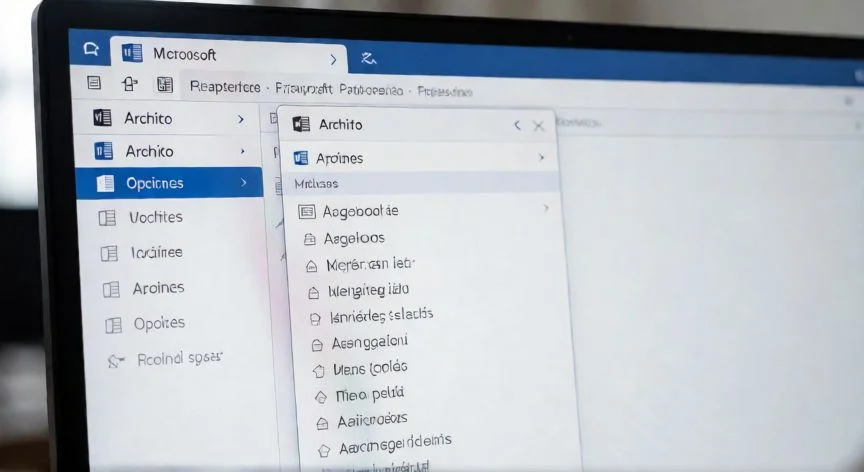
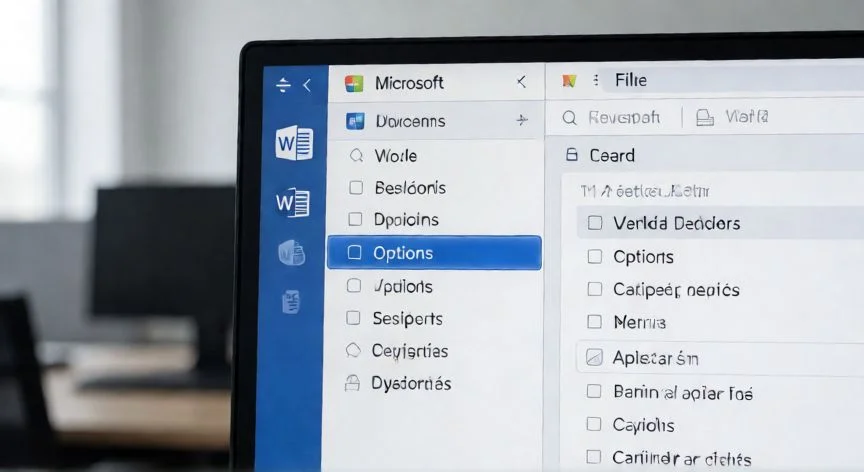
La ruta universal en Windows es abrir cualquier app del paquete —Word, Excel, PowerPoint— y navegar a Archivo > Opciones > Idioma. Se abre el cuadro
“En Microsoft 365 web con cuenta corporativa, el admin puede bloquear el cambio de idioma centralizado y tardar hasta 24h en propagarse.”
Dato clave