
INICIO
ofimatica · microsoft excel
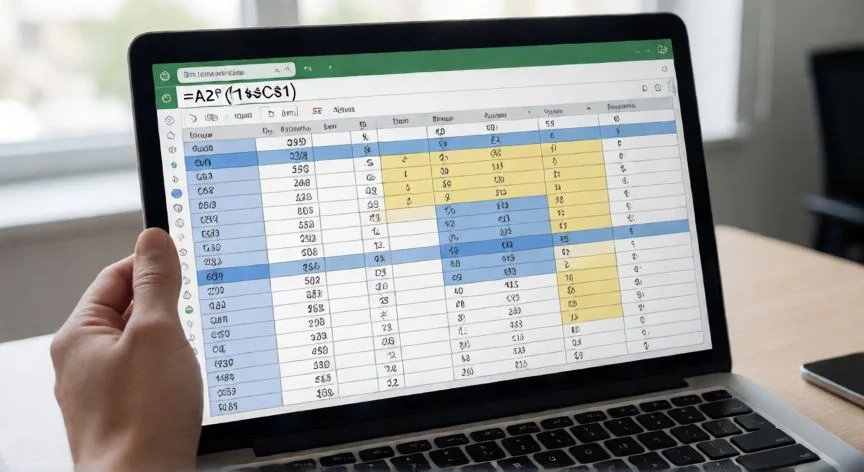
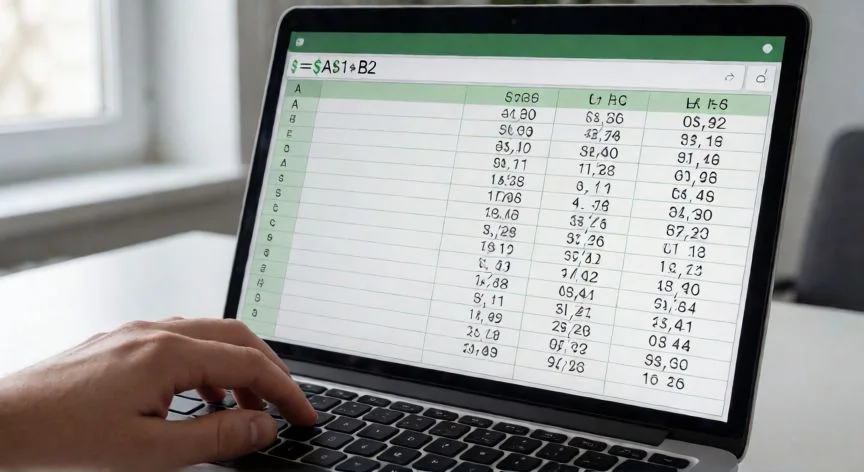
en excel referencia absoluta, Mano tecleando fórmula con $ en Excel sobre teclado moderno
ofimatica ·#8568 ·Lectura 8 min. · Redactor: Gonzalo E.Garcia

🔒 Referencia absoluta en Excel: mi guía definitiva

Respuesta corta
Verificado
Redactado por Humanos!

F4 rota en ciclo: $A$1 → A$1 → $A1 → A1. Una pulsación, un estado.

01

Mi guía para dominar la referencia absoluta en Excel sin perder la cabeza

Una referencia en Excel es, en el fondo, una dirección postal. Le dice a una fórmula exactamente dónde está el dato que necesita, y si esa dirección se mueve cuando copias la fórmula, el cálculo deja de tener sentido. Entender esto cambia por completo la forma en que construyes hojas de cálculo.


Recuerdo perfectamente mi primera gran hoja de cálculo para un proyecto de comercio electrónico, donde tenía que calcular márgenes de beneficio sobre cientos de productos. Escribí una fórmula que multiplicaba cada precio por un tipo de IVA, arrastré hacia abajo y todo parecía funcionar. Hasta que revisé con calma la mitad de la columna y descubrí que las cifras del fondo estaban completamente desfasadas. Desde entonces, el hábito de verificar una celda intermedia antes de dar por buena una columna entera me ha salvado de más de un disgusto profesional.


Existen tres tipos de referencia, y conviene tenerlas claras antes de tocar el teclado:


  • Relativa (A1): es la que Excel aplica por defecto. Se desplaza al copiar la fórmula porque entiende una relación de distancia, no una ubicación fija. Si =B4*C4 se copia de D4 a D5, pasa a =B5*C5.
  • Absoluta ($A$1): queda clavada en su sitio sin importar cuántas veces copies o muevas la fórmula. El símbolo $ delante de la letra fija la columna, y el $ delante del número fija la fila.
  • Mixta ($A1 o A$1): ancla solo una dimensión. $A1 bloquea la columna y deja libre la fila; A$1 hace lo contrario.

La referencia absoluta se escribe, por tanto, anteponiendo el símbolo del dólar tanto a la columna como al número de fila. La fórmula =$A$1*2 es la versión inamovible de =A1*2: la primera siempre lee la misma celda al arrastrarla, mientras que la segunda va saltando a A2, A3, A4…


El caso clásico donde se nota la necesidad es el tipo de cambio o un impuesto guardado en una celda. Imagina una columna de precios en dólares y el tipo de cambio en E2. Si escribes =B2*E2 y copias hacia abajo, Excel desplaza ambas referencias y termina leyendo E3, E4, E5, celdas vacías que devuelven ceros. La corrección pasa por escribir =B2*$E$2: el precio avanza fila a fila, el tipo de cambio se queda quieto.


Y aquí va un consejo que me ha dado muchas alegrías en hojas compartidas con equipos: nunca pongas el valor numérico dentro de la fórmula. El 0,21 del IVA o el 1,08 de un tipo de cambio, siempre en su celda y referenciado con dólares. Así, si el dato cambia, modificas una sola celda y toda la columna se recalcula sola, sin abrir ni una fórmula.


Cuando me he dedicado a formar equipos nuevos en ofimática, insisto en una imagen mental que evita confusiones: el símbolo $ es un candado que bloquea lo que tiene justo detrás. Un $ delante de la letra inmoviliza la columna; un $ delante del número inmoviliza la fila. Ante cada referencia te haces dos preguntas. ¿Esta parte debe leer siempre la misma columna? Fija la columna. ¿Siempre la misma fila? Fija la fila. Con esas dos respuestas, aciertas.


Las referencias mixtas entran en juego cuando solo una dimensión necesita anclaje. El ejemplo canónico es la tabla de multiplicar: números del 1 al 10 en vertical (A2:A11) y horizontal (B1:K1). Una única fórmula =$A2*B$1 arrastrada por toda la cuadrícula rellena cien celdas correctamente, porque la columna lateral siempre lee su propia fila y la cabecera superior siempre lee su propia columna.


En funciones de búsqueda y agregación, fijar el rango deja de ser opcional y pasa a ser obligatorio. Con BUSCARV, el valor buscado sí debe moverse, pero el rango de la tabla no. Y con SUMAR.SI ocurre exactamente lo mismo: el criterio avanza, los rangos de datos permanecen anclados.


PASOS CONCRETOS: para crear una referencia absoluta en Excel se puede actuar de dos maneras. La primera es manual: mientras escribes la fórmula, teclea $ delante de la letra de columna y delante del número de fila que quieres anclar, por ejemplo =$A$1+$B$1; si la fórmula ya existe, selecciona la celda, entra en la barra de fórmulas y añade los signos $ en las posiciones correctas. La segunda, y bastante más rápida, es con la tecla F4: haz doble clic en la celda (o pulsa F2) para entrar en modo edición, coloca el cursor sobre la referencia que deseas convertir y pulsa F4 hasta que aparezcan los dólares en el lugar correcto; pulsa Intro para aplicar. Cada pulsación de F4 avanza un paso en un ciclo de cuatro estados: una pulsación da $C$1 (absoluta), dos dan C$1 (fila fija), tres dan $C1 (columna fija) y cuatro vuelven a C1 (relativa). Si quieres fijar un rango completo, selecciónalo dentro de la fórmula y pulsa F4 una sola vez para que H2:I50 se convierta en $H$2:$I$50.

“El error más peligroso es el número incorrecto que parece plausible, sin aviso alguno en pantalla.”

Dato clave
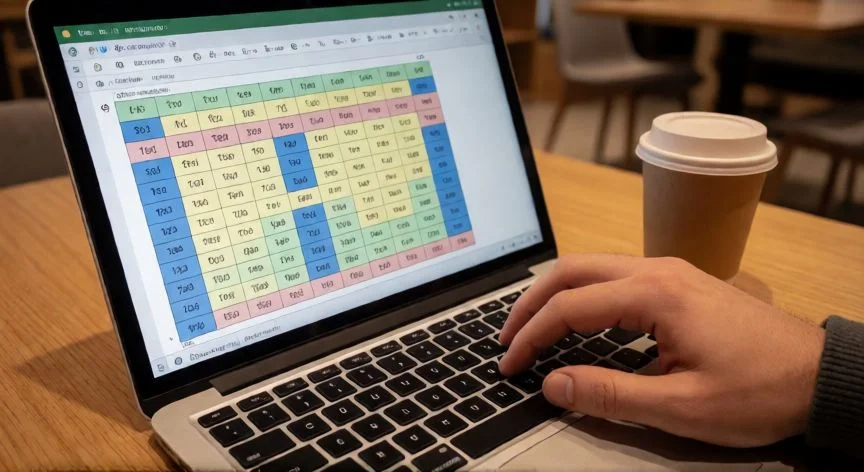
en excel referencia absoluta, Fórmulas BUSCARV con errores y rangos fijados en pantalla Excel
Imagen

Fórmulas BUSCARV con errores y rangos fijados en pantalla Excel

02

Cómo fijar celdas, usar F4 y evitar los errores silenciosos que rompen cualquier informe

En mis años dirigiendo arquitectura IT y gestionando proyectos de comunicaciones, he visto más de un informe trimestral con cifras que parecían cuadrar a simple vista pero que, al hurgar un poco, escondían errores silenciosos originados por referencias mal fijadas. Esos números plausibles pero falsos son, sinceramente, los más peligrosos, porque no disparan ninguna alerta en pantalla.


Hay un patrón de error que se repite hasta la saciedad: el porcentaje sobre un total. Con las ventas de cada fruta en B4:B7 y el total en B8, la fórmula =B4/B8 funciona en la primera fila, pero al arrastrar, B8 se convierte en B9, B10, B11… celdas vacías que equivalen a cero y devuelven el temido #¡DIV/0!. La corrección es obvia una vez la ves: =B4/$B$8. Fijar el denominador con dólares resuelve todo.


Con BUSCARV pasa algo similar. Si buscas en una tabla H2:I50 con =BUSCARV(A2;H2:I50;2;FALSO) y arrastras hacia abajo, el rango se desplaza a H3:I51, luego H4:I52, perdiendo filas por arriba y devolviendo #N/D o resultados erróneos. La forma correcta fija el rango: =BUSCARV(A2;$H$2:$I$50;2;FALSO). Con SUMAR.SI, la regla es idéntica: =SUMAR.SI($A$2:$A$100;E2;$B$2:$B$100). El criterio de E2 baja categoría por categoría, los datos permanecen anclados.


La regla general que repito a quien me pregunta es sencilla: el valor o criterio buscado se deja relativo, mientras que el rango de la tabla y el rango de suma se fijan siempre con $. Romper esa norma es la causa del noventa por ciento de los errores que he revisado en hojas compartidas.


Y hablando de legibilidad, hay una alternativa elegante que no usa ni un solo símbolo de dólar: los rangos con nombre. Seleccionas la celda de la constante, escribes un nombre sin espacios en el cuadro de nombres y pulsas Intro. También puedes gestionarlo desde Fórmulas → Administrador de nombres → Nuevo. Así, =B2*$E$1 se convierte en =B2*IVA, y =BUSCARV(A2;$H$2:$I$50;2;FALSO) en =BUSCARV(A2;Precios;2;FALSO). Mi criterio personal: reservo los dólares para fijados rápidos dentro de una hoja concreta, y los nombres para constantes y tablas que se reutilizan en muchas fórmulas o en libros grandes, donde ganar legibilidad reduce errores de escritura.


Conviene conocer también los límites. La referencia absoluta, por lo general, no cambia al mover una fórmula, pero sí se ajusta automáticamente si insertas o eliminas una fila o columna por encima o a la izquierda de la celda referenciada. Con =$A$1+1, si insertas una fila arriba, pasará a =$A$2+1. Además, fijar con dólares no protege frente al error #¡REF!, que aparece cuando apuntas a una celda borrada físicamente; en ese caso, la solución inmediata es Ctrl + Z.


En cuanto a compatibilidad, la lógica del símbolo $ es prácticamente idéntica en Google Sheets: $A$1 absoluta, $A1 fija columna, A$1 fija fila, y F4 también rota entre tipos. La diferencia práctica está en el separador de argumentos, punto y coma en Excel español frente a coma en Sheets según configuración regional. En portátiles, si F4 no responde porque comparte tecla con funciones multimedia, prueba Fn + F4; en Mac, el atajo puede variar según la versión.


Más allá de los ejemplos básicos, el dominio del dólar se nota al instante en la función SI al comparar cada fila con un umbral guardado en una celda fija, en el formato condicional con referencias mixtas para resaltar filas enteras, en la definición del rango de origen de una tabla dinámica, y en las plantillas de finanzas que otras personas van a rellenar. Yo, cuando trabajo con hojas que van a pasar por manos de compañeros, siempre me hago una pregunta un segundo antes de arrastrar cualquier fórmula: ¿qué debe quedarse quieto? Esa única duda bien resuelta evita la mayoría de los dolores de cabeza posteriores.

Conclusión:

¿en excel referencia absoluta?

Si te soy sincero, después de tantos años resolviendo hojas de cálculo ajena y revisando cifras que no cuadran, mi opinión es clara: el fallo más peligroso de una referencia mal fijada no es un mensaje rojo en pantalla, sino ese número incorrecto que parece plausible y se cuela en un informe sin que nadie lo cuestione. Al arrastrar una fórmula con la constante sin anclar, la primera fila sale bien por pura casualidad y las siguientes devuelven ceros o cifras absurdas sin avisar. Yo recomiendo siempre hacer clic en una celda de la mitad de la columna, pulsar F2 y leer la fórmula tal como está escrita antes de dar por buena la columna entera. No es un tema que admita una única respuesta perfecta, porque cada hoja tiene su lógica, pero hacerse esa pregunta antes de arrastrar —¿qué debe quedarse quieto?— ahorra más tiempo del que jamás te robará memorizar un par de dólares de más.


Fuentes: 1º Support.microsoft.com, 2º Exceltotal.com, 3º Plantillasdecalculo.com, 4º Extendoffice.com
IMAGEN1-AUTOR:Nexuscurioso |Licencia: Todos los derechos reservados |Url: ---
IMAGEN2-AUTOR:Nexuscurioso |Licencia: Todos los derechos reservados |Url: ---
Redacción: Gonzalo E.Garcia · Actualizado en: 16/11/2026
Valoración para Respuesta Valoración para Respuesta Valoración para Respuesta Valoración para Respuesta Valoración para Respuesta Valoración para Respuesta Valoración para Respuesta Valoración para Respuesta Valoración para Respuesta Valoración para Respuesta
4.7 / 5 · 53 valoraciones Valorar

¿Tienes algo que aportar? Envíanos tu respuesta

Mis trucos de toda la vida para dominar referencias absolutas y relativas en Excel Mis trucos de toda la vida para dominar referencias absolutas y relativas en Excel Mi experiencia de años lidiando con referencias relativas en Excel (y cómo las domino) Mi experiencia de años lidiando con referencias relativas en Excel (y cómo las domino)
¿Quieres ver más respuestas sobre en excel referencia absoluta?