Instagram

Así logro que mi texto aparezca poco a poco en PowerPoint
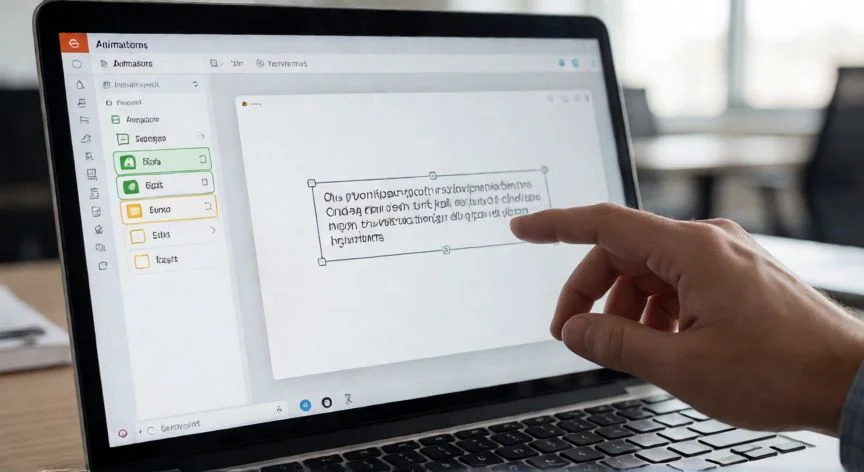
Cuando preparas una presentación, la tentación de poner todo el contenido visible de golpe es enorme. Sin embargo, lo he comprobado muchas veces: si la audiencia puede leerlo todo antes de que termines de hablar, deja de escucharte. El público se adelanta, conecta mentalmente con el siguiente punto y tú pierdes el hilo. Por eso hago que el texto aparezca poco a poco, línea por línea, palabra por palabra o incluso carácter por carácter, usando las animaciones de entrada de PowerPoint.
Cuando todo el contenido está visible desde el segundo cero, ocurren dos cosas que me arruinan la charla. Primero, la gente lee por delante y desconecta de lo que digo. Segundo, se pierde el efecto sorpresa y el control sobre el flujo de información. Animar el texto resuelve ambos problemas: cada idea recibe atención en el momento exacto, se crea un ritmo narrativo que engancha y la diapositiva no se convierte en un muro de palabras abrumador.
En mis años dirigiendo equipos de desarrollo y presentando planes de arquitectura IT a directivos, aprendí que el público no necesita ver todo a la vez. De hecho, necesitan justo lo contrario: que les des una pieza de información a la vez, como quien monta un puzzle. Ese control del ritmo es lo que separa una presentación profesional de un documento Word proyectado en pantalla.
Antes de tocar nada conviene tener claros los tres tipos de animación que maneja PowerPoint. Los efectos de Entrada hacen que algo aparezca; los de Énfasis destacan un elemento ya visible; y los de Salida lo hacen desaparecer. Para que el texto se muestre progresivamente, solo trabajo con los de Entrada. Y ojo: la animación se aplica a elementos concretos, que pueden ser una diapositiva entera, un cuadro de texto, una lista con viñetas o incluso palabras sueltas dentro de un mismo bloque.
Dentro de las animaciones de texto, PowerPoint ofrece tres modos de aplicación: Como objeto, que afecta al cuadro completo sin distinguir párrafos; Todo a la vez, que muestra todas las líneas simultáneamente; y Por párrafo, que es exactamente lo que busco cuando quiero una aparición progresiva. Esta última opción hace que cada línea o punto de la lista emerja de uno en uno, y es la clave de todo el proceso.
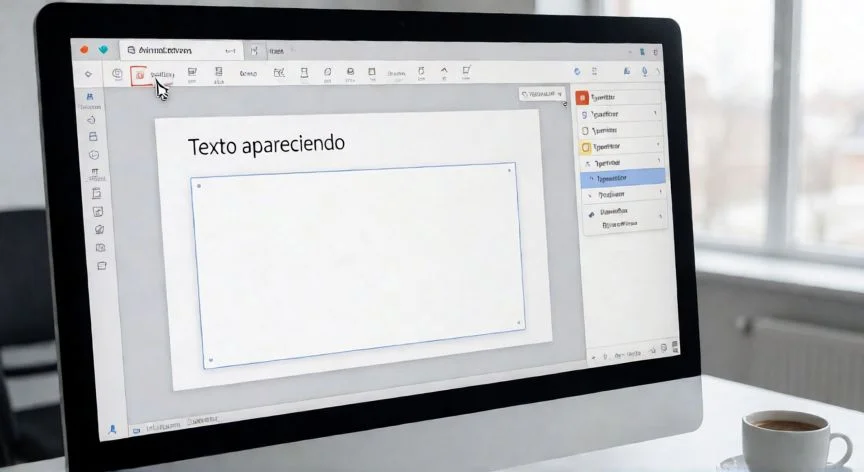
El método que más uso es animar por párrafos, perfecto para listas con viñetas, pasos de un proceso o argumentos secuenciales. Selecciono el cuadro de texto, abro la pestaña Animaciones y elijo un efecto de entrada: me suelo decantar por Aparecer, Fundido de entrada (Desvanecer) o Volar hacia dentro (Desplazarse). Si opto por Volar hacia dentro, luego abro Opciones de efectos para definir desde dónde entran las viñetas: abajo, arriba, izquierda o derecha.
El paso que realmente marca la diferencia es ir a Opciones de efectos y seleccionar Por párrafo. Así los textos aparecen uno a uno. Si dejo activada la opción
“Para efecto máquina de escribir: Panel de animación > Opciones de efectos > Mejoras > Animar texto > Por letra”
Dato clave