
INICIO
ofimatica · microsoft powerpoint
wordart en powerpoint online, Manos escribiendo ante un monitor con PowerPoint y texto WordArt decorativo en pantalla
ofimatica ·#9257 ·Lectura 5 min. · Redactor: Gonzalo E.Garcia

🎨 WordArt en PowerPoint online: lo que puedes y no puedes hacer

Respuesta corta
Verificado
Redactado por Humanos!

PowerPoint en el navegador solo puede ver WordArt, no crearlo. La versión de escritorio es obligatoria para insertar nuevos textos artísticos.

01

Mi experiencia intentando usar WordArt desde PowerPoint online (y lo que aprendí)

Después de más de tres décadas resolviendo problemas técnicos, montando infraestructuras para clientes y, sí, también peleándome con presentaciones que alguien me pasaba a última hora, tengo muy claro que WordArt sigue siendo uno de esos recursos que la gente busca y no siempre encuentra. Es una herramienta antiquísima de PowerPoint que convierte un simple cuadro de texto en algo decorativo: degradados, contornos, sombras, biseles, efectos 3D... Todo eso sin tener que abrir un Photoshop ni insertar una imagen externa. Y aunque parezca cosa de los 90, sigue funcionando perfectamente en las versiones actuales de escritorio.


Técnicamente, un objeto WordArt no es ninguna criatura misteriosa: es un cuadro de texto normal y corriente que lleva formato artístico aplicado. Eso significa que puedes moverlo, redimensionarlo, agruparlo con otras formas, cambiarle la fuente o ponerlo en negrita desde la pestaña Inicio, exactamente igual que cualquier otro texto. No hay magia negra detrás.


En cuanto a su utilidad práctica, PowerPoint ofrece unos veinte efectos predefinidos que puedes aplicar a texto nuevo o a texto que ya exista en la diapositiva. Al elegir un estilo, se conservan tipografía y tamaño, pero se inyectan colores, degradados, trazos de contorno y elementos dimensionales que cambian por completo la lectura visual del encabezado o del título.


Yo, en mis sesiones de configuración de equipos para equipos comerciales, siempre he insistido en que la gente entienda esto: no es un imagen incrustada, es texto vivo. Y eso abre un mundo de posibilidades para quien quiere hacer ediciones rápidas sin tener que regenerar gráficos.


PASOS CONCRETOS – Insertar WordArt nuevo (escritorio):

  • Abre la presentación y ve a la diapositiva destino.
  • Pulsa la pestaña Insertar.
  • En el grupo Texto, haz clic en el botón WordArt.
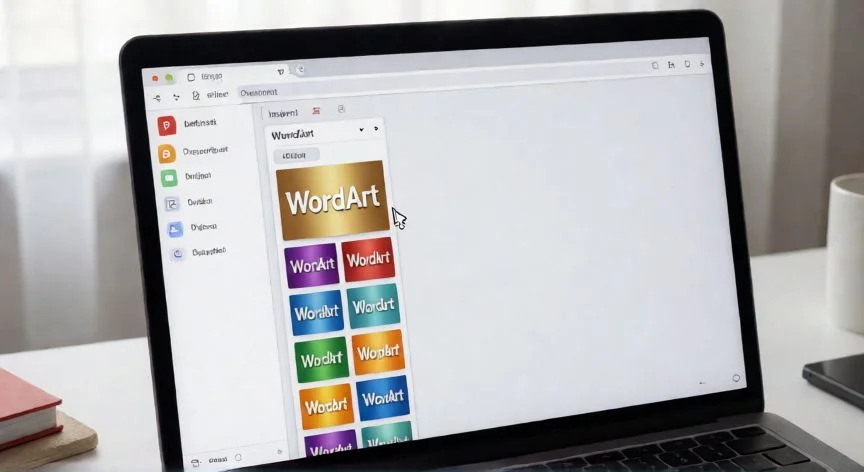
  • Se abre una galería donde cada muestra es una letra A con el estilo que verás aplicado.
  • Elige el diseño y aparecerá un cuadro con el texto provisional 'Your text here' resaltado.
  • Escribe encima para sustituirlo por tu propio contenido.


Alternativa: aplicar WordArt a texto ya existente

  • Selecciona el texto en la diapositiva.
  • Vete a Formato de forma (o Formato de SmartArt / gráfico, según el contenedor).
  • En Estilos de WordArt, pulsa el botón Más para ver la galería completa.
  • Elige el efecto y PowerPoint reformatea al instante, sin reescribir nada.


La personalización fina se controla desde tres botones del grupo Estilos de WordArt: Relleno de texto, Contorno de texto y Efectos de texto. Con el relleno puedes elegir color del tema, estándar, personalizado, cuentagotas, imagen como textura, degradados o veinticuatro texturas predefinidas.


El contorno te deja cambiar color del borde, ocultarlo, ajustar grosor, trazo discontinuo (guiones, puntos, trazo y punto) o abrir el panel completo de Formato de forma. Y los Efectos de texto incluyen sombra, reflejo, brillo, bisel, rotación 3D y la categoría Transformar, que es la única que curva el texto en arco, onda o alrededor de un círculo.


Un detalle que me ha costado explicar a decenas de compañeros: si no aparece Transformar, casi siempre es porque abriste el menú de efectos de forma en lugar del de texto. Hay que pulsar específicamente en Efectos de texto. Y ojo, los estilos de forma NO curvan el texto WordArt, solo la caja que lo rodea. Es un error muy común y muy frustrante si no lo sabes.

“Un objeto WordArt es un cuadro de texto normal con formato artístico: se edita con las herramientas habituales de fuente, tamaño y alineación.”

Dato clave
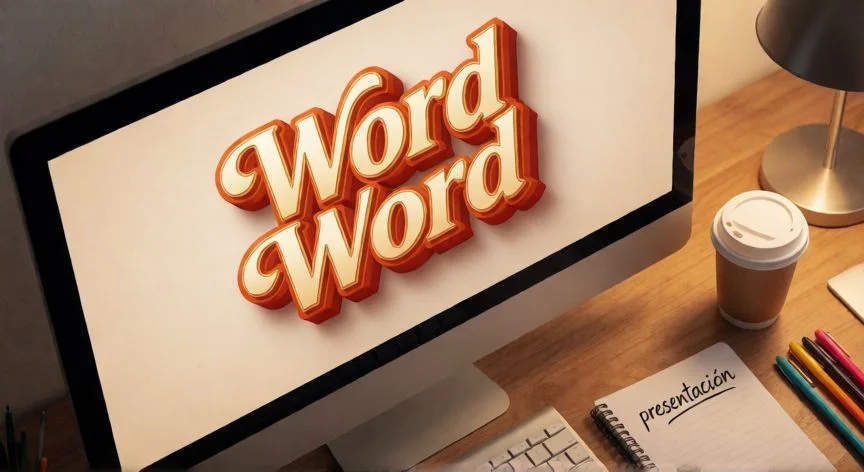
wordart en powerpoint online, Comparativa en pantalla entre PowerPoint escritorio con galería WordArt y versión web bloqueada
Imagen

Comparativa en pantalla entre PowerPoint escritorio con galería WordArt y versión web bloqueada

02

Qué es WordArt, cómo se aplica y por qué la versión web te deja a medias

Para girar el objeto libremente, seleccionas el WordArt y arrastras el controlador de rotación en la parte superior del cuadro. Si quieres un giro exacto de 90 grados o un volteado, usas Formato de forma > Girar dentro del grupo Organizar. Y para cambiar fuente, tamaño o subrayado, simplemente seleccionas el texto y vas a la pestaña Inicio, grupo Fuente: recuerda, es texto normal con formato artístico encima.


Cuando trabajé gestionando canales de venta digital en varias operadoras de telecomunicaciones, pasaba horas y horas dentro del navegador, editando propuestas y fichas de producto. Por eso me sé de memoria la limitación que más consultas genera: PowerPoint en el navegador NO permite crear WordArt nuevo. Puedes ver el que ya esté en el archivo, puedes moverlo, redimensionarlo, editarlo ligeramente con las opciones de Fuente de la pestaña Inicio (color, tamaño, negrita, cursiva, subrayado), pero no puedes abrir la galería de WordArt e insertar uno desde cero. Eso, hoy por hoy, exige la aplicación de escritorio.


WordArt admite frases largas e incluso párrafos completos, aunque en la práctica tengas que reducir la fuente para que todo entre en el cuadro. También puedes meter símbolos con Insertar > Símbolo (o Símbolo avanzado en Mac), colocando el cursor donde quieras antes de insertarlo.


Yo siempre configuro mis plantillas corporativas desde el escritorio, dejo los títulos artísticos montados y luego comparto el archivo para que el equipo lo consulte desde el navegador. Es la única forma fluida de trabajar sin pelearse con las restricciones web. Si no tienes acceso al escritorio, las alternativas reales son: formas con relleno degradado, imágenes de texto generadas fuera, o los propios estilos de título de la plantilla combinados con color de fuente.


AcciónPowerPoint EscritorioPowerPoint Web (online)
Ver WordArt existenteSíSí
Crear WordArt nuevoSíNo
Editar fuente (color, negrita...)SíSí
Mover / redimensionar objetoSíSí
Cambiar estilo WordArtSíNo

El flujo de trabajo más productivo que he seguido en proyectos de todo tipo: inserta primero con un estilo base, escribe el texto y después ajusta relleno, contorno y efectos. Puedes acumular todos los efectos que quieras sobre el mismo texto, pero te lo digo por experiencia propia y ajena: un aspecto sobrio funciona infinitamente mejor ante una audiencia que un amasijo de sombras, biseles y degradados simultáneos que convierten tu cifra clave en algo ilegible.


Redimensionar y colocar es trivial: arrastra las esquinas para conservar proporción, arrastra el cuadro para reposicionar. Si quieres cambiar el estilo completo, selecciona el objeto, abre Formato y usa la galería de Estilos de WordArt para elegir otro. También puedes borrar todo y volver a Insertar > WordArt con otro diseño desde cero.


Eliminar es immediate: doble clic sobre el objeto y tecla Suprimir. O, si solo quieres normalizar el aspecto, borras los efectos aplicados y te queda un cuadro de texto convencional, porque la naturaleza subyacente nunca deja de ser un texto editable estándar.

Conclusión:

¿wordart en powerpoint online?

Si te encuentras desde el navegador intentando darle un aire artístico a un título de presentación y la galería simplemente no aparece, respira hondo: no es un error tuyo ni una actualización que te haya 'roto' algo. Tal como yo lo veo, esa barrera entre ver y crear WordArt en la web es la clave que resuelve casi todas las búsquedas frustradas sobre el tema. Mi consejo práctico, después de años montando flujos de trabajo para equipos distribuidos, es que diseñes los elementos artísticos desde el escritorio, compartas el archivo y lo edites en la web solo con lo que sí te deja tocar: color de fuente, tamaño, negrita, cursiva. Así nadie se queda atascado a las nueve de la noche buscando un botón que no existe en su pantalla. Y si no tienes escritorio a mano, una forma con degradado bien colocada hace el mismo trabajo visual sin dramas.

Fuentes: 1º Microsoft Support, 2º OfficeTooltips, 3º GeeksforGeeks, 4º CustomGuide
IMAGEN1-AUTOR:Nexuscurioso|Licencia:Todos los derechos reservados|Url:---
IMAGEN2-AUTOR:Nexuscurioso|Licencia:Todos los derechos reservados|Url:---
Redacción: Gonzalo E.Garcia · Actualizado en: 18/11/2026
Valoración para Respuesta Valoración para Respuesta Valoración para Respuesta Valoración para Respuesta Valoración para Respuesta Valoración para Respuesta Valoración para Respuesta Valoración para Respuesta Valoración para Respuesta Valoración para Respuesta
4.1 / 5 · 48 valoraciones Valorar

¿Tienes algo que aportar? Envíanos tu respuesta

Así domino WordArt en PowerPoint 365 para que mis presentaciones por fin destaquen Así domino WordArt en PowerPoint 365 para que mis presentaciones por fin destaquen Así monto presentaciones profesionales sin abrir PowerPoint de escritorio Así monto presentaciones profesionales sin abrir PowerPoint de escritorio
¿Quieres ver más respuestas sobre wordart en powerpoint online?