
INICIO
ofimatica · microsoft word
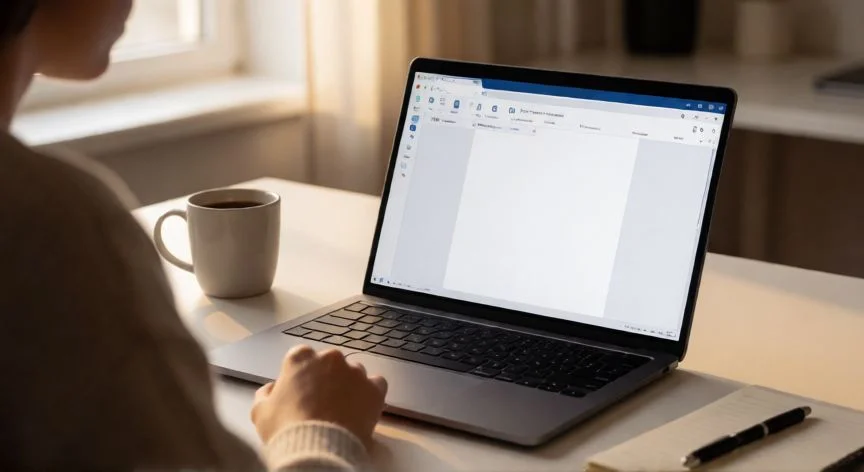
como trabajar en word online, Portátil con Word para la Web abierto mostrando un documento en blanco
ofimatica ·#9054 ·Lectura 7 min. · Redactor: Gonzalo E.Garcia

📝 Mis trucos para trabajar en Word Online sin instalar nada

Respuesta corta
Verificado
Redactado por Humanos!

Word para la Web es 100% gratuito con una cuenta Microsoft; no necesitas suscripción de Office para crear, editar y guardar.

01

Así trabajo yo en Word Online todos los días, y te cuento los pasos sin rodeos

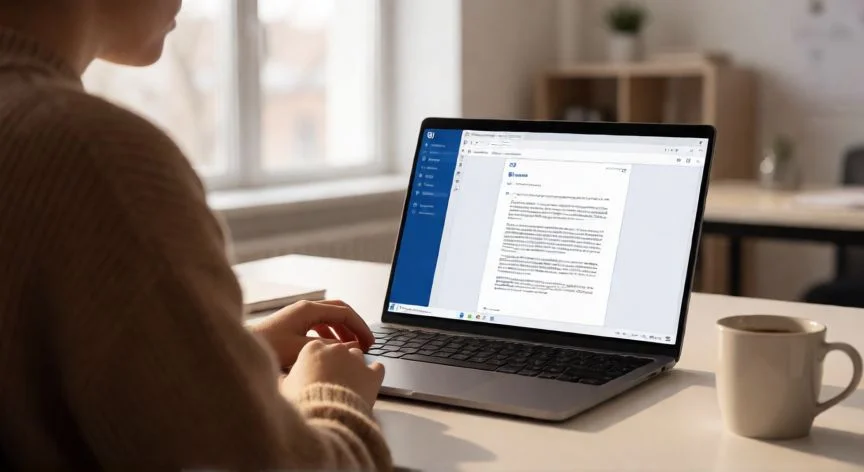
Si llevas tiempo buscando la forma de editar un documento sin encender el ordenador de casa ni pagar una licencia, Word para la Web es la respuesta que necesitas. Yo empecé a usarlo cuando gestionaba proyectos online y necesitaba que varios compañeros tocaran el mismo archivo a la vez, y desde entonces no he vuelto a depender del escritorio para el día a día. Es la versión web del procesador de textos de Microsoft, se abre en cualquier navegador y funciona íntegramente en la nube, sin descargas ni instalaciones.


Lo primero que hay que dejar claro es que solo necesitas una cuenta de Microsoft. Ya tengas un correo en Outlook, Hotmail u otro servicio vinculado, con eso arrancas. No hace falta contratar Office ni pagar una suscripción mensual para crear, editar y guardar archivos. La suite Microsoft 365 te da acceso gratuito a Word, Excel y PowerPoint desde el navegador, y la experiencia es sorprendentemente fluida.


En mis primeras sesiones de trabajo remoto con equipos repartidos por varias ciudades, descubrí que lo más cómodo es entrar directamente por word.cloud.microsoft o por office.com/login. Introduce correo y contraseña, pulsa «Iniciar sesión» y ya tienes la pantalla de inicio con los accesos rápidos a documentos nuevos y el historial de los últimos archivos abiertos. También puedes usar m365.cloud.microsoft, que te lleva al mismo sitio.


Para crear un documento desde cero, seleccionas Word y eliges «Documento en blanco», o pulsas el icono «Más (+)» arriba a la izquierda. Si prefieres ahorrar tiempo de maquetación, las plantillas listas para usar son un salvavidas: informes, currículums, cartas de presentación, actas de reunión, boletines, propuestas de negocio, agendas... Yo suelo partir de una plantilla cuando preparo documentación para clientes, porque me quita media hora de dar formato.


Abrir un archivo que ya tienes en el disco duro es igual de simple. Pulsa el botón «Cargar» situado encima del historial de documentos y se abre el explorador de archivos de tu sistema. También puedes ir a Archivo > Abrir desde un documento nuevo. Los formatos que admite son .doc, .docx, .dotx, .docm y .odt, así que la compatibilidad con lo que ya tienes guardado es bastante amplia.


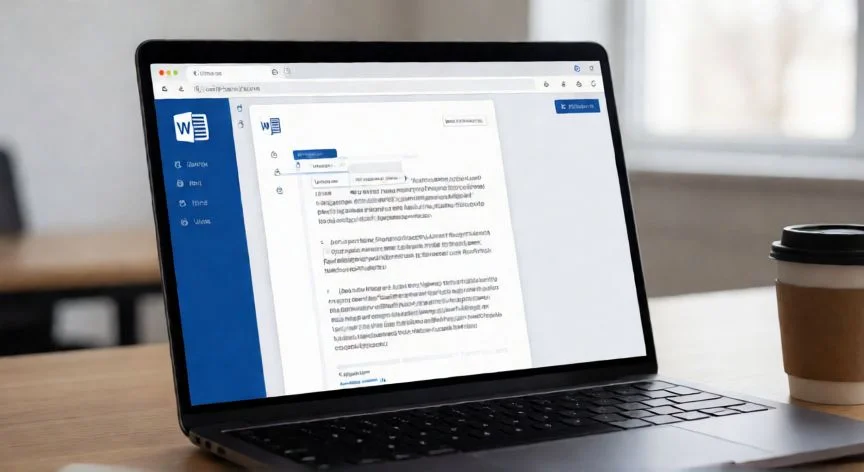
Una vez el archivo está abierto, te encuentras la barra de menú clásica con pestañas como Inicio, Insertar y Formato. Aquí escribes, das formato al texto, insertas imágenes y ajustas el diseño de página. El menú contextual del clic derecho incluye corrector ortográfico y gramatical, prácticamente idéntico al de escritorio.


Un detalle que me encanta: el autoguardado funciona de forma continua. No necesitas machacar Ctrl+S como un loco. La barra de estado abajo a la izquierda te muestra «Guardado» o «Guardando» en tiempo real, y los archivos se almacenan en OneDrive dentro de la carpeta de documentos de Microsoft 365. El nombre por defecto es «Documento 1», «Documento 2»... Para renombrarlo simplemente haces clic en el título superior y escribes otro; el cambio se guarda solo. Si quieres moverlo a otra carpeta, Archivo > Guardar como te deja elegir destino en OneDrive o crear carpetas nuevas desde el propio diálogo.


Y ojo con esto, porque es el error que más gente comete al principio: si abres un documento y no puedes escribir, casi seguro está en «Vista de lectura». Tienes que hacer clic en «Editar documento» y luego en «Editar en Word para la Web». Desde ahí ya escribes, das formato, agregas imágenes. Para opciones avanzadas, el botón «Abrir en Word» lanza la aplicación de escritorio.


PASOS CONCRETOS:


  1. Accede a word.cloud.microsoft o office.com/login e inicia sesión con tu cuenta Microsoft.
  2. Crea un «Documento en blanco» o carga uno existente con el botón «Cargar».
  3. Si no puedes escribir, pulsa «Editar documento» > «Editar en Word para la Web».
  4. Escribe, formatea e inserta imágenes usando las pestañas Inicio e Insertar.
  5. Renombra el archivo haciendo clic en el título superior; se guarda solo.
  6. Para compartir, copia el vínculo desde Archivo > Compartir y envía el enlace.

“El error nº1: abrir un documento en Vista de lectura y pensar que está bloqueado. Solución: Editar documento > Editar en Word para la Web.”

Dato clave
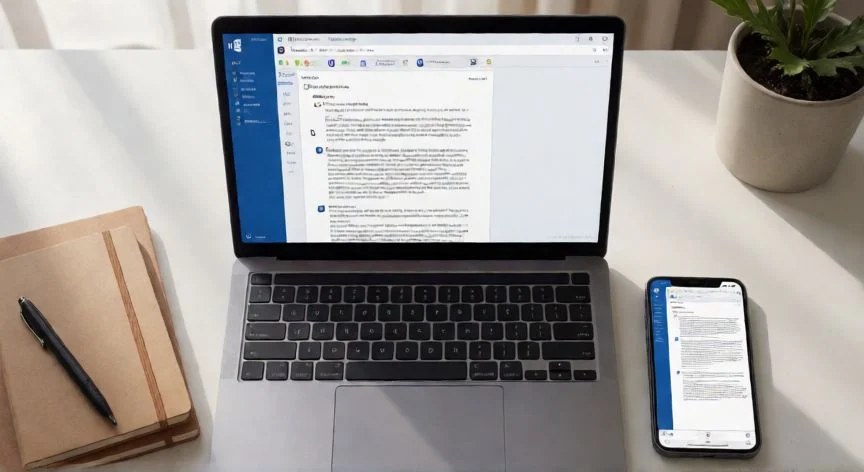
como trabajar en word online, Dos compañeros editando juntos un documento en Word Online con comentarios visibles
Imagen

Dos compañeros editando juntos un documento en Word Online con comentarios visibles

02

De abrir el navegador a compartir con tu equipo: todo el flujo en un solo sitio

La colaboración en tiempo real es lo que me hizo abandonar por completo el adjunto por correo. Como el documento vive en la nube, compartes un vínculo y los destinatarios lo abren desde el navegador o desde el móvil. Word para la Web avisa quién está editando: haces clic en la cinta de opciones y ves los nombres; pulsando uno, el cursor salta al punto exacto donde trabaja esa persona, mostrando los cambios al vuelo. Es una dinámica que yo usaba a diario cuando coordinaba documentación con equipos técnicos repartidos en distintas sedes, y la agilidad que aporta es otro nivel.


Los comentarios aparecen como globos que señalan en qué parte del documento se hicieron. Puedes responder dentro del propio globo o tacharlo una vez leído, lo que agiliza mucho las revisiones compartidas sin manchar el texto con correcciones incrustadas. Para quien trabaja con varios revisores, esto cambia por completo la forma de cerrar un documento.


Entre las tareas cotidianas que sí funcionan bien en la web tienes:


  • Encabezados y pies de página: Insertar > Encabezado y pie de página, con un botón «Opciones» para elegir apariencia.
  • Números de página: Insertar > Números de página, eliges posición en la galería y marcas «Incluir recuento de páginas» para el formato «página X de Y».
  • Buscar y reemplazar: Ctrl+F o Ctrl+H desde la pestaña Inicio; los resultados aparecen junto al documento y al hacer clic saltas a la aparición.
  • Imprimir: genera una vista previa en PDF que conserva diseño y formato antes de enviar a la impresora.
  • Descargar copia local: Archivo > «Crear una copia» baja el archivo al PC; «Exportar» o «Guardar como» ofrece PDF u ODT.

Ahora bien, y aquí viene lo que conviene tener claro antes de lanzarse a editar en la web sin leer las limitaciones. Word para la Web no es la versión de escritorio, y hay funciones que simplemente no están. No abre formatos RTF, PDF ni HTML. Si el documento tiene contraseña de protección, se abre en modo lectura y para modificarlo necesitas el escritorio. Tampoco muestra reglas ni cuadrículas, y en vista de Lectura solo ofrece Diseño de impresión, sin vistas a pantalla completa, Borrador, Diseño web ni Esquema.


En la vista de edición no ves márgenes, saltos de página, encabezados, pies de página ni portadas. El tema, color de página, diseño y marca de agua se conservan pero no se editan, y no puedes crear nuevos estilos. En revisión hay corrección ortográfica, gramatical y Corrección Automática de errores comunes, pero no hay diccionario de sinónimos. No puedes insertar una tabla de contenidos nueva (solo editar o actualizar una existente), ni tocar bibliografías ni índices.


Las formas, gráficos, SmartArt, WordArt y ecuaciones se ven correctamente pero no se pueden editar ni redimensionar. Sí insertas tablas, imágenes y enlaces, aunque no puedes hacer capturas de pantalla directamente. Los documentos con macros se ven y editan, pero para ejecutarlas necesitas la aplicación de escritorio. Y todo esto requiere conexión a Internet; si se cae la red, no trabajas.


Yo, cuando tengo que preparar un documento largo con estilos propios, tablas de contenido complejas o combinación de correspondencia, siempre termino dándole una vuelta en «Abrir en Word» antes de dar por cerrado el archivo. Es lo que me ahorra sorpresas el día que alguien lo abre en escritorio y descubre que faltan cosas. Para tareas sencillas, informes rápidos o documentación compartida, la web me sobra y me avanza muchísimo, porque llevo años moviéndome entre herramientas online y he aprendido a sacarle partido a lo que cada entorno te deja hacer bien.

Conclusión:

¿como trabajar en word online?

¿Se puede trabajar de verdad en Word Online? Yo creo que sí, y para la mayoría de documentos del día a día sobra y avanza. La trampa está en no revisar antes si tu archivo necesita estilos propios, tablas de contenido nuevas o macros, porque ahí la web te deja a medias y terminas abriéndolo en escritorio de todos modos. Tal como yo lo veo, lo más importante es arrancar siempre pulsando «Editar en Word para la Web» nada más abrir el archivo, no perder tiempo peleándote con una pantalla que parece bloqueada pero solo está en modo lectura. Y antes de compartir el enlace con el equipo, dale una pasada rápida en «Abrir en Word» para asegurarte de que todo lo importante sobrevive al cambio de entorno. Es complicado dar una única respuesta sobre qué funciones te van a faltar, porque depende mucho del tipo de documento que manejes.

Fuentes: 1º Support.microsoft.com, 2º Support.microsoft.com, 3º Xataka.com, 4º Wps.com, 5º Word.cloud.microsoft
IMAGEN1-AUTOR:Nexuscurioso|Licencia:Todos los derechos reservados|Url:---
IMAGEN2-AUTOR:Nexuscurioso|Licencia:Todos los derechos reservados|Url:---
Redacción: Gonzalo E.Garcia · Actualizado en: 18/11/2026
Valoración para Respuesta Valoración para Respuesta Valoración para Respuesta Valoración para Respuesta Valoración para Respuesta Valoración para Respuesta Valoración para Respuesta Valoración para Respuesta Valoración para Respuesta Valoración para Respuesta
4.6 / 5 · 41 valoraciones Valorar

¿Tienes algo que aportar? Envíanos tu respuesta

Cómo uso Word en Línea Gratis sin Instalar Nada y Sin Pagar un Euro Cómo uso Word en Línea Gratis sin Instalar Nada y Sin Pagar un Euro Mi experiencia usando Microsoft Word en la web, sin instalar un solo programa Mi experiencia usando Microsoft Word en la web, sin instalar un solo programa
¿Quieres ver más respuestas sobre como trabajar en word online?