Instagram
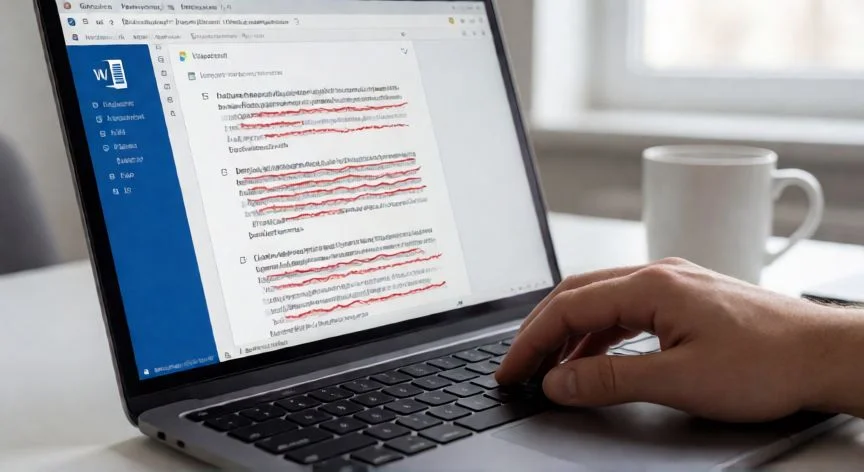

Las líneas rojas de Word me volvían loco hasta que entendí qué hacían y cómo controlarlas
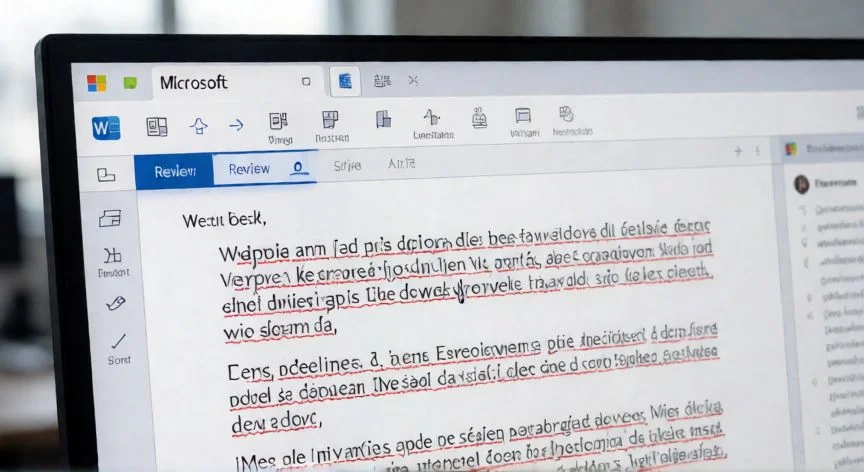
Si llevas tiempo redactando en Word, conocerás esa sensación de agobio cuando medio documento aparece tachado con una ondulación roja. Y lo peor es que muchas veces sabes que la palabra está bien escrita, pero el corrector insiste. A mí me pasaba continuamente al incluir nombres de productos, marcas o tecnicismos en mis propuestas comerciales. Entender que esa línea roja no es un error tuyo, sino el diccionario interno de Word que no reconoce un término, cambia por completo la manera de enfrentarte al problema.
En mis años redactando documentación técnica y propuestas de venta para clientes del sector telecomunicaciones, acabé desarrollando un pequeño ritual: antes de tocar cualquier ajuste, revisaba si el idioma del documento estaba bien asignado. Porque la mayoría de las veces, ese bombardeo rojo se debe a que Word está comparando tus palabras en español contra un diccionario inglés. Un simple Ctrl+A, Revisar > Idioma y el documento respira de nuevo.
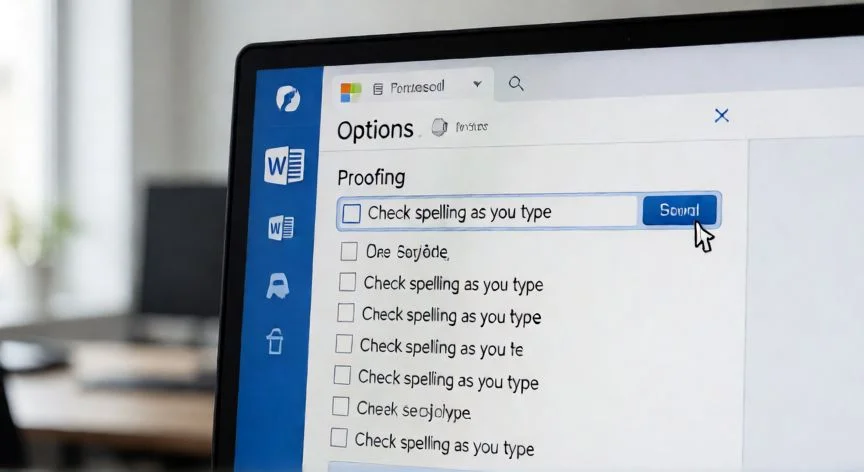
El corrector ortográfico cumple una función clara: caza erratas, faltas de acentuación, concordancias rotas y repeticiones antes de que el texto llegue a otra persona. Apagarlo de golpe es como tirar la llave del seguro por la ventana. Lo razonable es intervenir solo donde molesta, no desmontar todo el mecanismo.
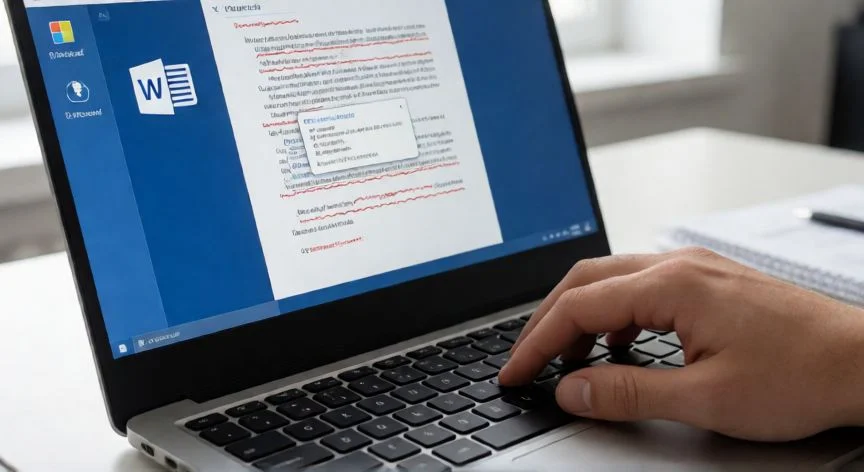
En el día a día, cuando una palabra concreta dispara la línea roja, lo más rápido es hacer clic derecho sobre ella. Word despliega un menú con varias salidas: corregir (y sustituir por la sugerencia), ignorar una vez, ignorar todas las apariciones o agregar al diccionario. Yo suelo tirar de
“Corregir el idioma del documento (Revisar > Idioma) soluciona el 90% de los casos de 'todo subrayado en rojo'.”
Dato clave