
INICIO
ofimatica · microsoft excel
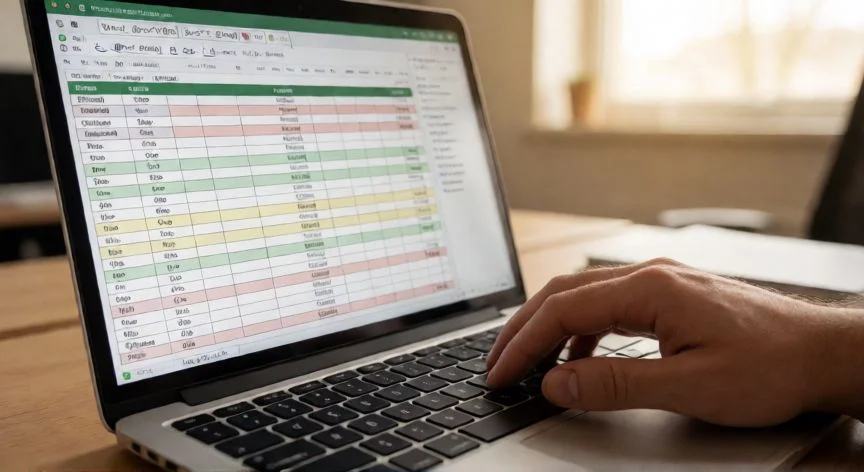
como hacer excel una tabla dinamica, Manos arrastrando campos a una tabla dinámica en pantalla de oficina
ofimatica ·#8218 ·Lectura 8 min. · Redactor: Gonzalo E.Garcia

📊 ¿Tablas dinámicas en Excel? Te lo cuento fácil

Respuesta corta
Verificado
Redactado por Humanos!

Convierte siempre tu rango en tabla oficial con Ctrl + T antes de crear la tabla dinámica. Excel amplía el origen automáticamente al añadir filas nuevas, evitando el error clásico de obtener resultados incompletos.

01

Así es como yo monto una tabla dinámica en Excel sin perder la cabeza

Cuando empecé a manejar ficheros enormes en mis proyectos de comercio electrónico, con miles de registros de pedidos, clientes y categorías repartidos en hojas interminables, recuerdo perfectamente ese primer intento con una tabla dinámica. Me sentí como quien abre un cajón desordenado y de repente todo se alinea solo. No hacía falta escribir una sola fórmula, no tenía que tocar el origen, simplemente arrastraba campos y veía aparecer resúmenes que antes me llevaban horas construir a mano. Esa sensación de control inmediato sobre datos que parecían caóticos es lo que engancha desde el minuto uno.

Una tabla dinámica en Excel es, en esencia, una herramienta de análisis que calcula, resume y reorganiza grandes volúmenes de información para sacar a la luz comparaciones, patrones y tendencias que pasaban desapercibidos en la lista original. Lo realmente poderoso es que puedes mover campos entre las áreas de filas, columnas, valores y filtros, y obtener una perspectiva completamente distinta de los mismos datos sin modificar absolutamente nada del origen. Funciona mediante operaciones de resumen como suma, promedio, recuento, máximo y mínimo. Piensa en un registro de ventas con columnas de fecha, vendedor, producto, categoría e importe. En segundos sabes cuánto vendió cada persona, qué productos generaron más ingresos, cómo se comportó cada mes, qué categoría rindió mejor o cuántas operaciones se cerraron. Todo ello sin alterar una sola celda del archivo original.

En mi trabajo de dirección de arquitectura IT, he usado estas tablas para informes de gestión, reportes comerciales y análisis contables con una frecuencia semanal. Agrupar por fechas para detectar tendencias, preparar gráficos dinámicos que faciliten la lectura visual... Son tareas que antes requerían plantillas complejas con fórmulas anidadas y ahora se resuelven arrastrando un par de campos. Las aplicaciones más habituales abarcan datos de ventas, inventarios, gastos, presupuestos, nóminas y registros contables. En vez de revisar cientos o miles de filas a ojo, la tabla dinámica agrupa y presenta todo de forma ordenada.

Yo siempre insisto en un punto que muchos compañeros pasan por alto: la preparación de los datos de origen es el 80% del éxito. La información debe estar en formato tabular estricto. Una sola fila de encabezado. Cada fila, un registro. Sin filas ni columnas completamente en blanco, sin saltos entre datos. Los tipos de cada columna tienen que ser homogéneos, no mezcles fechas con texto en la misma columna o Excel se vuelve loco. Antes de insertar nada, reviso la base con calma: confirmo que no haya filas vacías, estandarizo textos para que un mismo concepto se escriba siempre igual (si no, no se agrupa bajo el mismo criterio), elimino espacios al principio y final de celdas, corrijo errores y me aseguro de que no hay totales ni subtotales incrustados dentro del rango, porque distorsionan los cálculos.

Un consejo que me ha ahorrado muchos dolores de cabeza en proyectos con datos que crecen cada día: convierte el rango en una tabla oficial de Excel antes de nada. Ve a Insertar > Tabla o pulsa Ctrl + T. ¿La ventaja? Excel reconoce la tabla y amplía el origen de forma dinámica. Al añadir o eliminar registros ya no necesitas redefinir el rango de la tabla dinámica, se acabó el error clásico de olvidar actualizar el rango y obtener resultados incompletos. Las filas nuevas entran solas al actualizar y las columnas nuevas aparecen en la lista de campos.

PASOS CONCRETOS:

1. Haz clic en cualquier celda del conjunto de datos (previamente convertido en tabla de Excel o revisado como rango).
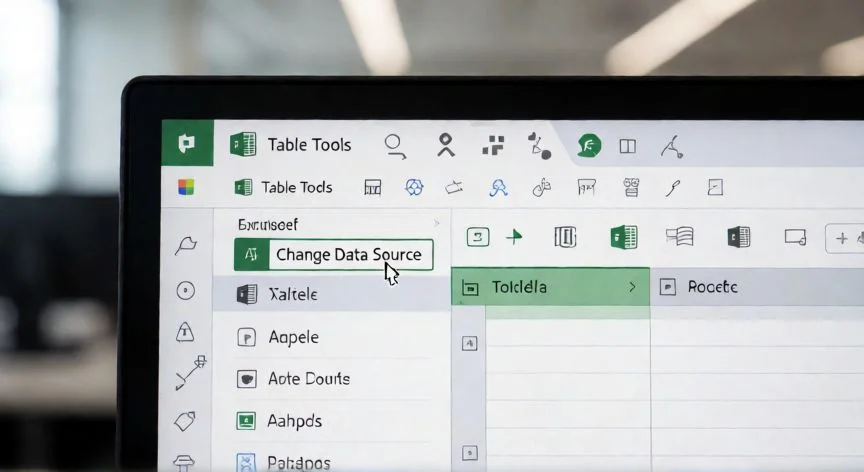
2. Ve a la pestaña Insertar y pulsa Tabla dinámica, en el grupo Tablas. Si trabajas con rango, elige "De una tabla o rango".
3. En el cuadro "Crear tabla dinámica", comprueba que el rango o nombre de la tabla de origen sea correcto. Elige dónde colocar el informe: Nueva hoja de cálculo (recomendado por organización) u Hoja de cálculo existente, indicando la celda de destino.
4. Pulsa Aceptar. Excel inserta una tabla dinámica vacía y abre el panel "Campos de tabla dinámica" a la derecha.
5. Arrastra los campos a las cuatro áreas. Ejemplo: Producto a Filas, Ventas a Valores, Categoría a Columnas y Vendedor a Filtros.
6. Verifica el cálculo aplicado en Valores (por defecto Suma). Si aparece "Recuento", revisa que los importes no estén como texto.

“Si tu informe no se actualiza tras modificar datos, no es un bug: la tabla dinámica trabaja sobre una caché, no en tiempo real. Basta con hacer clic derecho y pulsar Actualizar.”

Dato clave

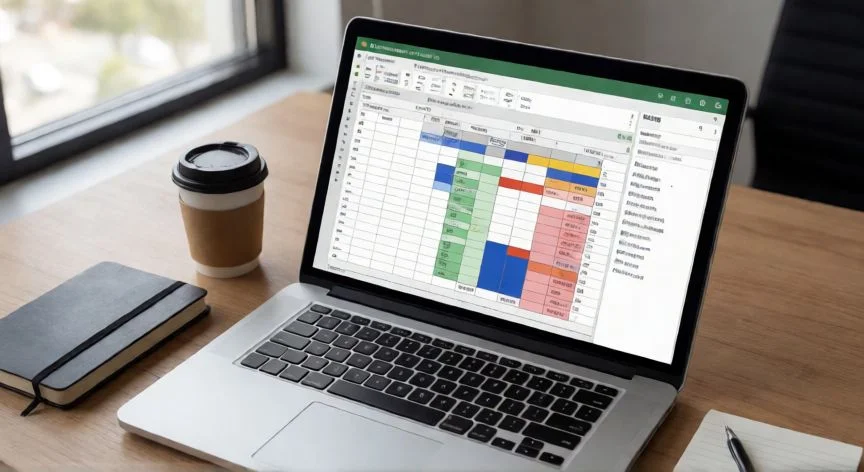
como hacer excel una tabla dinamica, Pantalla con tabla dinámica de ventas por regiones y botones de segmentación
Imagen

Pantalla con tabla dinámica de ventas por regiones y botones de segmentación

02

El origen de los datos, la clave que casi todos ignoran antes de empezar

Las cuatro áreas del panel de campos definen toda la estructura del informe, y entenderlas bien cambia por completo la forma en que lees tus datos. En Filas los campos aparecen como categorías verticales. En Columnas distribuyen resultados horizontalmente. En Valores se alojan los cálculos numéricos, ya sean sumas, promedios, máximos, mínimos o recuentos. Y en Filtros limitas lo mostrado a un vendedor, categoría o período concreto. De forma predeterminada, Excel coloca los campos no numéricos en Filas, las jerarquías de fecha y hora en Columnas y los campos numéricos en Valores, aunque cualquier campo puede arrastrarse a cualquier área.

En mis sesiones de formación interna para equipos de operaciones, lo que más me sorprende es la cara de la gente cuando muevo un campo de Filas a Columnas y el informe entero se invierte. Si arrastro Vendedor a Columnas y Marca a Filas, los vendedores pasan a ser encabezados de columna y la lectura del dato cambia radicalmente. Para quitar un campo basta con desmarcarlo en la lista o arrastrarlo fuera del área, y la tabla se recalcula sola al instante. Esa flexibilidad es la esencia del concepto "dinámica" en el nombre.

En el área Valores los campos se resumen por defecto con SUMA, pero si Excel interpreta los datos como texto los mostrará como RECUENTO. Para cambiar el cálculo pulsas la flecha junto al nombre del campo y eliges Configuración de campo de valor, donde seleccionas Suma, Recuento, Promedio, Máximo o Mínimo. Al cambiar el método Excel anexa automáticamente el nombre del cálculo al nombre personalizado (algo tipo "Suma de Ventas"), que puedes editar a tu gusto.

Si eres principiante y te abruma empezar de cero, existe una alternativa más rápida: las Tablas dinámicas recomendadas. Seleccionas una celda del origen, abres Insertar > Tablas dinámicas recomendadas, y Excel analiza los datos y propone varios diseños asignando campos a las áreas que considera más adecuadas. Sirve como punto de partida para experimentar, aunque para control total conviene crear la tabla manualmente. También puedes expresar los valores como porcentaje del total general o de un campo principal desde "Mostrar valores como", e incluso arrastrar el mismo campo a Valores dos veces para ver el cálculo absoluto y su porcentaje simultáneamente.

La actualización es otro punto crítico que en mis años gestionando informes de ventas me ha traído más de un susto en reuniones. Si añades o modificas registros en el origen, la tabla dinámica no cambia sola. Hay que hacer clic derecho y elegir Actualizar, o usar la pestaña Analizar tabla dinámica. Cuando existen varias tablas basadas en el mismo origen, la opción Actualizar todo sincroniza todas las conexiones del libro de una sola vez.

¿Se ha perdido el panel "Campos de tabla dinámica"? Un clic sobre la propia tabla lo recupera, o lo activas desde Analizar tabla dinámica > Lista de campos. Para ordenar, por ejemplo productos por ventas de mayor a menor, haces clic en una celda de la columna de totales y aplicas la ordenación. Para filtrar visualmente, usa segmentaciones de datos (esos botones que quedan muy limpias) y, con datos de fechas, las escalas de tiempo. Un truco que uso a diario para limpiar nombres automáticos: Ctrl + H, buscar "Suma de" y reemplazar por vacío, renombra todos los campos a la vez. Y no renombréis hasta terminar la configuración, porque cada cambio de cálculo vuelve a alterar el nombre.

En cuanto a posibilidades avanzadas, puedes crear varias tablas dinámicas desde un mismo origen, copiar y pegar la tabla existente en otra hoja, o combinar datos de varias hojas con las mismas columnas mediante una tabla común o Power Query. Si necesitas relacionar tablas distintas, emplea el Modelo de datos marcando "Agregar estos datos al modelo de datos" al crear la tabla. También hay orígenes externos como conjuntos de datos de Power BI aprobados por la organización. Para eliminar una tabla dinámica seleccionas todo su rango y pulsas Suprimir, operación que no afecta a otros datos ni gráficos cercanos. Y recuerda: una tabla de Excel organiza registros, una tabla dinámica los resume y analiza, funciones distintas y complementarias.

Entre los errores más frecuentes que he visto y sufrido en primera persona durante años de ofimática: importes almacenados como texto que impiden la suma, rangos de origen que no incluyen todas las filas, encabezados vacíos o duplicados, registros repetidos que inflan resultados, fechas que Excel no reconoce y por tanto no agrupa, e informes que "no cambian" simplemente porque nadie pulsó Actualizar. Revisar estos seis puntos resuelve la mayoría de incidencias.

Conclusión:

¿como hacer excel una tabla dinamica?

Con los años que llevo montando y desmontando informes, tengo muy claro una cosa: el mayor "error" que comete la gente con las tablas dinámicas no es de Excel, es de percepción. Yo creo que la mayoría cree que la herramienta está leída sus datos en vivo, cuando en realidad trabaja sobre una instantánea, una caché que no se refresca sola. Eso hace que un informe parezca roto, desactualizado, lleno de números viejos, y la gente pierda la confianza en la herramienta antes de sospechar que simplemente falta un clic derecho y Actualizar. Mi forma de verlo es sencilla: trata la tabla dinámica como una fotografía de tus datos, no como un espejo en directo. Si cambias el origen, dispara otra foto. Con eso en mente, y con unos datos de origen limpios y bien estructurados, cualquier tabla dinámica te va a dar respuestas que antes tardabas media jornada en extraer con filtros manuales. Y sí, es complicado dar una única receta válida porque cada fichero tiene su peculiaridad, pero los seis errores que menciono arriba resuelven prácticamente todo lo que me han traído compañeros de equipo a lo largo de todos estos años.

Fuentes: 1º Support.microsoft.com, 2º Exceltotal.com, 3º Siempreexcel.com, 4º Solvetic.com
IMG1-AUTOR:Nexuscurioso | Licencia: Todos los derechos reservados | Url: ---
IMG2-AUTOR:Nexuscurioso | Licencia: Todos los derechos reservados | Url: ---
Redacción: Gonzalo E.Garcia · Actualizado en: 16/11/2026
Valoración para Respuesta Valoración para Respuesta Valoración para Respuesta Valoración para Respuesta Valoración para Respuesta Valoración para Respuesta Valoración para Respuesta Valoración para Respuesta Valoración para Respuesta Valoración para Respuesta
3.9 / 5 · 49 valoraciones Valorar

¿Tienes algo que aportar? Envíanos tu respuesta

Mis tablas dinámicas en Excel: lo que aprendí gestionando datos durante años Mis tablas dinámicas en Excel: lo que aprendí gestionando datos durante años Cómo amplié el rango de mis tablas dinámicas y dejé de perder horas persiguiendo filas invisibles Cómo amplié el rango de mis tablas dinámicas y dejé de perder horas persiguiendo filas invisibles
¿Quieres ver más respuestas sobre como hacer excel una tabla dinamica?