
INICIO
ofimatica · microsoft word
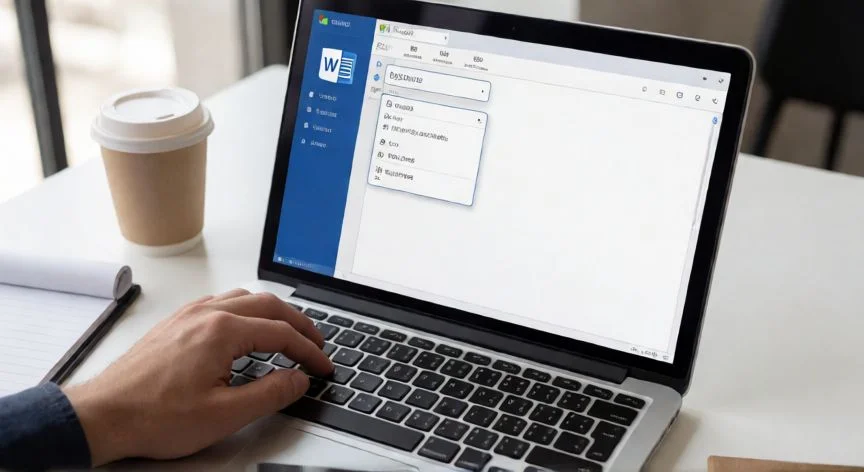
en word como numerar las paginas, Manos trabajando en Word con la pestaña Insertar y un número de página visible en el pie del documento
ofimatica ·#9046 ·Lectura 7 min. · Redactor: Gonzalo E.Garcia

📄 ¿Cómo numerar páginas en Word? Te lo explico paso a paso

Respuesta corta
Verificado
Redactado por Humanos!

Doble clic en la parte superior o inferior de la hoja abre directamente el área de encabezado o pie sin navegar por menús.

01

Cómo he numerado cientos de documentos en Word sin perder la cabeza por el camino

Trabajar con ofimática durante tantos años me ha enseñado que, aunque Word parece un programa que todo el mundo maneja de memoria, siempre hay alguien que se atasca con algo tan sencillo como poner un número abajo en la hoja. Numerar las páginas en Microsoft Word es una de esas funciones que, una vez dominas, no entiendes por qué te generaba tanta incertidumbre antes. Permite añadir un identificador a cada hoja y facilita enormemente la lectura, la referencia cruzada y la impresión de documentos extensos. Y lo mejor es que se resuelve con un par de clics desde la cinta de opciones superior.


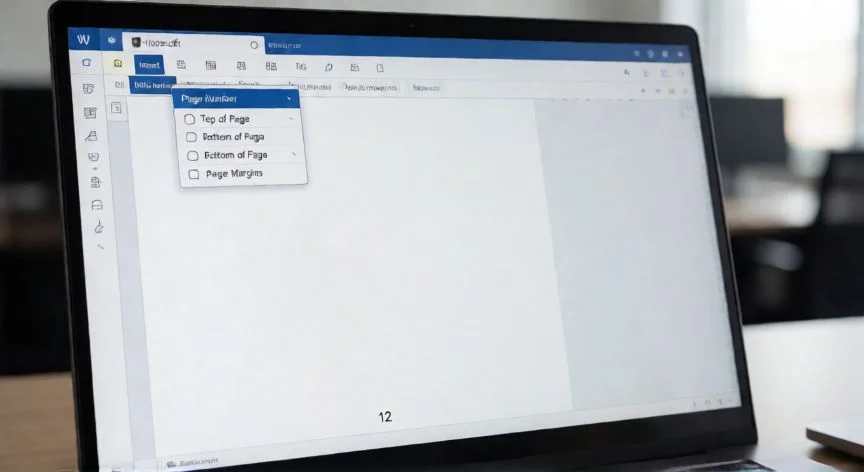
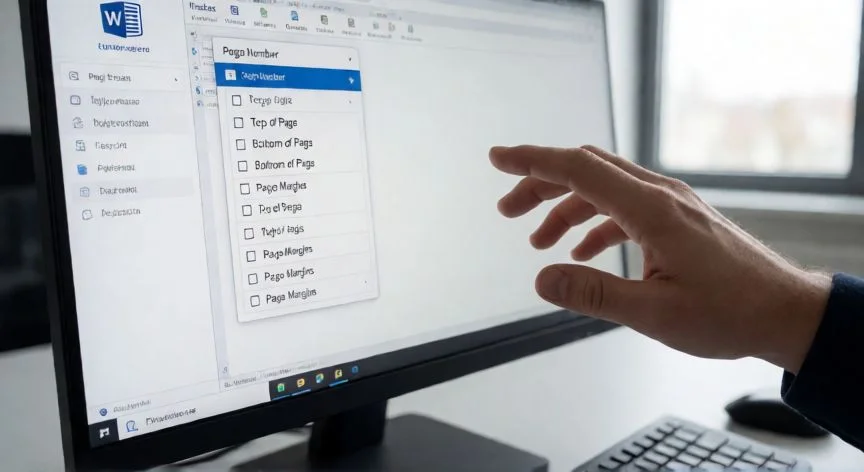
La ruta oficial que yo siempre uso pasa por la pestaña Insertar. Desde ahí seleccionas Número de página, que abre un desplegable con las posiciones disponibles. En algunas versiones esta opción está agrupada dentro de «Encabezado y pie de la página», así que toca pulsar primero en ese botón y después en «Número de página». Pero hay un atajo que me encanta y que ahorro a cualquiera que me pregunta: hacer doble clic en la parte superior o inferior de la hoja abre directamente el área de edición del encabezado o del pie, sin navegar por menús.


Al elegir la posición, Word te ofrece colocar el número en tres zonas claras:


UbicaciónDescripción
Encabezado (superior)Número en la parte alta de la página
Pie de página (inferior)Número en la parte baja, lo más habitual
Márgenes lateralesColocación lateral, útil en formatos específicos

Una vez seleccionada la zona se despliega una galería de alineación: izquierda, centrado o derecha. Con esa elección el documento queda numerado automáticamente, asignando un número consecutivo a todas las páginas salvo las designadas como portada.


Lo que más me sorprende cada vez que guío a alguien en esto es lo fácil que resulta modificar el aspecto después. Basta con hacer doble clic sobre un número ya insertado para abrir un menú donde cambiar fuente, color y estilo. Cualquier ajuste se propaga a todos los números del documento, evitando editarlos uno a uno. Incluso puedes aplicar efectos poco habituales como tachar los números si buscas un estilo muy concreto.


El control fino vive en «Formato del número de página», accesible desde Insertar > Número de página > Formato del número de página. Ese cuadro de diálogo permite cambiar el formato (arábigos, romanos, letras), indicar si quieres incluir el número de capítulo y definir el número inicial con la opción «Iniciar en». Tras confirmar, clic en Aceptar y luego «Cerrar encabezado y pie de página» o tecla Esc para volver al cuerpo del documento.


Después de muchos documentos revisados en distintos entornos de trabajo, te diré que el truco que más me ha ahorrado tiempo es activar la casilla «Primera página diferente» dentro de la pestaña de diseño de Encabezado y pie de página. Con eso la portada queda limpia de número visible. Si además quieres que la segunda página muestre el 1, entras en Formato del número de página y pones «Iniciar en» con valor 0, contando la portada como cero.


PASOS CONCRETOS:


  1. Abre tu documento y ve a la pestaña Insertar en la cinta de opciones.
  2. Haz clic en Número de página (o primero en «Encabezado y pie de la página» si está agrupada).
  3. Elige posición: encabezado, pie o márgenes laterales.
  4. Selecciona alineación: izquierda, centrada o derecha.
  5. Para personalizar: doble clic sobre el número → Formato del número de página → cambia tipo (arábigo, romano, letra) y «Iniciar en».
  6. Para ocultar la portada: activa «Primera página diferente» en la pestaña de diseño del encabezado.
  7. Cierra con «Cerrar encabezado y pie de página» o tecla Esc.

“Si borras un salto de sección con Retroceso en vez de Suprimir, rompes la separación y la numeración se mezcla en todo el documento.”

Dato clave

en word como numerar las paginas, Documento impreso abierto mostrando numeración romana y arábiga en pie de página con separación de secciones
Imagen

Documento impreso abierto mostrando numeración romana y arábiga en pie de página con separación de secciones

02

De la ruta básica en la cinta de opciones al control fino con saltos de sección

A veces un trabajo académico o un informe interno exige que la numeración no empiece en la primera hoja, sino tras una portada, un índice o varias páginas preliminares. Y aquí es donde entra el concepto que a mí me costó interiorizar al principio: los saltos de sección. Sin uno, Word trata todo el documento como una única sección y no te deja tener números distintos o ausentes en partes diferentes.


Cuando he tenido que preparar dossiers largos con estructura de libro, la clave siempre ha sido colocarme al final de la página anterior a aquella donde debe arrancar la numeración visible, ir a Diseño > Saltos > Salto de sección (Página siguiente) y luego insertar el número en el pie de la nueva sección como en el caso básico. Sencillo en teoría, delicado en la práctica si no desvinculas correctamente.


Tras el salto hay que desvincular las secciones. Si el número sigue apareciendo en páginas anteriores, haces doble clic en el pie de la sección previa y lo eliminas. Si el número no cambia después del salto, es porque el pie nuevo sigue vinculado al anterior: desactiva la opción de vinculación antes de modificar. Además, la numeración interna puede seguir contando la portada aunque no muestre número visible, así que la página 3 mostrará el 3 y no el 1 salvo que ajustes manualmente con «Iniciar en 1».


Un clásico en tesis y trabajos académicos es combinar números romanos y arábigos. La convención usa romanos (i, ii, iii) para preliminares como índice o agradecimientos, y pasa a arábigos (1, 2, 3) al empezar el cuerpo. El método es el del salto de sección: aplicas el salto justo antes del inicio del cuerpo, eliges estilo romano en Formato para la primera sección y vuelves a entrar en ese cuadro en la segunda sección para poner arábigo con su propio inicio. Cambia el formato, no el procedimiento técnico.


En normas como Icontec, la portada y la página de título se cuentan pero no se numeran, de modo que la numeración visible arranca en la página 3 con el número 3. El procedimiento es idéntico al salto de sección, aunque conviene revisar siempre la guía específica de cada universidad porque algunas piden que arranque en la introducción o el primer capítulo.


Para documentos tipo libro existen convenciones de imprenta que no todo el mundo conoce: portada, guardas, portadilla, créditos, dedicatoria y páginas en blanco nunca se numeran aunque sí cuentan en la secuencia total. Y las páginas izquierdas llevan número par, las derechas impar. Es un detalle relevante si preparas un manuscrito para maquetación, aunque para un documento digital estándar no suele hacer falta.


Si necesitas reiniciar la numeración a mitad del documento, coloca el cursor al inicio de la página donde debe volver a contar desde uno, ve a Diseño > Saltos > Página siguiente, doble clic en el encabezado o pie de la segunda sección y marca «Comenzar en 1» desde Formato de números de página. Y para el formato «X de Y» (por ejemplo «3 de 47»), activa la opción de recuento total, aunque en Word para Mac no está disponible directamente y hay que insertar el campo manualmente.


También puedes numerar desde el móvil. En Word para Android o iPhone, abre el documento, pulsa el botón «Más» (los tres puntos sobre el teclado), pasa al menú Insertar y elige «Números de página». Si aparece desactivado, primero añade un encabezado o pie desde Insertar > Encabezado y pie de página > Editar. Los cambios en modo en línea se reflejan en la versión de escritorio.


Para eliminar la numeración del documento completo: Insertar > Número de página > Quitar números de página. De una sección concreta: primero desvincula esa sección. Y si el documento ya está escrito entero, no hace falta rehacer nada; aplicas el mismo procedimiento sobre el texto existente con un salto de sección donde corresponda.

Conclusión:

¿en word como numerar las paginas?

A mí, que he tocado Word desde que existían las versiones donde todo era más tosco, me sigue pareciendo que la numeración es uno de esos detalles que parecen triviales hasta que te rompen un trabajo entero por no haber desvinculado bien una sección. Y el punto donde más gente se atasca, y donde yo mismo he tenido que empezar de cero alguna vez, es justo ese salto de sección borrado sin querer con la tecla Retroceso en lugar de Suprimir. Parece una tontería, pero elimina la separación entre secciones y hace que la numeración vuelva a mezclarse en todo el documento. Si te pasa, respira hondo, pulsa Ctrl+Z y vuelve a intentarlo con calma, comprobando antes que el cursor está donde debe. Es complicado dar una única receta para todos los tipos de documento que puedas manejar, porque una tesis no se numera igual que un catálogo comercial o un informe interno de tres páginas. Tienes que pensar en qué estructura necesita tu texto antes de tocar nada.


Fuentes: 1º Support.microsoft.com, 2º Xataka.com, 3º Iboomto.com, 4º Wikihow.com
IMAGEN1-AUTOR:Nexuscurioso|Licencia:Todos los derechos reservados|Url: ---
IMAGEN2-AUTOR:Nexuscurioso|Licencia:Todos los derechos reservados|Url: ---
Redacción: Gonzalo E.Garcia · Actualizado en: 18/11/2026
Valoración para Respuesta Valoración para Respuesta Valoración para Respuesta Valoración para Respuesta Valoración para Respuesta Valoración para Respuesta Valoración para Respuesta Valoración para Respuesta Valoración para Respuesta Valoración para Respuesta
3.8 / 5 · 51 valoraciones Valorar

¿Tienes algo que aportar? Envíanos tu respuesta

Mis trucos para numerar páginas en Word sin que se descuadre nada Mis trucos para numerar páginas en Word sin que se descuadre nada Mi guía completa para numerar páginas en Word sin volverte loco Mi guía completa para numerar páginas en Word sin volverte loco
¿Quieres ver más respuestas sobre en word como numerar las paginas?