INICIO
tecnologia · microsoft office
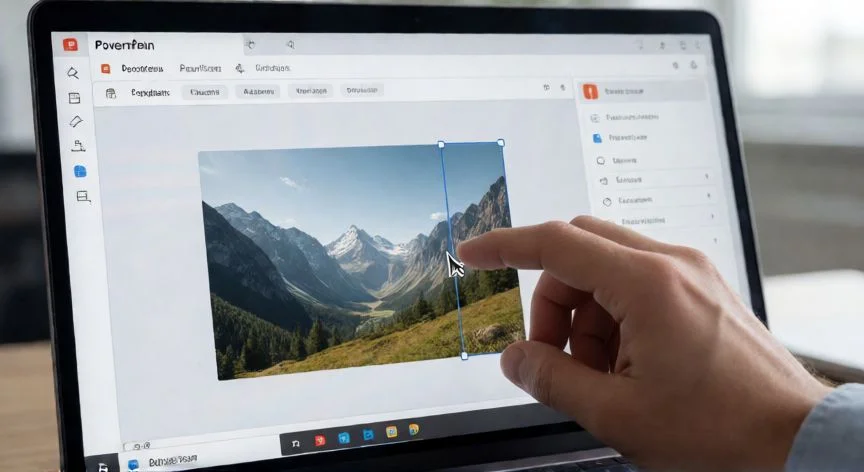
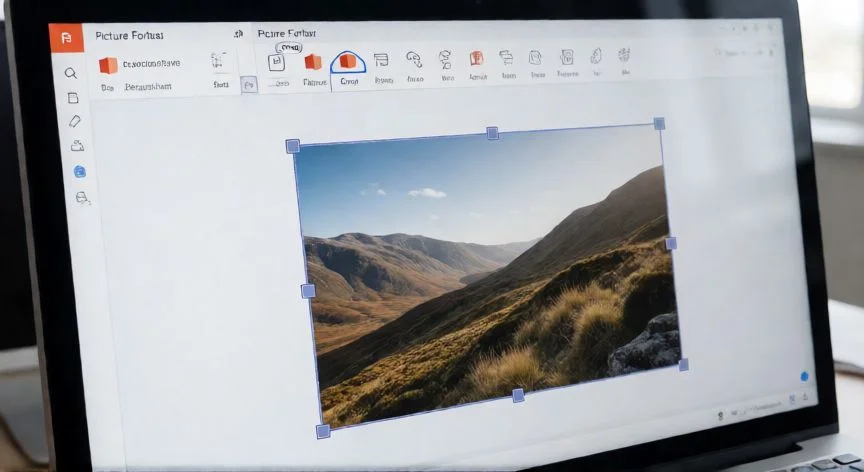
como recortar una imagen en powerpoint de forma libre, Pantalla de PowerPoint con imagen seleccionada y manejadores de recorte visibles
tecnologia ·#9391 ·Lectura 6 min. Redacción de respuesta: Editorial NexusCurioso.com

¿Como recortar una imagen en powerpoint de forma libre?

Respuesta corta

El recorte en PowerPoint es no destructivo: los píxeles ocultos se conservan y puedes restaurar la imagen original en cualquier momento sin pérdida de calidad.

01

Cómo recortar una imagen de forma libre en PowerPoint

Recortar una imagen de forma libre en PowerPoint es una tarea frecuente al diseñar presentaciones profesionales, y aunque no cuenta con una herramienta de 'recorte libre' tan avanzada como la de Photoshop, ofrece varias opciones que te permiten definir el área visible de una imagen con bastante precisión. El método más directo es el recorte rectangular manual. Para ello, selecciona la imagen en tu diapositiva y accede a la pestaña Formato de imagen (en algunas versiones aparece como 'Formato' o 'Presentación > Imagen > Formato'). Dentro del grupo 'Imagen', haz clic en el botón Recortar. Verás que la imagen se rodea con un marco oscuro y aparecen unos manejadores de recorte (pequeños cuadrados negros) en los bordes y esquinas. Simplemente arrastra esos manejadores hacia adentro o hacia afuera para definir exactamente qué parte de la imagen quieres que sea visible. Al hacer clic fuera de la imagen, el recorte se aplica de forma permanente. Si necesitas un recorte más orgánico o con bordes no rectangulares, la opción 'Recortar a forma' es tu mejor aliada. Se encuentra en la misma pestaña 'Formato de imagen', justo al lado del botón Recortar. Al pulsarla, se despliega una galería de formas predefinidas: óvalo, rombo, estrella, rectángulo redondeado, nube, semicírculo, entre muchas otras. Selecciona la forma que más se acerque al recorte que necesitas y la imagen se adaptará a ese contorno de inmediato. Un truco profesional es combinar ambos métodos: primero aplica un 'Recortar a forma' con una forma base (por ejemplo, un óvalo) y luego usa el botón Recortar estándar para ajustar el tamaño y posición dentro de esa forma. Esto te da un control mucho más fino sobre el resultado final. Otra técnica útil es el recorte con proporción fija. Al mantener pulsada la tecla Ctrl mientras arrastras los manejadores de recorte, la proporción ancho/alto se mantiene constante, lo cual es ideal para crear mosaicos uniformes o cuadrículas de imágenes en tus diapositivas. Si quieres deshacer el recorte y recuperar la imagen original, simplemente haz clic derecho sobre la imagen, selecciona 'Formato de imagen' y, en la pestaño Formato de imagen, pulsa el botón 'Opciones de recorte' y marca la casilla 'Mostrar imagen original'. La imagen volverá a su tamaño completo sin perder calidad, ya que PowerPoint no elimina los píxeles ocultos, solo los esconde. Para un recorte aún más creativo, puedes sobreponer formas sobre la imagen. Dibuja una figura (elipse, polígono, etc.) con la herramienta Formas, colócala encima de la zona que quieres ocultar y dale el mismo color de fondo de la diapositiva. Visualmente simula un recorte libre con cualquier contorno, aunque técnicamente es una superposición. Recuerda que las imágenes recortadas en PowerPoint conservan todos los píxeles originales en el archivo. Esto significa que puedes cambiar el recorte en cualquier momento sin pérdida de calidad, a diferencia de recortar en un editor de imagen donde se eliminan datos permanentemente. Por último, si trabajas con muchas imágenes, considera usar marcos de imagen o placeholders. Al insertar la imagen directamente en un marco, PowerPoint la ajusta automáticamente al tamaño del contenedor, y puedes aplicar el recorte libre dentro de ese espacio definido, manteniendo la coherencia visual en toda la presentación.

“

Para recortes con contornos irregulares u orgánicos, la mejor opción es usar 'Recortar a forma' (más de 50 formas) o pre-recortar en un editor externo con lazo libre y exportar en PNG.

Dato clave
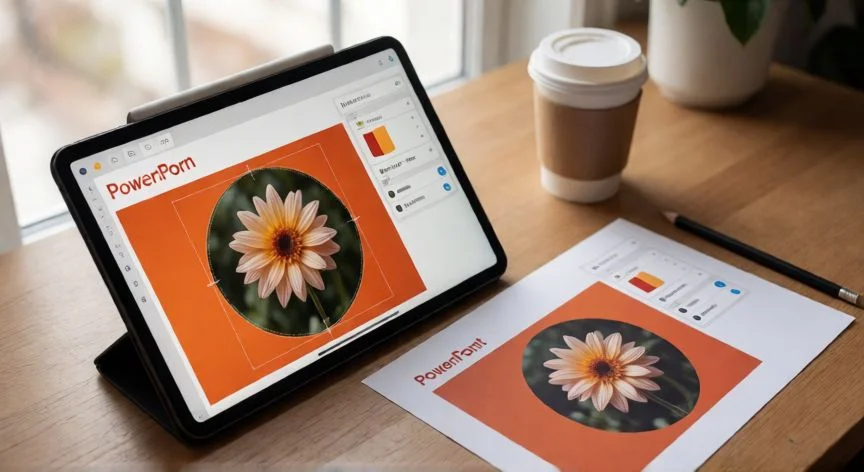
como recortar una imagen en powerpoint de forma libre, Mesa de trabajo con tableta mostrando recorte de imagen a forma circular en PowerPoint
Imagen

Mesa de trabajo con tableta mostrando recorte de imagen a forma circular en PowerPoint

02

Técnicas de recorte libre y por formas en PowerPoint

Existen algunos atajos de teclado que aceleran mucho el proceso de recorte. Una vez que tienes la imagen seleccionada, puedes pulsar Ctrl + Shift + C para activar directamente la herramienta de recorte sin pasar por el menú. Para confirmar el recorte, pulsa Enter, y para cancelarlo, Esc. Esto es especialmente útil cuando estás editando varias imágenes en secuencia. Si tu versión de PowerPoint es relativamente reciente (Office 365, PowerPoint 2019 o posterior), tienes acceso a la opción 'Recortar a forma' con formas adicionales que no estaban en versiones anteriores. La galería incluye más de 50 formas predefinidas, entre ellas formas de texto, flechas complejas, símbolos geométricos y formas orgánicas. Un aspecto importante a tener en cuenta: el recorte libre en PowerPoint es no destructivo. Esto significa que:

AcciónResultado
Recortar y deshacerImagen original intacta, sin pérdida de calidad
Recortar a formaSe conserva la imagen completa, solo cambia el contorno visible
Exportar a PDFEl recorte se aplica de forma definitiva en el archivo exportado
Comprimir imagen (Archivo > Información)Aquí SÍ se pierden los píxeles recortados
Para un recorte realmente 'libre' con contornos irregulares, la mejor estrategia es preparar la imagen en un editor externo como GIMP, Paint o incluso el Visor de Fotos de Windows, donde puedes hacer selección libre (lazo libre) y guardar la imagen con fondo transparente en formato PNG o SVG. Luego la importas a PowerPoint y tendrás un recorte perfectamente orgánico sin limitaciones de formas predefinidas. Si necesitas recortar múltiples imágenes de forma consistente, selecciona todas las imágenes a la vez (Ctrl + clic en cada una), ve a Formato de imagen y aplica el recorte. PowerPoint aplicará el mismo recorte proporcional a todas, lo cual es ideal para galerías o colecciones visuales. Finalmente, verifica siempre el resultado en modo presentación (F5). A veces, el recorte parece perfecto en la vista de edición, pero al proyectar, los bordes antialiasing de las formas de recorte pueden verse ligeramente distintos. Un vistazo rápido en pantalla completa te ahorrará sorpresas durante tu exposición.

Conclusión:

¿como recortar una imagen en powerpoint de forma libre?

En resumen, PowerPoint ofrece un conjunto sólido de herramientas para el recorte libre de imágenes: el recorte rectangular manual con manejadores, el recorte a más de 50 formas predefinidas, la combinación de ambas técnicas y la opción de superponer formas para simulación de contornos irregulares. Para necesidades avanzadas con lazos libres muy complejos, complementar con un editor de imagen externo y exportar en PNG transparente sigue siendo la vía más flexible. El gran ventaja es que todo el proceso es no destructivo, lo que te da libertad total para iterar sin riesgo.

Fuentes: Microsoft Support PowerPoint, Microsoft Learn, Adobe Help Center —
Redacción: editorial NexusCurioso.com
4.2 / 5 · 46 valoraciones Valorar
Cómo recortar una imagen en PowerPoint paso a paso Cómo recortar una imagen en PowerPoint paso a paso Cómo recortar elementos en PowerPoint: guía completa Cómo recortar elementos en PowerPoint: guía completa
¿Quieres ver más respuestas sobre como recortar una imagen en powerpoint de forma libre?
Más preguntas de tecnologia
De otras categorías