Instagram

Cómo calculo los días entre dos fechas en Excel sin que me descuadre un día
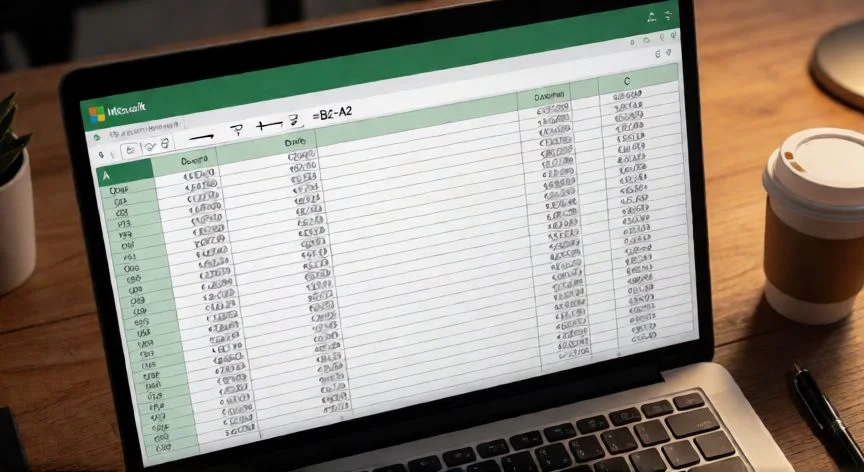
Calcular los días entre dos fechas en Excel es una de esas operaciones que todo el mundo necesita alguna vez, y la buena noticia es que el método base es ridículamente simple: restas la fecha de inicio de la fecha de fin y listo. Con la fecha inicial en A2 y la final en B2, la fórmula =B2-A2 te devuelve directamente el número de días. Todo lo demás son variantes pensadas para casos concretos que luego vemos.
Llevo décadas resolviendo hojas de cálculo para proyectos de comercio electrónico y auditorías internas, y te aseguro que la parte de fechas es donde más gente se atasca en los primeros minutos, porque el resultado sale raro y no entiendes por qué. La clave está en entender que Excel no guarda las fechas como texto, sino como números enteros de serie: el 1 de enero de 1900 vale 1, y cada día siguiente suma una unidad. Al restar dos fechas, simplemente restas dos números. Prueba a cambiar el formato de la celda a «General» y verás el entero subyacente.
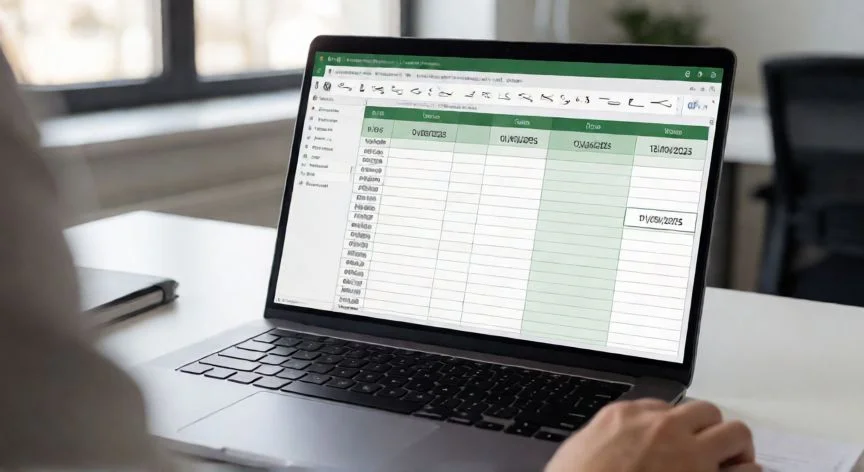
Un fallo clásico que me ha tocado corregir un montón de veces: al restar dos fechas, Excel muestra otra fecha en lugar de un número (algo como 00/01/1900 o una fecha sin sentido). No es un error de cálculo, es que la celda del resultado ha heredado el formato de fecha de las celdas de origen. La solución: seleccionas la celda, pulsas Ctrl+1 y cambias la categoría a General o Número. Con eso desaparece el fantasma.
Aquí viene el punto que más descuadres genera en informes de antigüedad, plazos de entrega o vacaciones: ¿cuenta o no el día inicial? La resta simple =B2-A2 mide intervalos sin incluir el día de inicio. Entre el 1 y el 30 de octubre te da 29 días. Si necesitas incluir ambos extremos (una incapacidad, un plazo administrativo, una incidencia abierta), sumas 1: =B2-A2+1, y del 1 al 30 de octubre serían 30 días. La regla práctica es preguntarte si el día inicial cuenta en tu caso concreto antes de escribir la fórmula.
Si prefieres una función explícita, Excel tiene DIAS, disponible desde Excel 2013: =DIAS(fecha_final;fecha_inicial). Ojo con el orden, la fecha final va primero y la inicial después, al revés de lo que la intuición sugiere. Para el periodo entre el 15 de enero de 2019 y el 19 de noviembre de 2020, =DIAS(B2;A2) devuelve 674 días. Si inviertes los argumentos, sale negativo.
| Método | Fórmula | Resultado (ejemplo) |
|---|---|---|
| Resta simple | =B2-A2 | 674 días |
| Función DIAS | =DIAS(B2;A2) | 674 días |
| SIFECHA «d» | =SIFECHA(A2;B2;"d") | 674 días |
Y luego está SIFECHA (DATEDIF en inglés), poco conocida pero muy potente: =SIFECHA(fecha_inicio;fecha_fin;"d"). Aquí la fecha inicial va primero, al contrario que en DIAS. No aparece en el autocompletado porque Microsoft la mantiene solo por compatibilidad con Lotus 1-2-3, pero funciona perfectamente escrita a mano. Su verdadera joya está en las unidades "m" (meses completos) e "y" (años completos).
Cuando necesito un desglose del tipo «2 años, 3 meses y 10 días» para una antigüedad laboral o una edad exacta, combino tres llamadas a SIFECHA: =SIFECHA(A2;B2;"y")&" años, "&SIFECHA(A2;B2;"ym")&" meses y "&SIFECHA(A2;B2;"md")&" días". Es la base de cualquier calculadora de edad que haya montado en una hoja de cálculo. Eso sí, Microsoft desaconseja usar el parámetro "md" porque puede dar resultados inexactos en ciertas combinaciones.
Para protegerte del error humano (que alguien ponga la fecha final en la columna de inicio), envuelve la fórmula con =SIFECHA(MIN(A2;B2);MAX(A2;B2);"d"). Así el orden no puede romperla, pase lo que pase en la hoja.
Y si lo que quieres es días hasta hoy (vencimiento de una factura, días desde un ingreso), usas HOY: =HOY()-A2 o =DIAS(HOY();A2). El número se actualiza solo cada vez que abres o recalculas el libro. Si necesitas que la cifra quede fija en un informe, escribe la fecha de hoy como valor estático con Ctrl + ;.
“DIAS.LAB ya incluye el día final, NO necesita el +1. La resta y DIAS sí lo requieren si quieres contar ambos extremos.”
Dato clave