Instagram

Así he montado mi calendario de julio 2026 en Excel y los errores que me han enseñado más que la propia plantilla
Yo llevo años trabajando con hojas de cálculo y herramientas ofimáticas en entornos de telecomunicaciones, y te aseguro que un calendario bien montado en Excel me ha sacado de más de un apuro cuando un turno, una reunión o un cambio de proyecto caía justo en mitad de julio. Este año, con la estructura tan limpia que presenta julio de 2026, montar el calendario es casi un trámite, pero hay detalles que si no los conoces te hacen perder media mañana ajustando celdas a mano.
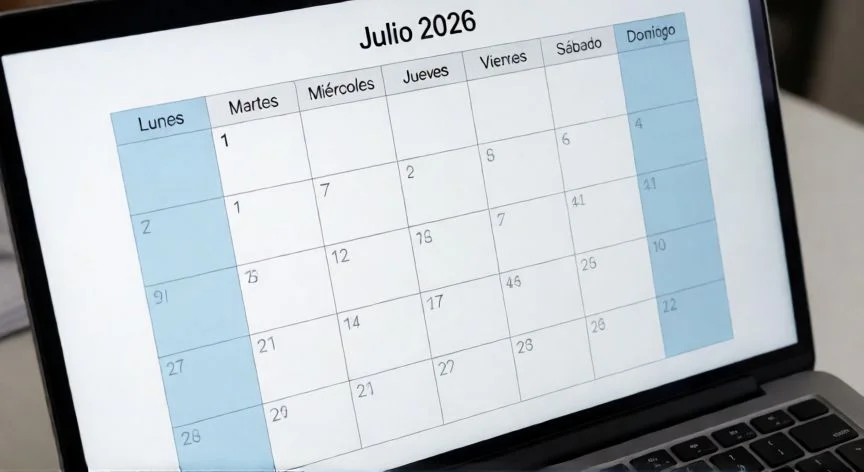
Julio de 2026 arranca en miércoles y cierra en viernes, con sus 31 días repartidos en cinco filas semanales. La distribución es bastante equilibrada: 23 días entre lunes y viernes, cuatro sábados y cuatro domingos. Ahora bien, y esto me pilló desprevenido la primera vez que lo programé, los únicos días que se repiten cinco veces son miércoles, jueves y viernes. Si tienes clases, entregas o turnos fijos esos tres días, la carga queda descompensada respecto al resto de la semana y conviene redistribuirla.
En cuanto a las semanas ISO 8601, julio se extiende desde la semana 27 (que arranca el lunes 29 de junio) hasta la semana 31 (lunes 27 de julio, que cierra el 2 de agosto). Si construyes el calendario a mano y no ajustas la fórmula para que la primera fila empiece en el lunes anterior al día 1, los números de semana no te van a cuadrar con los de cualquier plantilla profesional o calendario de oficina que uses como referencia.
Y aquí viene lo que más me gusta de julio de 2026: cero festivos nacionales en España. El siguiente de ámbito estatal es la Asunción, el 15 de agosto. Así que los 23 días laborables se mantienen íntegros a nivel nacional, aunque ojo, que cada comunidad autónoma y cada municipio añaden los suyos, y eso sí puede alterar el cuadrante.
Mi consejo, basado en lo que he visto en cientos de archivos que circulan por empresas y centros educativos: no confíes ciegamente en una plantilla descargada. La mayoría solo marcan festivos nacionales y el Jueves Santo. En julio de 2026 no hay ninguno, así que el archivo llega "limpio" y parece un mes 100% laborable, cuando en tu ciudad puede haber dos fiestas locales que nadie te ha puesto.
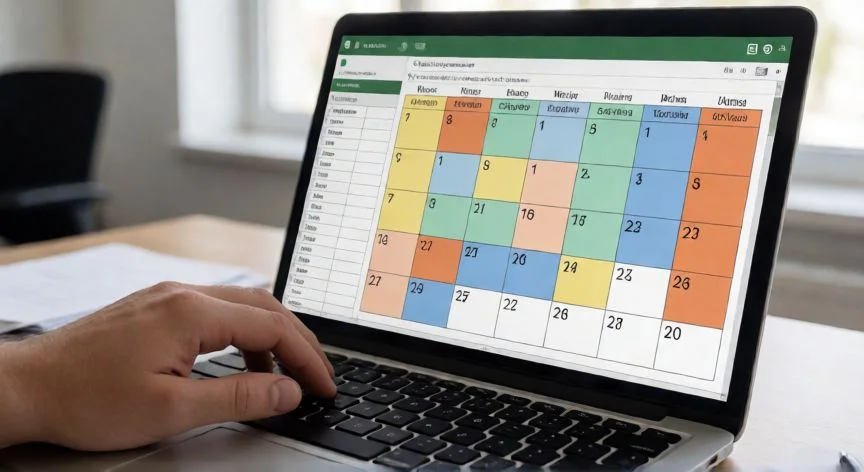
La oferta de plantillas es amplia: hay paquetes con diez diseños en formato .xlsx, todos en A4 (210 x 297 mm), pensados para España. Cinco horizontales y cinco verticales. Entre los modelos hay uno tipo arcoíris con cada día en un color distinto, un clásico para pared, otro con números grandes legibles desde lejos, uno con cifras pequeñas para escribir más, y una lista vertical apilada ideal para seguimiento de hábitos. La décima es una vista trimestral de junio, julio y agosto en una sola página vertical.
Estos archivos no llevan macros ni contraseña, así que son seguros y totalmente editables. Pesan entre 8 y 17 KB, se imprimen en A4 o en blanco y negro para ahorrar tinta, y puedes escribir citas, turnos, cumpleaños o colorear fechas directamente en las celdas. Yo siempre inserto un logotipo propio junto al del proveedor para que quede más personalizado.
La compatibilidad es muy amplia: el formato .xlsx es Office Open XML (ISO/IEC 29500), funciona desde Excel 2007 en Windows y 2008 en Mac, Microsoft 365, Excel para la web, Hojas de cálculo de Google, LibreOffice Calc y FreeOffice PlanMaker. Numbers de Apple lo abre pero puede descuadrar el diseño, y OpenOffice Calc tiene problemas con algunos formatos. Excel 2003 y anteriores no abren .xlsx directamente.
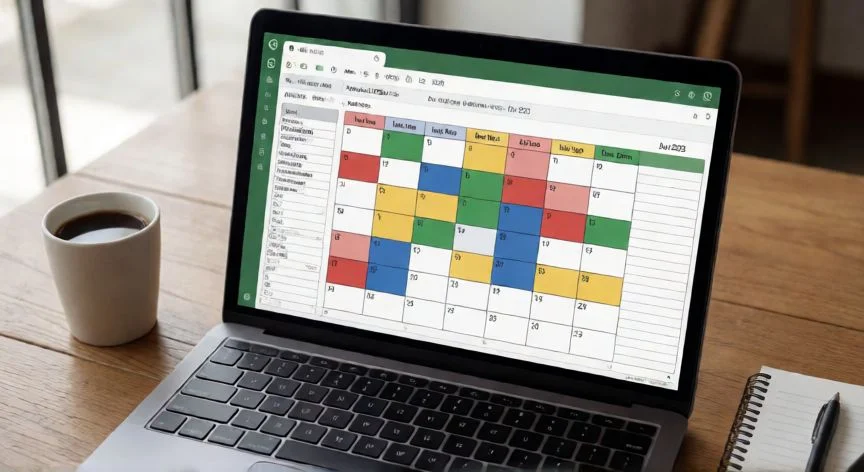
En Google Sheets el procedimiento es sencillo: descargas el .xlsx, arrastras a Drive, clic derecho y eliges Abrir con → Hojas de cálculo de Google (o Archivo → Abrir → Subir desde la app). El diseño y los colores se conservan, escribes en las celdas igual que en Excel, y para imprimir vas a Archivo → Imprimir, seleccionas la orientación y pones la escala en "Ajustar a la página". Con márgenes estrechos la cuadrícula aprovecha mejor el papel.
Y si prefieres no depender de Excel ni Word, también tienes la imagen PNG del mes completo con números grandes, semanas, festivos recuadrados y fines de semana en color. Es práctica como referencia rápida en el móvil o para insertar en un correo o una presentación, aunque para imprimir en papel las plantillas vectoriales dan un resultado más nítido.
Yo configuro mis calendarios de equipo en el trabajo con colores por persona y duplico la hoja para cada turno. Con más de tres décadas gestionando proyectos de comercio electrónico y equipos IT, he aprendido que centralizar varias agendas en un único archivo evita conflictos de horarios, especialmente en un mes como julio donde los cambios de ritmo por vacaciones son la norma.
PASOS CONCRETOS:
- Ruta rápida con plantilla: descargas un .xlsx gratuito, lo abres con Excel/365/LibreOffice, escribes citas en las celdas, añades festivos autonómicos y locales a mano, y vas a Archivo → Imprimir con orientación horizontal o vertical, márgenes estrechos y escala "Ajustar a la página".
- Plantillas integradas de Microsoft: Archivo → Nuevo, escribes "calendar" o "calendario" en el buscador, pulsas Crear y sustituyes "YYYY" por 2026.
- Construir desde cero con fórmulas: cuadrícula de 7 columnas (lunes a domingo) x 6 filas. En la primera celda: =FECHA(2026;7;1)-DIASEM(FECHA(2026;7;1);2)+1. Cada celda siguiente suma 1 a la anterior hasta completar 42 casillas.
- Versión dinámica (365/2021+): año en A1, mes 7 en B1, encabezados en B3:H3, y en B4: =SEQUENCE(6,7,FECHA(A1,B1,1)-DIASEM(FECHA(A1,B1,1),2)+1). Formato personalizado "d" y Formato condicional =MES(B4)<>$B$1 en gris para atenuar días de relleno.
“Fórmula clave para construir el calendario desde cero: =FECHA(2026;7;1)-DIASEM(FECHA(2026;7;1);2)+1 en la primera celda de la cuadrícula.”
Dato clave