
INICIO
ofimatica · microsoft word
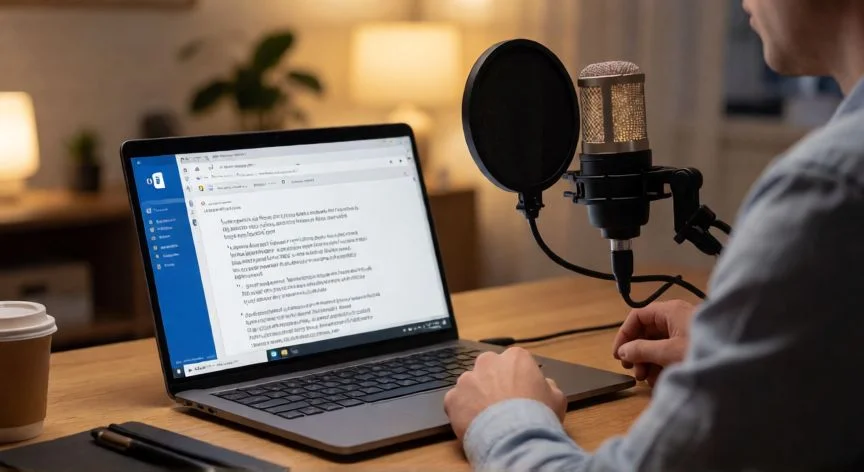
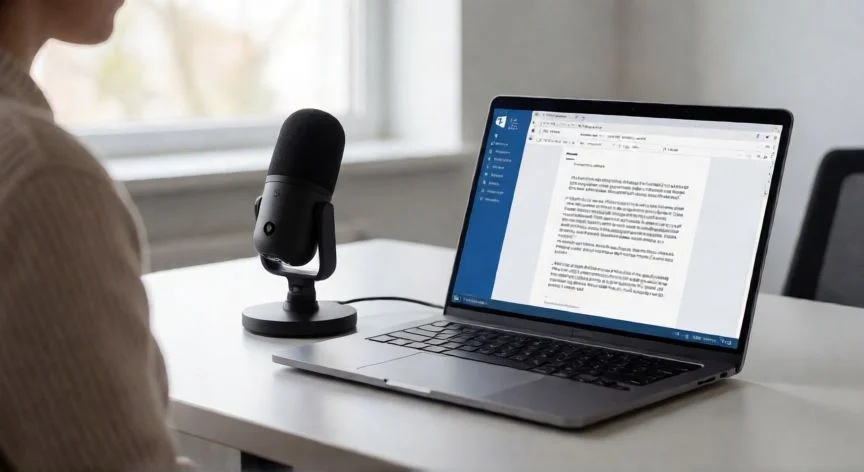
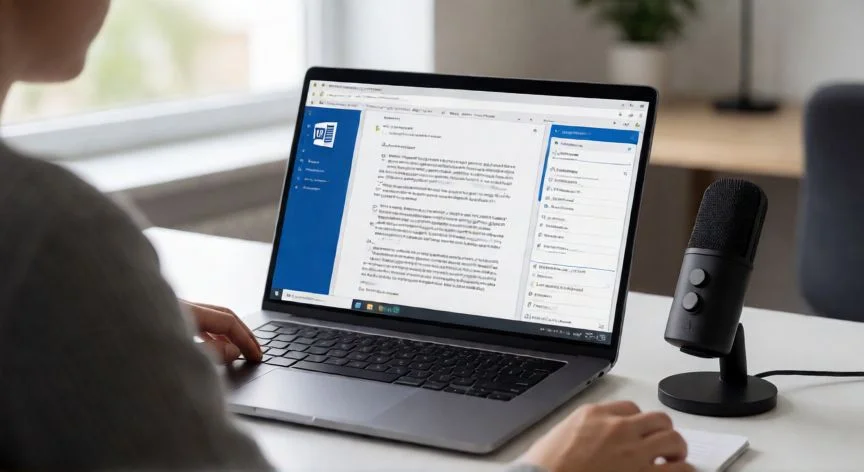
como transcribir en word un audio, Persona grabando audio con Word abierto mostrando el panel Transcribir en pantalla
ofimatica ·#9100 ·Lectura 5 min. · Redactor: Gonzalo E.Garcia

🎙️ Cómo transcribir un audio en Word paso a paso

Respuesta corta
Verificado
Redactado por Humanos!

Word solo acepta .mp3, .wav, .m4a y .mp4. Cualquier otro formato hay que convertirlo antes.

01

Cómo transcribir un audio en Word: guía práctica paso a paso

Microsoft Word incorpora una función llamada Transcribir que convierte el habla en texto estructurado, con cada orador etiquetado por separado. Después de una reunión, entrevista o llamada, puedes volver a escuchar partes concretas gracias a las marcas de tiempo, corregir errores y luego insertar fragmentos directamente en cualquier documento que estés editando. La transcripción se guarda como archivo de Word o se pega en documentos existentes, y la función está disponible en Word para Microsoft 365, Word para Windows, Word para la Web y OneNote.


Existen dos rutas claras para hacerlo: grabar directamente desde Word o cargar un archivo de audio pregrabado. Ambas arrancan en la pestaña Inicio y devuelven un panel lateral con texto, marcas de tiempo y hablantes identificados. No es lo mismo que Dictar: Dictar escribe en tiempo real mientras hablas, Transcribir toma una grabación ya existente, la procesa en la nube y te devuelve una transcripción editable antes de insertarla.


Grabar en directo desde Word:

  • Ve a Inicio > Dictar > Transcripción.
  • En el panel Transcribir, pulsa Iniciar grabación.
  • El botón del micrófono se ilumina en azul y la marca de tiempo empieza a contar: eso significa que ya graba.
  • Habla con claridad y deja el panel abierto durante toda la sesión. Puedes pausar y reanudar pulsando el mismo botón del micrófono.
  • Al terminar, pulsa Guardar y transcribir ahora. La grabación se almacena en OneDrive y arranca el procesamiento.

La transcripción tarda un tiempo proporcional a la duración del audio y a tu velocidad de conexión. No hace falta que permanezcas mirando el panel: puedes trabajar en otra pestaña y volver más tarde. La transcripción solo aparece cuando termina el proceso, no en directo como ocurre con Dictar.


Un detalle importante para grabaciones presenciales: ajusta la entrada de micrófono correcta en Windows antes de empezar. Si el equipo quedó configurado para el micro de unos auriculares, no captará bien una conversación en la sala. Y si quieres grabar una llamada virtual, no uses auriculares, para que Word capture el sonido que sale por los altavoces del dispositivo.


Las grabaciones se guardan en la carpeta Archivos transcritos de OneDrive, donde puedes renombrarlas (Acciones > cambiar nombre) o eliminarlas. El nombre de la grabación también aparece arriba del panel Transcribir, desde donde accedes a la carpeta.

“Con Microsoft 365: 300 min/mes. Con Copilot: 30.000 min/mes. No existe plan gratuito para Transcribir.”

Dato clave
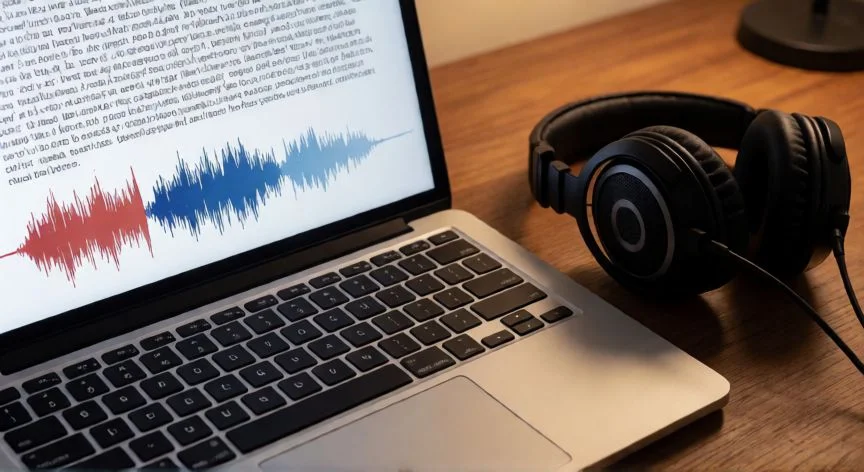
como transcribir en word un audio, Pantalla de Word con panel Transcribir, marcas de tiempo y etiquetas de oradores
Imagen

Pantalla de Word con panel Transcribir, marcas de tiempo y etiquetas de oradores

02

Grabar, cargar, editar y compartir tu transcripción sin complicaciones

Cargar un archivo de audio pregrabado:

  • Abre Inicio > Dictar (menú desplegable) > Transcripción.
  • En el panel, pulsa Cargar audio y selecciona tu archivo.
  • Word procesa la transcripción en la nube; tarda aproximadamente lo que dure el archivo de audio.

Los formatos admitidos son exactamente cuatro, ni uno más:

FormatoAdmitidoNota
.mp3✅ SíEl más habitual
.wav✅ SíSin compresión, buena calidad
.m4a✅ SíTípico de iPhone y apps de voz
.mp4✅ SíLee la pista de audio, ignora el vídeo
.mov, .ogg, .flac, .wma, .aac, .opus, .amr, .3gp, .mkv, .avi, .webm, .flv, .m4v❌ NoConvierte antes o usa otra herramienta

Si tu archivo viene en formato no compatible (notas de voz de WhatsApp en Opus, grabaciones de Android en AMR, carrete del iPhone en .mov), lo más práctico es convertirlo a .mp3 o .wav con un conversor gratuito, o pasarlo por Clipchamp que exporta a .docx directamente.


Editar la transcripción antes de insertarla:

  • El motor etiqueta a cada persona como Orador 1, Orador 2… Puedes renombrarlas colocando el cursor en la sección y pulsando Editar sección de transcripción. Para cambiar todas las apariciones de una etiqueta a la vez, elige Cambiar todas Orador [x] y confirma.
  • Corrige errores de reconocimiento en el panel antes de agregar al documento: micrófonos lejanos, música de fondo, voces solapadas o muchos nombres propios degradan el resultado. Arreglar la grabación rinde más que cambiar de herramienta.
  • Reproduce el audio con los controles superiores del panel; la sección correspondiente se resalta al sonar. Puedes saltar a una marca de tiempo concreta y ajustar la velocidad hasta 2x.

Insertar y compartir: Desde el panel puedes agregar toda la transcripción (Agregar todo al documento) o secciones sueltas (Agregar sección al documento). Solo cabe una transcripción por documento: si inicias una nueva, se borra la anterior del panel, aunque lo ya insertado se queda en el texto. Al compartir el Word, el destinatario ve la transcripción como texto normal con un hipervínculo al audio, pero no puede reproducir el sonido por defecto. Para habilitar esa reproducción hay que compartir la grabación desde la carpeta de OneDrive (Acciones > Compartir) con el correo del destinatario.


Límites y disponibilidad: Con una suscripción a Microsoft 365 el tope es de 300 minutos de audio cargado al mes; con licencia de Microsoft Copilot sube a 30.000 minutos. No hay nivel gratuito para transcribir archivos cargados. El procesamiento corre en la nube, no en tu equipo, y el audio queda en OneDrive: tenlo presente con grabaciones confidenciales (notas médicas, recursos humanos, llamadas a clientes). En escritorio la función solo está en Word para Microsoft 365 en Windows en inquilinos comerciales; para inquilinos gubernamentales, únicamente en Word para la Web. En la web necesitas Edge o Chrome (Safari y Firefox no sirven) y autorizar el micrófono en los permisos del navegador la primera vez.


Si necesitas alternativas dentro del mismo ecosistema, Clipchamp graba locuciones y genera subtítulos .SRT (limitado a 30 minutos por toma, con supresión de ruido), PowerPoint dicta voz en diapositivas y notas del orador, y Teams graba reuniones con transcripción descargable en .docx o .vtt. Todos admiten los cuatro formatos mencionados.

Conclusión:

¿como transcribir en word un audio?

Si vas a transcribir una reunión larga, una entrevista de 40 minutos o un podcast suelto, lo más cómodo es grabar directamente desde Word con el micrófono bien configurado y dejar que la nube haga el trabajo pesado mientras tú te dedicas a otra cosa. Revisa siempre las etiquetas de orador y corrige nombres propios antes de pegar el texto en el documento, y guarda una copia del audio original en OneDrive por si necesitas repasar un fragmento con calma. La función está ahí, en la pestaña Inicio, y con una suscripción activa no necesitas instalar nada extra.

Fuentes: 1º support.microsoft.com, 2º transcribenext.com, 3º worddesdecero.es, 4º clipchamp.com
IMG1-AUTOR:Nexuscurioso | Licencia:Todos los derechos reservados | URL: ---
IMG2-AUTOR:Nexuscurioso | Licencia:Todos los derechos reservados | URL: ---
Redacción: Gonzalo E.Garcia · Actualizado en: 08/11/2026
Valoración para Respuesta Valoración para Respuesta Valoración para Respuesta Valoración para Respuesta Valoración para Respuesta Valoración para Respuesta Valoración para Respuesta Valoración para Respuesta Valoración para Respuesta Valoración para Respuesta
3.9 / 5 · 53 valoraciones Valorar

¿Tienes algo que aportar? Envíanos tu respuesta

Mi rutina para que Word escriba sola mientras yo solo hablo Mi rutina para que Word escriba sola mientras yo solo hablo Dictar en Word por voz: mis trucos para escribir sin tocar el teclado Dictar en Word por voz: mis trucos para escribir sin tocar el teclado
¿Quieres ver más respuestas sobre como transcribir en word un audio?