
INICIO
ofimatica · microsoft word
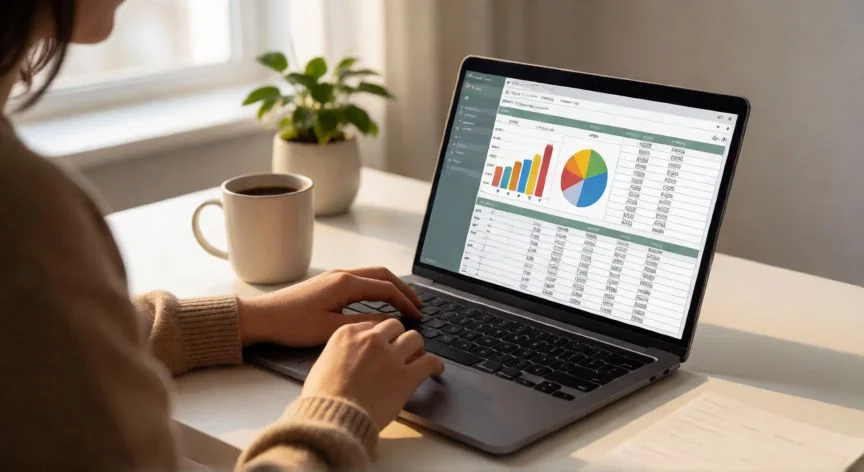
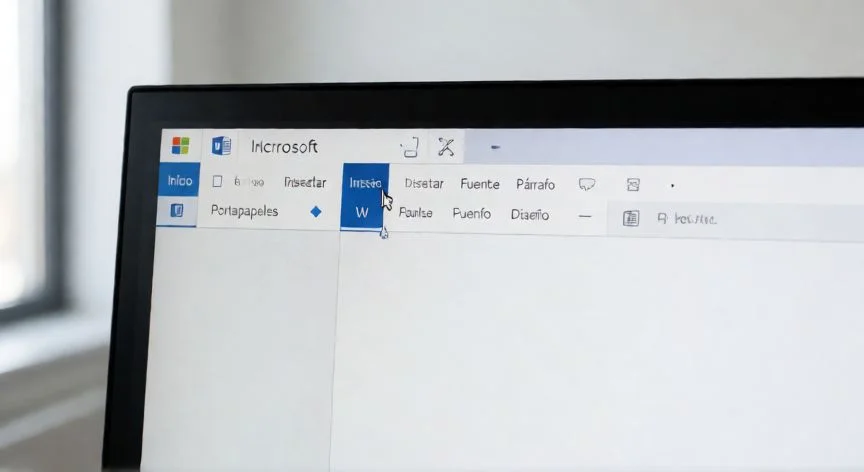
en word la cinta de opciones, Pantalla de Word mostrando la cinta de opciones con pestañas visibles en un escritorio de trabajo
ofimatica ·#8786 ·Lectura 7 min. · Redactor: Gonzalo E.Garcia

💾 Mi guía completa para dominar la cinta de opciones en Word

Respuesta corta
Verificado
Redactado por Humanos!

La pestaña Archivo es la única que no se puede mover, ocultar ni eliminar de la cinta.

01

La cinta de opciones de Word: lo que yo uso cada día y lo que a ti te va a cambiar la productividad

Llevo más de tres décadas trabajando con herramientas de oficina en entornos donde la eficiencia marca la diferencia entre cerrar un proyecto a tiempo o no. Recuerdo perfectamente el salto de los menús desplegables clásicos a esa banda superior que hoy conocemos como la cinta de opciones. Al principio me resistí, confieso, pero una vez que interiorizas su lógica, no hay marcha atrás. La cinta es, en esencia, un conjunto organizado de pestañas y grupos de comandos que se sitúa en la parte superior de la ventana de Word, justo debajo de la barra de título, recorriendo casi todo el ancho disponible.


Visualmente es esa franja horizontal que agrupa todo lo que puedes hacer con tu documento sin tener que bucear en menús ocultos. Sustituyó a las antiguas barras flotantes y a los menús desplegables heredados de versiones muy antiguas, y lo hizo agrupando las funciones de forma lógica por familias de trabajo.


Cada pestaña concentra un tipo de tarea concreta. Aquí te dejo un resumen rápido de lo que encontrarás:


Pestaña¿Para qué la uso yo?
ArchivoAbrir, guardar, exportar a PDF, configurar opciones del programa
InicioFuente, tamaño, color, alineación, negrita, cursiva, subrayado, viñetas, numeración, estilos
InsertarImágenes, tablas, gráficos, formas, encabezados, vínculos, elementos externos
Diseño de página / DisposiciónMaquetación, márgenes, orientación, saltos de sección
ReferenciasCitas, pies de página, bibliografía, tabla de contenidos (vital en textos académicos)
RevisarOrtografía, gramática, traducción, lectura en voz alta, control de cambios
VistaModos de visualización, zoom, maquetado para impresión

Un truco que yo aplico constantemente cuando estoy configurando entornos de trabajo para equipos y no quiero depender del ratón: pulsa Alt o F10. Con eso seleccionas la pestaña activa y luego te mueves entre ellas con las flechas izquierda y derecha. Es rapidísimo cuando ya tienes soltura.


Ahora bien, cuando el portátil se queda corto de pantalla, la cinta ocupa un espacio que a veces necesitas para el texto. Doble clic sobre la pestaña actual o pulsa la flechita Minimiza la cinta (ese icono con forma de chevron ^ en el extremo derecho). Al minimizar solo quedan los nombres de las pestañas; al hacer clic en una se despliega, y al ejecutar cualquier comando vuelve a plegarse.


Para fijarla de nuevo de forma permanente, expande la cinta, pulsa el icono de anclaje o chincheta y listo. Si estás en modo Lectura y quieres volver a verla, solo tienes que presionar Esc. En Mac, si por algún motivo no aparece, ve a Preferencias, Configuración personal, Cinta de opciones, y en General marca la casilla Activar cinta.


En mis últimos proyectos de dirección de arquitectura IT, donde tenía que estandarizar flujos internos para varios equipos simultáneos, la cinta se convirtió en mi principal herramienta de unificación: pestañas bien organizadas significaban que cualquier persona del equipo encontraba lo que necesitaba sin preguntar.


Un detalle que mucha gente pasa por alto: la pestaña Archivo es sagrada. No se puede mover, ocultar ni eliminar. Es el ancla que siempre está ahí, y personalmente me parece bien, porque si desapareciera alguien despistado no encontraría cómo guardar el documento.


Si la cinta te parece abrumadora al principio, no te agobies. Con un par de días de uso continuo, tu mano memoriza la ubicación de los grupos y el clic derecho del ratón se convierte en tu mejor aliado para acceder rápido a los comandos específicos de lo que tienes seleccionado.


Otra advertencia práctica que me ha ahorrado mucho tiempo: el clic derecho muestra todos los comandos disponibles según el elemento seleccionado, y en muchas situaciones es más rápido que ir a la cinta. Los atajos de teclado de Word complementan ese flujo de forma excelente.

“Solo puedes agregar o quitar comandos dentro de grupos personalizados; los predeterminados son inamovibles.”

Dato clave

en word la cinta de opciones, Ventana de personalización de la cinta de opciones con pestañas y grupos personalizados visibles
Imagen

Ventana de personalización de la cinta de opciones con pestañas y grupos personalizados visibles

02

Desde los viejos menús hasta la cinta actual: qué es, cómo funciona y cómo la personalizo para mis proyectos

La personalización de la cinta es donde realmente sientes que Word trabaja para ti y no al revés. Cuando empecé a gestionar equipos de ventas online y arquitectura IT, necesitaba que cada persona tuviera a mano exactamente los comandos que usaba a diario, sin ruido visual. Así que aprendí a ocultar pestañas que nadie tocaba, crear grupos propios y renombrar comandos para que tuvieran sentido en nuestro flujo interno.


Para acceder a toda esta configuración hay dos caminos igualmente válidos. El primero: ve a Archivo → Opciones → Personalizar cinta de opciones. El segundo, más rápido: clic derecho sobre cualquier pestaña de la cinta y elige Personalizar cinta de opciones. Ambos te llevan a una ventana dividida en dos columnas:


  • Columna izquierda: comandos disponibles para añadir (puedes filtrar por Comandos populares, Todos los comandos o Comandos que no están en la cinta).
  • Columna derecha: la estructura actual de pestañas y grupos, lo que ya tienes montado.

Dentro de esa ventana puedes renombrar una pestaña, un grupo o un comando personalizado. Seleccionas el elemento, pulsas Cambiar nombre, escribes lo que quieras y opcionalmente eliges un icono de la galería. También reordenas pestañas y grupos con las flechas Subir y Bajar. Y si una pestaña te estorba, simplemente desmarcas su casilla: queda oculta, no eliminada, así que puedes recuperarla cuando quieras.


Yo configuro mi entorno para Word en Windows de tal forma que la barra de acceso rápido (QAT) siempre está visible debajo de la cinta, con Guardado automático, Guardar, Deshacer y Rehacer. Se muestra u oculta con clic derecho sobre la cinta, se puede colocar sobre o debajo, y se le añaden comandos directamente con clic derecho sobre cualquier botón de la cinta o desde Más comandos filtrando por los que no están en la cinta.


Aquí viene lo importante, y es algo que me costó entender en su momento: los grupos predeterminados de Word son intocables. No puedes añadirles comandos nuevos ni quitarles los que traen de fábrica. Si intentas hacerlo, el programa te avisa y te ofrece crear un grupo personalizado. Los comandos predeterminados aparecen en gris y no admiten cambios de nombre, icono ni orden. Solo dentro de grupos personalizados tienes libertad total.


Para crear una pestaña nueva: pulsa Nueva pestaña, luego clic derecho para asignar nombre e icono. Para un grupo personalizado: selecciona la pestaña destino y pulsa Nuevo grupo. Ambos aparecerán con la coletilla (Personalizado) en la ventana de opciones, aunque esa palabra no se ve en la cinta normal.


En mis proyectos de comercio electrónico, donde he pasado por osCommerce, PrestaShop, WordPress y Drupal, siempre he insistido en que las herramientas de ofimática compartidas estén estandarizadas. La cinta permite eso: creas una pestaña personalizada con los comandos específicos del equipo, la exportas y la importas en cada máquina.


Hablando de exportar e importar: desde Importar o exportar puedes llevar todas tus personalizaciones a un archivo para compartirlas con compañeros o llevártelas a otro equipo. Eso sí, al importar se pierden las personalizaciones anteriores de la cinta y de la barra de acceso rápido, así que exporta antes de sobrescribir. Y si algo sale mal, el botón Restablecer devuelve la pestaña seleccionada o todas las personalizaciones a su estado original.


Lo que no puedes tocar, aunque muchos me lo han preguntado: no se puede reducir el tamaño de la cinta, ni cambiar colores de iconos, ni ajustar el texto dentro de ella. La única forma indirecta sería cambiar la resolución de pantalla, pero eso altera todo el contenido, no solo la interfaz. Y ojo: lo que personalices en Word no se replica en Excel ni PowerPoint, hay que repetirlo en cada aplicación.


Mi recomendación personal para empezar: añade primero lo que haces varias veces al día (guardar, deshacer, insertar tablas, contar palabras, pegar especial, mostrar símbolos de párrafo). Oculta lo demás. Con el tiempo ajustas, y terminas con una cinta que parece diseñada para tu forma concreta de trabajar.

Conclusión:

¿en word la cinta de opciones?

Si me preguntas cómo veo yo esto después de tantos años moviéndome entre servidores, tiendas online y documentos de todo tipo, te diré que la cinta de opciones es una de esas herramientas que solo brillan cuando inviertes un rato en domarla. No es perfecto lo que Microsoft diseñó, pero la capa de personalización te permite convertirla en algo genuinamente tuyo. Y ojo, porque hay un nivel que escapa al usuario medio y que en entornos corporativos marca una diferencia enorme: los desarrolladores y usuarios avanzados pueden fijar exactamente dónde aparece la pestaña de un complemento modificando el archivo manifiesto, usando propiedades como position.builtInTabId, position.align o elementos XML como InsertAfter. Si varios complementos reclaman la misma posición, el último instalado queda más cerca de la pestaña integrada elegida, y si el usuario reordena las pestañas, el manifiesto se interpreta respecto a su ubicación original. Es un detalle invisible para quien solo escribe informes, pero en una empresa con decenas de complementos activos puede ser la diferencia entre una interfaz coherente y un caos difícil de explicar al equipo. Eso sí, no todo tiene una única forma de resolverse; cada flujo de trabajo pide una cinta distinta.


Fuentes: 1º Ccm.net, 2º Support.microsoft.com, 3º Mundobytes.com, 4º Windowsnoticias.com
IMAGEN1-AUTOR: Nexuscurioso | Licencia: Todos los derechos reservados | URL: ---
IMAGEN2-AUTOR: Nexuscurioso | Licencia: Todos los derechos reservados | URL: ---
Redacción: Gonzalo E.Garcia · Actualizado en: 17/11/2026
Valoración para Respuesta Valoración para Respuesta Valoración para Respuesta Valoración para Respuesta Valoración para Respuesta Valoración para Respuesta Valoración para Respuesta Valoración para Respuesta Valoración para Respuesta Valoración para Respuesta
4.2 / 5 · 52 valoraciones Valorar

¿Tienes algo que aportar? Envíanos tu respuesta

Mi guía personal para trabajar con Excel gratis sin romper la ley ni perder funciones clave Mi guía personal para trabajar con Excel gratis sin romper la ley ni perder funciones clave Guía definitiva para modificar los botones de navegación del móvil Guía definitiva para modificar los botones de navegación del móvil
¿Quieres ver más respuestas sobre en word la cinta de opciones?