Instagram

Mi guía definitiva para recortar imágenes en PowerPoint sin perder calidad ni quebraderos de cabeza
Recortar una imagen en PowerPoint parece cosa sencilla, pero te aseguro que detrás de ese botoncito hay mucho más de lo que la mayoría descubre en un primer intento. Llevando más de tres décadas tocando archivos ofimáticos de todo tipo, he visto colegas abrir un editor externo para hacer algo que PowerPoint resuelve en cinco segundos. La herramienta de recorte está integrada en la cinta de opciones y funciona prácticamente igual en PowerPoint 2016, 2019, 2021, 2024 y la versión de Microsoft 365, tanto en Windows como en Mac. Además, comparte lógica con Word, Excel y Outlook, así que si dominas una, dominas todas.
La primera vez que tuve que montar una presentación corporativa completa con decenas de fotos de productos, perdí casi una mañana entera intentando ajustar imágenes que no cuadraban con la proporción de la diapositiva. Cuando por fin descubrí que todo se resolvia desde un solo botón, sentí una mezcla de alivio y rabia por el tiempo perdido. Desde entonces, nunca abro otro editor para recortar, y recomiendo lo mismo a cualquiera que trabaje con presentaciones a diario.
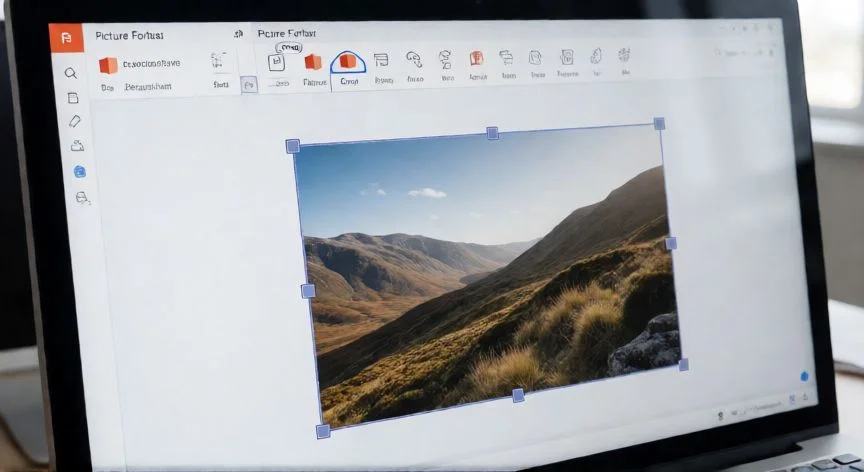
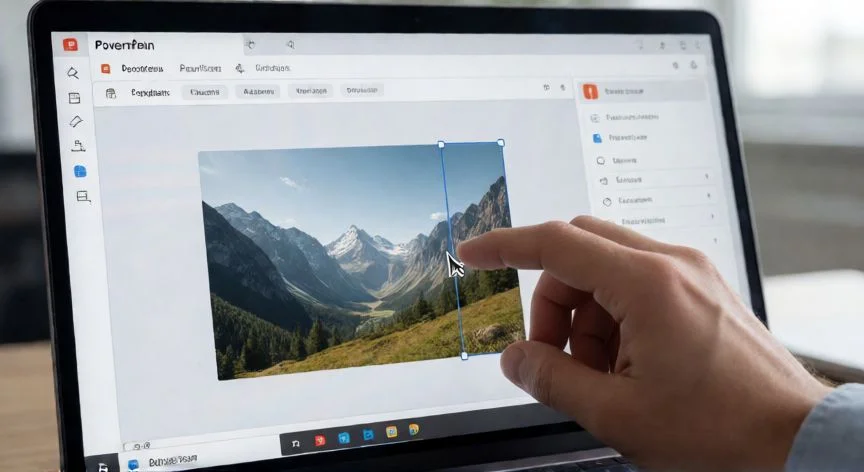
Para el recorte básico rectangular, el procedimiento es directo: abres la presentación, seleccionas la diapositiva donde está la imagen (o la insertas desde Insertar > Imágenes, Imágenes en línea u OneDrive), haces clic sobre ella y aparece una pestaña contextual llamada Formato de la imagen en la cinta. Dentro del grupo Tamaño o Ajustar pulsas el botón Recortar. Aparecen unas asas negras en bordes y esquinas, y las zonas que quedarán fuera se sombrean en gris. Arrastras un asa hacia dentro para encuadrar; si tiras de una esquina recortas dos lados a la vez.
Un atajo que uso mucho: manteniendo pulsada Ctrl mientras arrastro un asa lateral, el recorte se aplica de forma simétrica en ambos lados paralelos. Si pulso Ctrl y arrastro un asa de esquina, recorto los cuatro lados simultáneamente, algo ideal para centrar un rostro o un logotipo sin medir nada a mano.
Para aplicar el recorte, vuelvo a pulsar Recortar, hago clic fuera o pulso Esc. Y si me equivoco, no pasa nada: como explico más adelante, el recorte es reversible. Por último, guardo con Archivo > Guardar o Guardar como.
Los cuatro métodos principales que reconozco y uso según el contexto están todos bajo el mismo botón Recortar, aunque tres de ellos se lanzan desde la flecha desplegable debajo. Conviene abrir esa flecha porque muchos usuarios solo conocen el recorte libre rectangular y desconocen el resto:
- Recorte rectangular básico (arrastrar asas negras)
- Recorte a una forma (óvalo, triángulo, etc.)
- Recorte a relación de aspecto (16:9, 4:3, personalizado)
- Recorte a tamaño exacto (mediante Intersectar formas)
En mis sesiones de formación interna, siempre insisto en ese menú desplegable. Los formadores lo llaman el botón que esconde mitad del programa, y no les falta razón.
PASOS CONCRETOS:
- Abre la presentación y selecciona la diapositiva con la imagen (o insértala: Insertar > Imágenes).
- Haz clic sobre la imagen para activar la pestaña Formato de la imagen en la cinta.
- En el grupo Tamaño o Ajustar, pulsa el botón Recortar.
- Aparecen asas negras; arrástralas hacia dentro para encuadrar (Ctrl + arrastre = simétrico).
- Para forma, relación de aspecto o tamaño exacto, abre la flecha desplegable bajo Recortar.
- Aplica: vuelve a pulsar Recortar, clic fuera o Esc.
- Guarda con Archivo > Guardar / Guardar como.
“Ctrl + arrastrar asa lateral = recorte simétrico en ambos lados a la vez. Shift + arrastrar = proporción original intacta.”
Dato clave