Instagram

Así es como he convertido mis diapositivas en experiencias que enganchan al público
Una presentación interactiva, tal como yo entiendo el concepto tras tantos años lidiando con informes y reuniones de proyecto, es aquella que deja de ser un monólogo para convertirse en un diálogo visual. El espectador no solo escucha, sino que toca, decide, arrastra, responde y se sorprende. Esa combinación de multimedia, contenido dinámico, sondeos y objetos sensibles al clic es lo que separa una charla correcta de una experiencia memorable. Cuantos más elementos permitan interactuar, más engancha la diapositiva y menos probable es que alguien termine mirando el teléfono.
Desde que empecé mi andadura en proyectos de comercio electrónico hace más de tres décadas, he visto cómo las presentaciones internas para equipos de desarrollo o dirección comercial pasaban de ser simples listas de puntos a herramientas donde el público podía decidir qué ver, en qué orden y con qué profundidad. Recuerdo una reunión de arquitectura IT donde, en vez de avanzar diapositiva por diapositiva, el director técnico iba pulsando los módulos que le interesaban usando hipervínculos. Ese día entendí que la linealidad es enemiga del interés.
¿Por qué es tan importante apostar por la interactividad? Porque la competencia por la atención es brutal. Reuniones pendientes, mensajes de WhatsApp, planes de fin de semana, la duda sobre qué pedir para comer… Todo eso pelea contra tu diapositiva número siete. Una presentación plana y estancada pierde esa batalla antes de empezar. En cambio, si cada pocos minutos el público tiene que elegir, responder o descubrir algo, las distracciones se quedan atrás.
Las ventajas concretas no son solo teóricas. Yo he notado en primera persona cómo cambia la energía de una sala cuando la gente deja de mirar al vacío y empieza a levantar la mano, a señalar la pantalla o a discutir un resultado. Mayor participación, conexión personal con quien escucha, retención real de la información porque el cerebro trabaja activamente, escucha en lugar de miradas perdidas, una experiencia más agradable para ambos lados y una comprensión mucho más profunda gracias a ejemplos concretos y formatos variados.
| Elemento de diseño | Consejo práctico |
| Plantillas | Slidesgo, Canva o Buncee: busca por color o tema, descarga en formato PowerPoint y personaliza |
| Fuentes | Sans-serif sencillas, legibles tanto en monitor como en proyector a 5 metros |
| Paleta de colores | Máximo 3-4 tonos coherentes; evita el arcoíris en cada diapositiva |
| Densidad | Una idea por diapositiva; si saturar, rompes la participación |
| Coherencia | Usa diseños de marca o fondo personalizado en todas las slides |
El primer bloque de trabajo, antes de abrirte a nadie, es el diseño. La primera impresión importa muchísimo: un PowerPoint fresco y moderno asombra desde la diapositiva uno. Si la creatividad no es tu fuerte, no pasa nada, hay plantillas gratuitas prefabricadas que resuelven la papeleta en minutos. Lo esencial es que mantengas coherencia visual, una paleta cohesionada y tipografías legibles. Los diseños discordantes o las diapositivas abarrotadas de texto matan cualquier intento de conexión con el público.
El segundo paso previo es añadir multimedia variada. Imágenes potentes, vídeos cortos, grabaciones de audio, incluso un gif bien elegido para enfatizar un dato clave. Cada persona aprende de una forma ligeramente distinta, y alternar formatos cambia el ritmo del discurso, ayuda a que parte del público conecte mejor con lo que cuentas. En PowerPoint se insertan todo desde la pestaña Insertar y se ajustan con las herramientas de Formato de vídeo o de Foto. Yo suelo preparar los vídeos con algo de antelación porque un clip mal recortado desmonta la tensión narrativa de una sección entera.
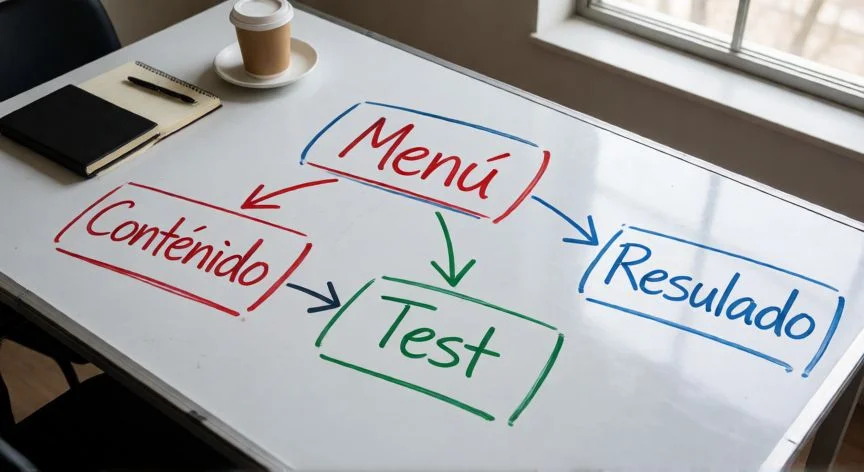
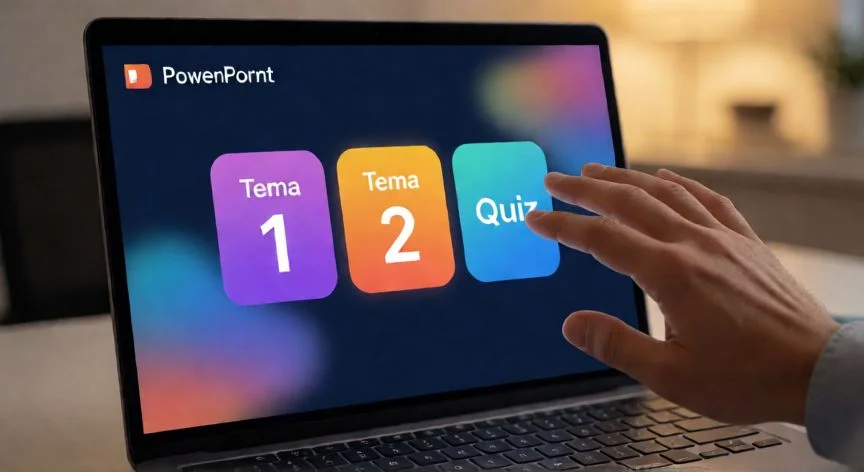
El tercer pilar son los hipervínculos, y aquí es donde la presentación deja de ser lineal para volverse navegable. Permiten saltar a distintos puntos sin recorrer todas las diapositivas intermedias, crear juegos de elección, volver siempre a una slide de referencia o desordenar deliberadamente el orden del pase. Se aplica así: insertas una forma, imagen o texto; lo seleccionas; abres el icono Enlace en la pestaña Insertar; eliges Colocar en este documento y marcas la diapositiva destino. Con eso ya tienes navegación no lineal funcionando.
El cuarto paso previo son transiciones y animaciones. Las transiciones avisan al público de que toca continuar; las animaciones hacen aparecer o desaparecer objetos dentro de una diapositiva. Se configuran en las pestañas Transiciones y Animaciones, eligiendo efectos de entrada, énfasis o salida y reordenando la secuencia desde el Panel de animaciones. La animación Transformación (Morph) es especialmente potente para mover objetos, imágenes o texto de forma fluida entre diapositivas, por ejemplo desplazando un titular hacia arriba o haciendo que una imagen se deslice lateralmente por la pantalla con naturalidad.
PASOS CONCRETOS: 1) Abre PowerPoint y elige una plantilla coherente o crea tu fondo personalizado. 2) Inserta imágenes, vídeos o audio desde la pestaña Insertar y ajusta con Formato de vídeo/Foto. 3) Crea hipervínculos: selecciona un objeto → Insertar → Enlace → Colocar en este documento → diapositiva destino. 4) Configura transiciones (pestaña Transiciones, opción Aplicar a todas) y animaciones (pestaña Animaciones → entrada/énfasis/salida → Panel de animaciones para reordenar). 5) Activa la animación Morph entre diapositivas donde quieras movimiento fluido.
“PowerPoint puro no registra puntuaciones ni progreso. Si necesitas informes o seguimiento, recurre a complementos de autoría externos.”
Dato clave