
INICIO
ofimatica · microsoft word
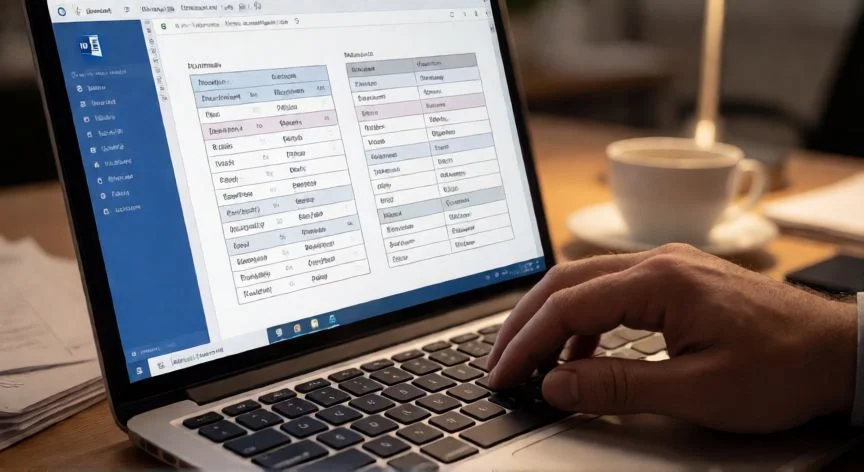
como hacer en word una tabla, Manos tecleando en Word con una tabla abierta en pantalla, entorno de oficina cálido
ofimatica ·#9011 ·Lectura 7 min. · Redactor: Gonzalo E.Garcia

📊 ¿Cómo hago una tabla en Word? Mis trucos

Respuesta corta
Verificado
Redactado por Humanos!

Word admite hasta 63 columnas por tabla: usa «Insertar tabla» con cifras exactas en vez de arrastrar la retícula cuando superes unas pocas.

01

Mi guía para montar tablas en Word sin perder la cabeza

Te lo digo desde la práctica: llevo tantos años moviéndome entre hojas de cálculo, informes y documentos internos que crear una tabla en Word me sale casi por reflejo. Y aun así, cada vez que alguien me pregunta cómo se hace, me doy cuenta de que no todo el mundo sabe que hay más de un camino para llegar al mismo resultado. La clave está en la pestaña Insertar, ahí donde arranca todo, justo a la derecha de Inicio en la cinta superior.


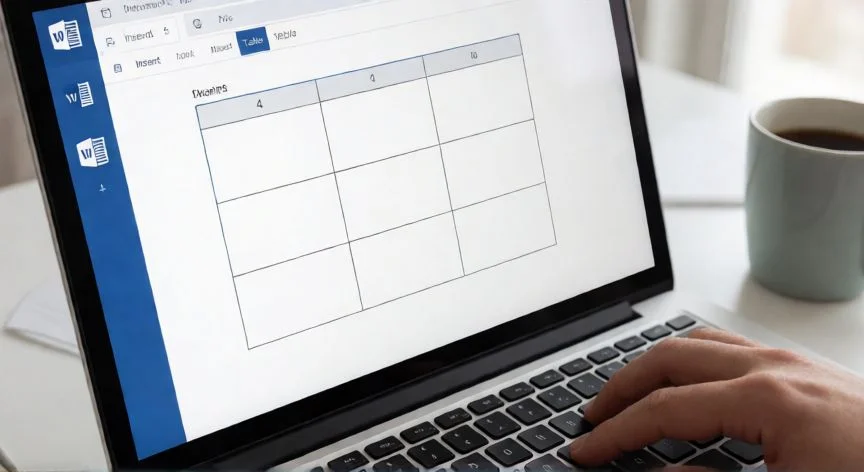
Lo primero que hago es situar el cursor en el punto exacto del documento donde quiero que aparezca la tabla. Parece obvio, pero si ya hay texto debajo, la tabla empuja todo lo posterior y a veces el desorden es considerable. Una vez posicionado, pulso en el botón Tabla, ese iconito de cuadrícula, y me aparece una retícula pequeña donde puedo arrastrar para elegir filas y columnas. Es rapidísimo para estructuras de cuatro o cinco celdas.


Pero ojo, esa cuadrícula visual tiene un techo bastante limitado. En mis proyectos de comercio electrónico, donde a veces tenía que meter matrices de datos enormes dentro de fichas de producto, descubrí que arrastrar sobre la retícula simplemente no daba para más. Para eso existe «Insertar tabla» en el desplegable, que abre un cuadro donde escribes cifras exactas de columnas y filas. Y ahí viene lo que muchos ignoran: el apartado Comportamiento de autoajuste.


Tres opciones tienes en ese cuadro: Ancho de columna fijo (todas iguales, rígidas), Autoajustar al contenido (cada columna se adapta al texto que metes dentro) y Autoajustar a la ventana (la tabla ocupa todo el ancho útil de la página). Elegir bien aquí te ahorra media hora de tiras y aflojas con los bordes después.


Otro método que uso constantemente es Convertir texto en tabla. Si tengo una lista de datos separados por comas, tabulaciones o saltos de línea, selecciono todo, voy a Insertar > Tabla > Convertir texto en tabla, elijo el separador correcto y Word arma la estructura sola. En mis épocas gestionando catálogos de productos, esto me ahorraba una cantidad de tiempo brutal, porque copiaba datos desde un CRM pegándolos como texto plano y luego los convertía sin teclear nada.


Y si necesito algo irregular, celdas de distinto tamaño dentro de una misma fila, recurro a Dibujar tabla. Tracé los bordes exteriores con el cursor y luego voy añadiendo líneas internas donde las necesito. No es tan rápido como la cuadrícula, pero para maquetas visuales de un informe o una factura personalizada es lo que mejor funciona.


Antes de ponerme a escribir en las celdas, me tomo un segundo para pensar: cuántos datos voy a meter, si necesito filas de encabezado, si va a crecer. Esta mini-planificación evita tener que estar metiendo filas a mitad de camino con clic derecho > Insertar.


PASOS CONCRETOS:

  1. Haz clic en el documento donde debe aparecer la tabla.
  2. Ve a la pestaña Insertar de la cinta de opciones.
  3. Clic en el botón Tabla (icono de cuadrícula).
  4. Para tabla pequeña: pasa el cursor sobre la retícula y haz clic. Para tabla grande o con medidas exactas: elige «Insertar tabla», escribe columnas y filas, selecciona «Autoajustar al contenido» o «Autoajustar a la ventana» y pulsa Aceptar.
  5. Escribe el contenido navegando con Tab y Shift + Tab.
  6. Selecciona la fila superior, aplica negrita y sombreado para los encabezados.
  7. Abre «Diseño de tabla» y elige un estilo (Claro, Medio u Oscuro); ajusta bordes y anchos.
  8. Para más filas o columnas: clic derecho > Insertar. Para unir o partir celdas: clic derecho > Combinar/Dividir.
  9. Si ocupa varias páginas, activa «Repetir filas de encabezado».
  10. Si se desborda del margen, aplica Autoajustar > «Autoajustar a la ventana».

“Si la tabla se sale del margen, casi nunca es culpa del ancho: aplica Autoajustar > Autoajustar a la ventana o fija el ancho en Propiedades de tabla.”

Dato clave
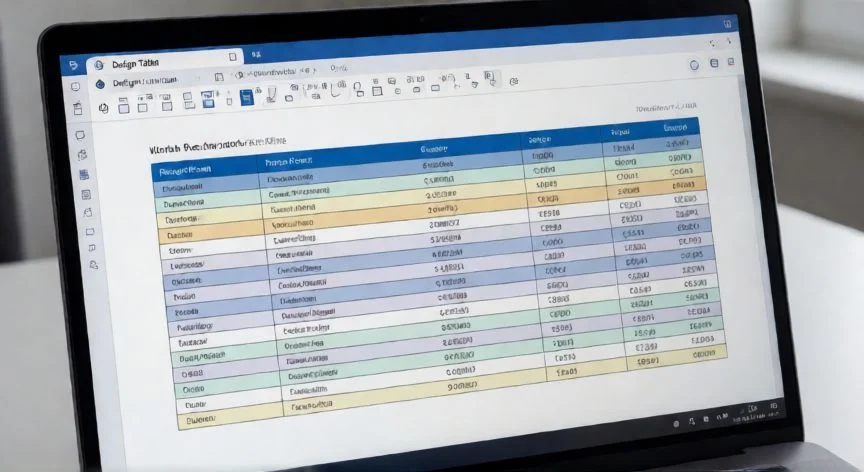
como hacer en word una tabla, Vista cenital de portátil con tabla formateada en Word y pestaña Diseño visible
Imagen

Vista cenital de portátil con tabla formateada en Word y pestaña Diseño visible

02

Del clic al formato final, todo lo que uso cuando necesito una tabla profesional

Cuando ya tengo la tabla montada y rellena, empieza la parte que realmente marca la diferencia entre un documento que se lee bien y otro que parece hecho a las tres de la mañana. En mis primeras sesiones largas de trabajo, con los ojos cansados y el teclado sonando, me di cuenta de que sin un formato consistente todo se volvía ilegible. Así que me obligué a seguir unas reglas mínimas de diseño que hoy aplico casi sin pensar.


Una vez dentro de la tabla, Word despliega pestañas contextuales que solo aparecen con el cursor puesto ahí. En las versiones modernas se agrupan en una única pestaña «Tabla», en las clásicas se separan en «Diseño de tabla» y «Disposición de tabla». Desde ahí controlo estilos, bordes, colores y estructura. Los estilos predefinidos se dividen en tres familias: Claro (mínimo, casi invisible), Medio (color y sombreado moderados) y Oscuro (alto contraste). Con un clic transformas por completo el aspecto, sin tocar una sola línea a mano.


La personalización más fina pasa por Propiedades de tabla, que abres con clic derecho. Ahí defino ancho de columnas, alto de filas, relleno interno, espaciado, alineación y hasta la dirección del texto (vertical para rótulos de columna, por ejemplo). Estos cambios van solo a la tabla seleccionada, así que no te preocupes si tienes varias en el mismo documento.


Para ajustar tamaños uso tres vías: arrastrar los bordes manualmente, Distribuir filas/columnas (igualan todo de golpe) y Autoajustar (redimensiona según contenido o ancho de página). En mis informes de gestión siempre tiraba de «Distribuir columnas» para que no quedara una celda enorme al lado de otra diminuta.


La estructura se edita sin dolor: clic derecho sobre una fila o columna te da opciones de insertar arriba, abajo, izquierda o derecha, eliminar, combinar celdas (perfecto para un título que abarca dos columnas) o dividir celdas. Y algo que descubrí tarde y que me voló la cabeza: Word permite cálculos básicos dentro de la tabla. Pones el cursor en la celda destino, vas a Diseño de tabla > Fórmula, escribes =SUM(ABOVE), =MAX(LEFT), =PROMEDIO(ABOVE), lo que necesites. Con operadores +, −, *, / combinables. El valor se recalcula solo cuando cambias los datos. Una mini hoja de cálculo sin salir del documento.


Si la tabla crece más que una página, Word la parte automáticamente. Para que el lector no pierda contexto, activo «Repetir filas de encabezado». Y si alguna fila se corta en mala posición entre páginas, voy a Propiedades de tabla > fila > desmarco «Permitir que la fila se divida entre páginas». La fila entera salta a la siguiente hoja.


NavegaciónTeclaAcción
Celda siguienteTabSalta a la derecha o nueva fila al final
Celda anteriorShift + TabRetrocede una celda
Dentro de la celdaFlechasMover cursor en el texto
Tabulación realCtrl + TabInserta tab sin saltar celda
Primera celda de filaAlt + InicioSalto rápido al inicio
Última celda de filaAlt + FinSalto rápido al final

En móvil el proceso es más limitado. En iPhone o iPad activo el modo edición (icono lápiz), toco el botón «+» y luego el icono de Tabla; por defecto salta una 3x3 que ajusto con botones +/− antes de insertar. En Android despliego la cinta sobre el teclado, cambio a «Insertar» y pulso «Tabla». Las opciones de formato en móvil son mucho más pobres, así que la personalización avanzada conviene dejarla para el escritorio o la versión web.


Un truco final: siempre añado un título o leyenda debajo de cada tabla, texto a la izquierda y números a la derecha, fuente nunca menor de 10 puntos. Y si me paso de ambiciosa, sé que puedo volver atrás con Tabla > Convertir > Tabla a texto, eligiendo el separador. Hasta las tablas anidadas (una dentro de otra celda) funcionan, aunque abusar de ellas es un suicidio para la legibilidad.

Conclusión:

¿como hacer en word una tabla?

Tal como lo veo, montar una tabla en Word no tiene mucho misterio una vez que interiorizas por dónde empezar y qué autoajuste elegir según el tipo de dato que vas a meter. Con el tiempo he comprobado que el noventa por ciento de los problemas de desbordamiento o celdas desiguales que me reportaban los compañeros se arreglaban tocando solo dos opciones: Autoajustar a la ventana y Distribuir columnas. No hace falta memorizar cada atajo de teclado ni cada submenú, basta con tener claro que la retícula visual es para tablas pequeñas y que en cuanto la cosa crece, el cuadro de diálogo con cifras exactas es tu aliado. Es complicado dar una única respuesta universal porque depende mucho del tipo de documento y de si lo vas a abrir también en móvil, pero con esta base tienes recorrido de sobra.

Fuentes: 1º Support.microsoft.com, 2º Wikihow.com, 3º Tecnobits.com, 4º Gentext.ai
IMAGEN1-AUTOR:Nexuscurioso|Licencia:Todos los derechos reservados|Url:---
IMAGEN2-AUTOR:Nexuscurioso|Licencia:Todos los derechos reservados|Url:---
Redacción: Gonzalo E.Garcia · Actualizado en: 18/11/2026
Valoración para Respuesta Valoración para Respuesta Valoración para Respuesta Valoración para Respuesta Valoración para Respuesta Valoración para Respuesta Valoración para Respuesta Valoración para Respuesta Valoración para Respuesta Valoración para Respuesta
3.8 / 5 · 42 valoraciones Valorar

¿Tienes algo que aportar? Envíanos tu respuesta

Unir dos tablas en Word: métodos, trucos y soluciones Unir dos tablas en Word: métodos, trucos y soluciones Cómo me las arreglo yo para poner dos columnas en Word y que quede un documento de revista Cómo me las arreglo yo para poner dos columnas en Word y que quede un documento de revista
¿Quieres ver más respuestas sobre como hacer en word una tabla?