
INICIO
ofimatica · microsoft excel
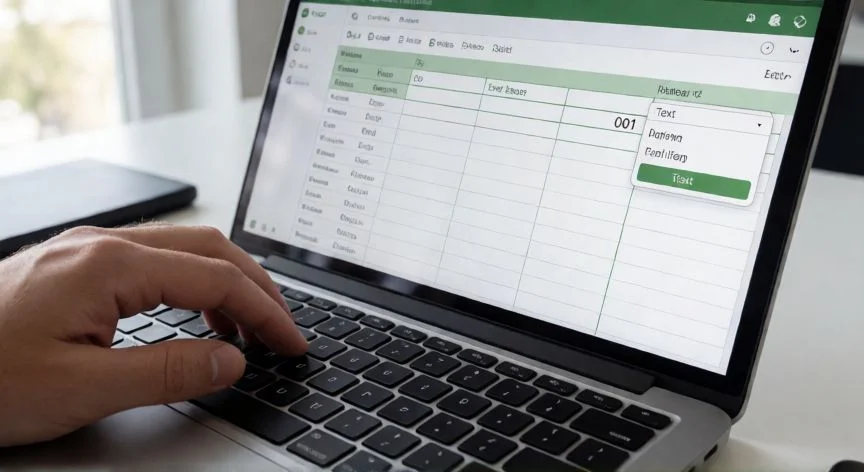
como poner en excel 01, Mano escribiendo apóstrofo y 01 en una celda de Excel en un portátil
ofimatica ·#8355 ·Lectura 8 min. · Redactor: Gonzalo E.Garcia

📊 Cómo poner 01 en Excel y que no desaparezca el cero

Respuesta corta
Verificado
Redactado por Humanos!

Ctrl+1 → Personalizada → escribe 00 (dos ceros) en Tipo: tu 1 se muestra como 01 y sigue siendo un número operativo.

01

Mi forma definitiva de poner 01 en Excel sin que el cero desaparezca

Seguro que te ha pasado más de una vez: escribes 01 en una celda, pulsas Enter y Excel te devuelve un simple 1 con esa cara de "hice lo que me pediste". Y lo peor es que ese mismo truco te arruina códigos postales, números de teléfono, referencias de producto o matrículas completas. El problema tiene una raíz técnica muy concreta: Excel interpreta lo que introduces como un valor numérico y, por diseño aritmético, elimina los ceros a la izquierda porque no aportan valor matemático.


Cuando yo empecé a montar hojas de cálculo para gestionar catálogos de productos en proyectos de comercio electrónico, me topaba con esto constantemente. Un SKU que empezaba con cero, un número de pedido con prefijo, una referencia interna de almacén... Excel los devoraba sin piedad. Tardé en interiorizar la clave que cambia todo: hay que distinguir entre el valor real almacenado y el formato visual. Existen métodos que solo maquillan la apariencia (el número sigue siendo número y puedes sumar con él) y otros que convierten el contenido en texto puro. Elegir bien depende de si ese "01" va a participar en cálculos o es simplemente un identificador.


El truco más rápido, válido en cualquier versión de Excel y sin configuración previa, es anteponer el apóstrofo. Escribes '01, pulsas Enter y listo, Excel lo almacena como texto y muestra exactamente 01. Sin embargo, tiene sus pegas: aparece el aviso verde de "error almacenado como texto", no puedes propagarlo con el controlador de relleno, y funciones como SUMA o PRODUCTO devolverán resultados inesperados porque operan sobre texto, no sobre números.


Una variante más cómoda para columnas enteras es asignar formato Texto al rango antes de escribir nada. Seleccionas las celdas, pulsas Ctrl+1, vas a la pestaña Número y eliges la categoría Texto. A partir de ahí, todo lo que teclees se conserva literalmente, incluidos los ceros iniciales. Excel añade el apóstrofo internamente aunque tú no lo escribas. La advertencia es la misma: esos valores dejan de ser numéricos, y ojo, este formato no modifica datos ya escritos antes, solo los que introduzcas después.


Cuando necesites conservar la naturaleza numérica (porque vas a ordenar, sumar o buscar), la mejor vía es el formato personalizado. Seleccionas la celda o rango, pulsas Ctrl+1, pestaña Número, categoría Personalizada, y en el cuadro Tipo escribes 00. Un 1 escrito se mostrará como 01, un 7 como 07, pero un 12 se mantiene como 12. Necesitas tres dígitos, escribes 000; cuatro, 0000. Cada cero de la máscara obliga a Excel a rellenar con ceros a la izquierda hasta completar esa longitud.


Dentro del formato personalizado puedes ir más allá. Con máscaras como 00## fuerzas al menos dos dígitos con relleno flexible, y anteponiendo @ (00000@) añades ceros delante de un valor ya tratado como texto. También admiten separadores: 000-00-0000 formatea un número de la seguridad social, 00-0-000-000-0000 un teléfono con prefijo internacional, 00000 un código postal. La ventaja decisiva frente al formato Texto es que el contenido sigue siendo un número, puedes arrastrar series, ordenar correctamente y los cálculos funcionan sin sorpresas.


La limitación práctica del formato personalizado es clara: solo funciona con códigos de menos de 16 dígitos y no recupera ceros que Excel ya eliminó. Si escribiste 01 y la celda ya mostraba 1, aplicar la máscara 00 lo convertirá en 01. Pero si importaste un número largo y ya se truncó a notación científica (1,23E+15), el daño está hecho y hay que reimportar como texto. Con números de 16 dígitos o más, Excel trunca la precisión a 15 dígitos significativos, algo que conviene tener muy presente.


Y aquí va mi consejo personal después de años lidiando con datos en entornos IT: si trabajas con columnas de códigos de producto, nunca confíes en que Excel "se acuerde" del formato. Aplica siempre la máscara o el tipo de dato antes de escribir o pegar los valores. Un pequeño hábito te ahorra horas de revisión posterior.


En el cuadro Formato de celdas, dentro de la categoría Especial, existen cuatro formatos predeterminados que hacen el trabajo por ti: Código postal, Código postal + 4, Número de teléfono y Número del seguro social. Seleccionas uno, aceptas y la máscara de ceros se aplica automáticamente sin escribir código personalizado. Para casos rápidos es un atajo muy cómodo.


PASOS CONCRETOS:

  • Opción rápida (pocas celdas): escribe '01 (apóstrofo antes del número) y pulsa Enter. Excel lo guarda como texto y muestra 01 tal cual.
  • Opción recomendada para columnas de códigos: selecciona el rango, pulsa Ctrl+1 → pestaña Número → categoría Personalizada → escribe 00 en Tipo (000 para tres dígitos, 0000 para cuatro) → Aceptar → escribe números normales.
  • Opción con fórmula: en una celda contigua escribe =TEXTO(A1;"00") y arrastra hacia abajo. Si tu Excel usa coma como separador, cambia a =TEXTO(A1,"00").
  • Opción para importaciones (CSV, TXT, etc.): Datos → Desde texto o CSV → Editar → selecciona la columna en Power Query → cámbiala a tipo Texto → Reemplazar actual → Cerrar y cargar.
  • Si ya has escrito el número y Excel lo convirtió en 1: aplica primero el formato personalizado o la fórmula, y solo después vuelve a introducir el valor, porque el formato no restaura ceros ya eliminados.

“En Excel en español, la función TEXTO usa punto y coma como separador: =TEXTO(A1;"00"), no =TEXTO(A1,"00").”

Dato clave
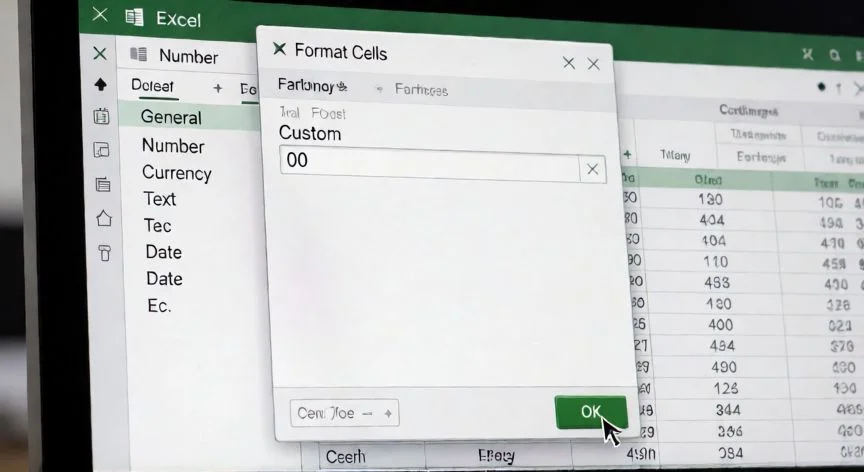
como poner en excel 01, Cuadro de Formato de celdas en Excel con categoría Personalizada y máscara 00000 visible
Imagen

Cuadro de Formato de celdas en Excel con categoría Personalizada y máscara 00000 visible

02

Soluciones reales para el maldito cero inicial que Excel se traga

La tercera vía, y probablemente la más flexible para quien trabaja con datos dinámicos, es la función TEXTO. Su sintaxis en español es =TEXTO(valor;"máscara"), donde el primer argumento es la celda de referencia y el segundo, siempre entre comillas, la máscara de formato. Con =TEXTO(A1;"00") un 5 se transforma en 05; con =TEXTO(A1;"00000") un 123 se convierte en 00123; con =TEXTO(A1;"000-00-0000") obtienes máscaras completas con guiones. Un detalle que provoca mil errores: en Excel en español el separador de argumentos es punto y coma, no coma. Si tu instalación está en inglés, sí usa coma.


Cuando gestionaba flujos de importación de datos para plataformas de venta online, la función TEXTO me salvaba porque se puede copiar y arrastrar a toda una columna adaptándose fila a fila, y permite construir resultados dinámicos combinándola con otras funciones como CONCATENAR, SI o BUSCARV. Su inconveniente es el mismo de todo lo que devuelve texto: el resultado ya no es un número y las operaciones aritméticas directas dejan de funcionar. Para un identificador no importa, para una columna que va a sumarse, sí.


Si prefieres no usar máscaras, hay una construcción alternativa combinando LARGO, REPETIR y el operador &. La idea es calcular cuántos caracteres tiene ya el número con =LARGO(valor), restar esa cantidad del total de dígitos deseado y repetir el cero tantas veces como indique esa diferencia mediante =REPETIR("0";7-LARGO(B3)), para después unir todo al valor original con &. Lo interesante de este enfoque es que es totalmente dinámico y el carácter de relleno puede sustituirse por cualquier otro (un #, un asterisco, un espacio), e incluso vincularse a una lista de validación de datos para que el usuario elija el símbolo.


Y aquí va algo que me ha pasado repetidamente al montar hojas de cálculo para distintos equipos: la gente escribe los ceros, ve que desaparecen, y directamente empieza a teclear apóstrofo a mano en cada celda. Un método artesanal que se convierte en una pesadilla cuando tienes miles de filas. El formato personalizado o Power Query deben ser tu primera opción, no el parche rápido.


Cuando el origen es un archivo externo (CSV, TXT, XML, JSON o una página web), la solución de fondo es evitar que Excel convierta los datos al importarlos. Con Obtener y transformar (Power Query) accedes desde la pestaña Datos, eliges Desde texto o CSV, pulsas Editar en el panel de vista previa, seleccionas la columna afectada (varias a la vez con Ctrl+clic) y cambias su tipo a Texto desde Inicio → Transformar → Tipo de datos, aceptando "Reemplazar actual" y finalizando con Cerrar y cargar. Los ceros sobreviven a la importación, y si el archivo fuente cambia, basta con actualizar la consulta para reaplicar la transformación.


Las versiones modernas (Microsoft 365, Excel 2024 y equivalentes para Mac) incorporan Conversiones automáticas de datos, que permiten desactivar de forma permanente los comportamientos que causan el problema: quitar ceros a la izquierda, truncar a 15 dígitos y pasar a notación científica, convertir cadenas con "E" en notación científica, o transformar secuencias de letras y números en fechas. Ajustar esta configuración una vez evita que el error vuelva a aparecer en libros futuros, algo que debería venir desactivado por defecto.


Método¿Conserva valor numérico?¿Se puede arrastrar?Ideal para...
Apóstrofo ('01)NoNoUna o dos celdas sueltas
Formato Texto (Ctrl+1)NoSí (formato)Rangos predefinidos
Formato Personalizado (00)SíSíCódigos que se ordenan o suman
Función TEXTO()No (devuelve texto)SíColumnas dinámicas con fórmula
Power Query (tipo Texto)NoSí (recarga)Importaciones desde CSV/TXT
LARGO + REPETIR + &NoSíRelleno con caracteres flexibles

Para listas largas, un truco de relleno automático consiste en escribir un 0 en una celda vacía, seleccionarla y arrastrar el controlador hacia abajo para generar una columna de ceros que puedes combinar con los números originales. Funciona, pero es más artesanal y menos robusto que las fórmulas o Power Query. Y un último apunte: todos estos métodos funcionan también con números negativos, aunque conviene revisar la máscara si quieres controlar dónde queda el signo menos.

Conclusión:

¿como poner en excel 01?

¿Poner 01 en Excel sin que desaparezca el cero? Es complicado dar una sola respuesta porque depende de si ese número va a participar en cálculos o es un simple identificador. Yo, después de muchos años montando hojas de cálculo para gestión de stock y catálogos, me quedo con el formato personalizado como caballo de batalla: es limpio, mantiene la operación numérica y se propaga con arrastrar. Pero si el dato viene de un CSV con miles de filas, Power Query y tipo Texto son tu salvación desde el minuto uno. No te conformes con el parche del apóstrofo celda por celda cuando hay soluciones que automatizan todo el proceso.

Fuentes: 1º Support.microsoft.com, 2º E-soluciones-tic.com, 3º Portalexcel.com, 4º Recursosexcel.com
IMAGEN1-AUTOR:Nexuscurioso|Licencia:Todos los derechos reservados|Url: ---
IMAGEN2-AUTOR:Nexuscurioso|Licencia:Todos los derechos reservados|Url: ---
Redacción: Gonzalo E.Garcia · Actualizado en: 16/11/2026
Valoración para Respuesta Valoración para Respuesta Valoración para Respuesta Valoración para Respuesta Valoración para Respuesta Valoración para Respuesta Valoración para Respuesta Valoración para Respuesta Valoración para Respuesta Valoración para Respuesta
4.4 / 5 · 54 valoraciones Valorar

¿Tienes algo que aportar? Envíanos tu respuesta

Cómo poner 001 en Excel: conservar los ceros a la izquierda Cómo poner 001 en Excel: conservar los ceros a la izquierda Mis trucos para que Excel no te borre los ceros al instante Mis trucos para que Excel no te borre los ceros al instante
¿Quieres ver más respuestas sobre como poner en excel 01?