Instagram


Recortar imágenes en PowerPoint: los trucos que he ido afinando tras años de trabajo con ofimática
Trabajar con presentaciones durante toda mi vida profesional me ha enseñado una cosa clara: el recorte de imágenes en PowerPoint es una de esas operaciones que todos hacemos, pero muy pocos dominamos de verdad. Yo mismo tardé años en descubrir que detrás del simple botón Recortar se esconden al menos cuatro modalidades distintas, y que la mayoría de gente solo usa la primera. Así que voy a contártelo como si me sentara contigo delante del portátil, porque es exactamente así como lo aprendí yo.
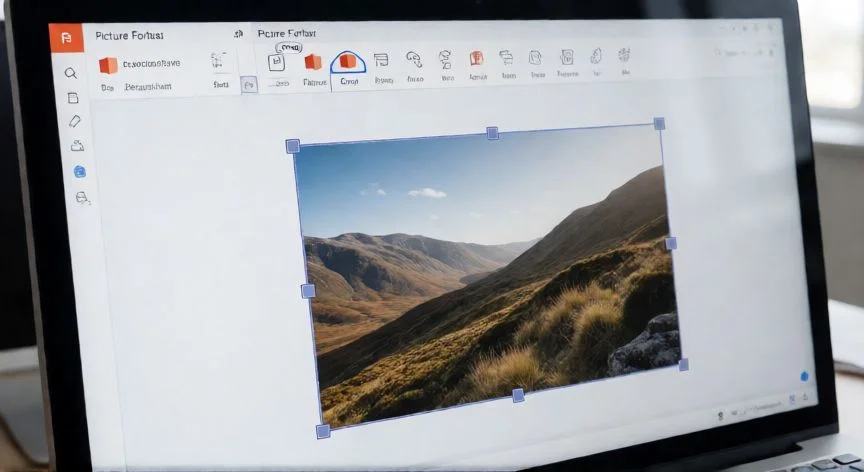
Lo primero que necesitas saber es que no necesitas ningún programa externo. PowerPoint trae el recorte integrado de fábrica. El punto de partida siempre es el mismo: abres tu presentación, vas a Insertar → Imágenes (puedes elegir desde archivo, desde tu equipo o incluso una imagen en línea), y colocas la foto en la diapositiva. Una vez está ahí, haces clic sobre ella y aparece una pestaña contextual que según la versión se llama Formato de imagen, Formato de herramientas de imagen o Formato de dibujo. Esa pestaña es tu centro de mando para todo lo que viene después.
PASOS CONCRETOS:
- Selecciona la imagen haciendo clic sobre ella.
- Ve a la pestaña Formato de imagen y busca el grupo Tamaño.
- Haz clic en el botón Recortar.
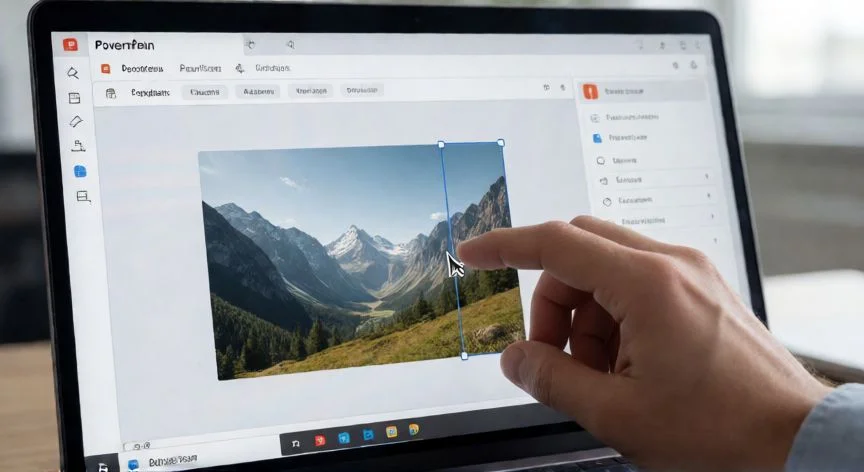
- Aparecerán tiradores negros en esquinas y puntos medios; las zonas a eliminar quedan sombreadas en gris.
- Arrastra un tirador negro hacia el interior para cortar esa franja. Con los tiradores de esquina cortas dos lados a la vez.
- Reposiciona la imagen dentro del marco visible arrastrando desde el centro (no desde un tirador).
- Confirma pulsando ESC, volviendo a hacer clic en Recortar o clicando fuera de la imagen.
Aquí viene un detalle que casi nadie te explica y que me ahorró muchos dolores de cabeza cuando empecé a preparar material formativo: los tiradores negros recortan, los tiradores circulares blancos redimensionan dentro del marco ya recortado. Es decir, puedes cortar primero una zona amplia y luego acercar o alejar la foto dentro de ese marco sin perder calidad de encuadre. Yo configuro mis plantillas de diapositivas siempre con esta separación mental, porque te da una libertad de composición que no esperas.
Los atajos de teclado marcan la diferencia entre un trabajo torpe y uno profesional. Si mantienes pulsada Ctrl mientras arrastras un tirador lateral, recortas ambos lados opuestos a la vez y en igual medida. Si mantienes Ctrl en un tirador de esquina, se recortan los cuatro lados simultáneamente, ideal para centrar retratos o mantener marcos equilibrados. Para redimensionar proporcionalmente dentro del área recortada, tira de un tirador circular de esquina con Shift pulsado. Son pequeños gestos, pero en una presentación con veinte fotos, multiplican tu velocidad por mucho.
Y si necesitas dimensiones exactas, porque estás preparando un catálogo o un informe donde todas las fotos deben compartir encuadre al milímetro, el método manual se queda corto. Clic derecho sobre la imagen → Formato de imagen → sección Recortar → en Posición de la imagen escribes valores numéricos de Ancho y Alto. Esto elimina el error visual del arrastre a mano y garantiza que varias imágenes compartan exactamente el mismo marco.
Como curiosidad que me resultó útil en proyectos de diseño interno: si arrastras los tiradores de recorte hacia fuera, en dirección contraria al centro, no recortas, sino que añades un margen blanco alrededor de la imagen. Perfecto cuando necesitas compensar una foto que queda pegada a los bordes de un marco o crear espacio controlado.
En mis años montando tiendas online y gestionando catálogos digitales, he aprendido que una imagen mal recortada pierde impacto de forma brutal. PowerPoint no es Photoshop, pero con estos controles básicos puedes resolver el 90 % de los ajustes de encuadre sin salir de la presentación, y eso en un flujo de trabajo rápido vale oro.
Por último, un apunte sobre versiones: los nombres de las pestañas cambian entre 2016, 2019, 2021 y Microsoft 365, y según el tamaño de tu ventana pueden mostrarse con o sin texto. Todas las técnicas que te estoy contando sirven igual en Windows y en Mac, y los pasos son prácticamente idénticos en Word, Excel y Outlook. Es una habilidad transferible a toda la suite ofimática.
En mis siguientes proyectos donde tenía que preparar presentaciones para clientes con imágenes de resolución muy dispar, pude comprobar que dominar estos recortes básicos me evitaba tener que abrir otro editor cada cinco minutos.
“Comprimir imágenes → 'Eliminar áreas recortadas' borra definitivamente lo oculto y reduce el peso del archivo”
Dato clave