Instagram

Mis formas favoritas de poner una hoja horizontal y otra vertical en Word
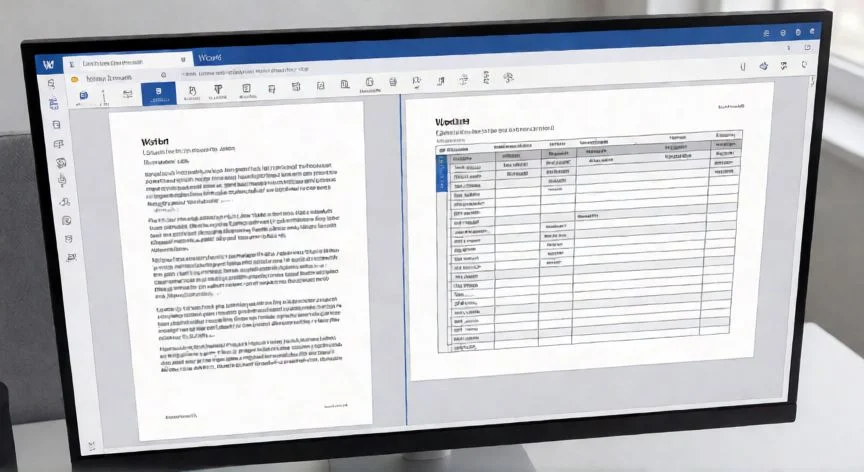
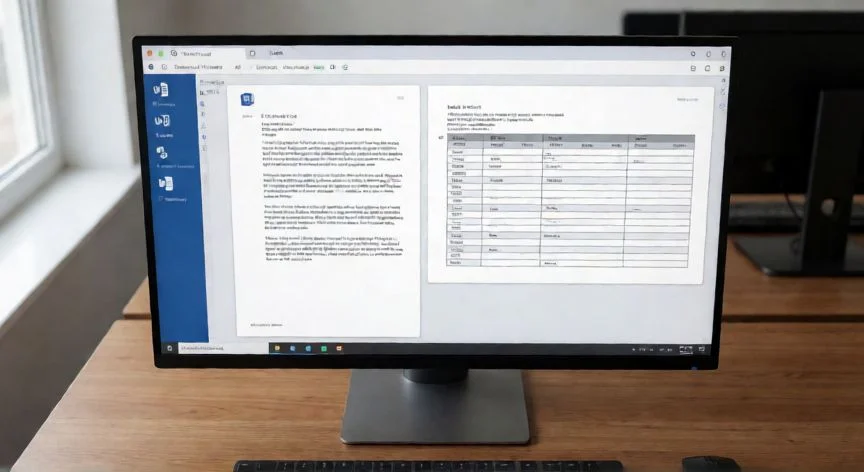
Seguramente te ha pasado. Llevas horas maquetando un informe, te encuentras con esa tabla enorme que no entra en la página vertical, y pulsas Orientación → Horizontal convencido de que solo va a girar esa hoja. Pero no. Gira todo el documento entero, y de repente tienes quince páginas en horizontal cuando solo querías una. Me ha pasado tantas veces que ya lo tengo grabado a fuego: Word aplica el formato por secciones, no por páginas sueltas.
Cuando empecé a trabajar en entornos de telecomunicaciones y tenía que generar informes técnicos con planos, gráficos de cobertura y tablas de parámetros, aprendí casi a golpes que la orientación en Word no funciona como uno espera. Tardé un tiempo en entender que el documento es una sucesión de secciones, y que cada sección vive en su propia burbuja de formato. Una vez que eso hace clic, todo lo demás fluye.
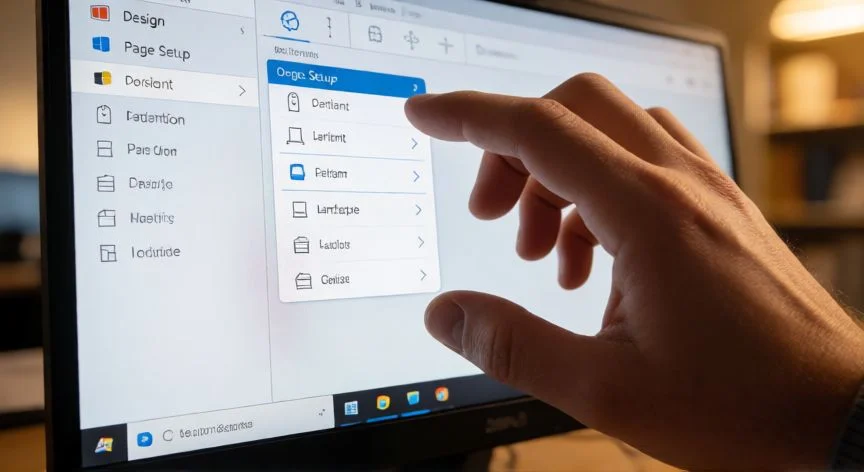
La pestaña que necesitas está en Diseño (en algunas versiones la verás como Disposición o incluso Formato, según la versión y el idioma que uses). Dentro de ese grupo tienes dos herramientas clave: el botón Orientación, con sus dos opciones de siempre, Vertical y Horizontal, y un pequeño icono en la esquina inferior derecha del grupo que abre el cuadro de diálogo completo de Configuración de página. Ese segundo es el que vas a usar para casi todo lo demás.
Si el documento entero debe girar, el camino es obvio: Diseño → Orientación → Horizontal. Pero cuando solo quieres una hoja concreta, ese botón es tu enemigo. El método oficial, y el que yo uso cuando tengo prisa, es seleccionar primero el contenido que quieres ver en horizontal (la tabla, el gráfico, la imagen panorámica), abrir el lanzador de Configuración de página, elegir Horizontal y, muy importante, en el desplegable Aplicar a marcar Texto seleccionado. Al aceptar, Word crea los saltos de sección automáticamente antes y después de tu selección. Solo esa porción gira, el resto se queda como estaba.
Ese mismo desplegable tiene otras opciones que conviene conocer:
| Opción en "Aplicar a" | Qué hace exactamente |
|---|---|
| Texto seleccionado | Gira solo el contenido marcado. Word inserta los saltos de sección por ti. |
| Esta sección | Cambia la orientación de la sección donde está el cursor, sin tocar las demás. |
| De aquí en adelante | Inserta un salto de sección en la posición del cursor y aplica la orientación desde ese punto hasta el final del documento. |
La otra vía, la manual, es la que me da control total cuando quiero dejar una página perfectamente aislada. Coloco el cursor al final de la página anterior a la que quiero girar, voy a Disposición → Saltos → Página siguiente, y luego repito la operación al final de la página horizontal para cerrarla. Con esas dos marcas, la hoja intermedia queda en su propia sección y basta con situarme dentro de ella y pulsar Orientación → Horizontal. Es un poco más laborioso, pero cuando el documento tiene cinco o seis cambios de orientación alternados, prefiero tener cada salto visible y controlado.
⚠️ Advertencia que te ahorra un disgusto: si no hay ningún salto de sección en el documento y pulsas Horizontal, se gira todo. Sin excepción. El salto de sección es el delimitador que le dice a Word "aquí empieza y aquí termina el área afectada". Sin ese delimitador, no hay forma de confinar el cambio.
Un efecto colateral que siempre sorprende: al pasar una página de vertical a horizontal, el contenido puede sobrar o faltar. Si el texto es demasiado largo para el nuevo ancho, parte salta a una página siguiente que hereda la misma orientación. Por eso, después de cada cambio, reviso la paginación y ajusto los saltos de página manuales. Es un hábito que me ahorró muchas versiones duplicadas en proyectos de e-commerce donde el documento final lo veían tres departamentos distintos.
PASOS CONCRETOS (método rápido con selección):
- Marca con el ratón el texto, tabla o imagen que quieres ver en horizontal.
- Ve a la pestaña Diseño y pulsa el pequeño icono lanzador del grupo Configuración de página.
- En el cuadro de diálogo, apartado Orientación, elige Horizontal.
- En el desplegable Aplicar a, selecciona Texto seleccionado.
- Pulsa Aceptar. Word inserta los saltos de sección automáticamente.
PASOS CONCRETOS (método manual con saltos de sección):
- Coloca el cursor al final de la página anterior a la que quieres girar.
- Ve a Disposición → Saltos → Página siguiente.
- Va al final de la página que quieres en horizontal y repite Disposición → Saltos → Página siguiente.
- Sitúa el cursor dentro de esa sección aislada.
- Pulsa Diseño → Orientación → Horizontal.
“Para una sola hoja horizontal necesitas SIEMPRE dos saltos de sección: uno que abre la sección y otro que la cierra.”
Dato clave