Instagram

Mis trucos para filtrar en Excel y sacar el máximo partido a cada columna
Si hay una operación que uso cada día, casi sin pensarlo, es filtrar. No es un lujo ni un extra decorativo: es la forma más directa de convertir una tabla de diez mil filas en algo legible en tres segundos. Y lo mejor es que no toca nada. Las filas que no te interesan siguen ahí, intactas, esperando a que quites el filtro. No se mueven, no se reordenan, no se transforman. Es una lupa, no una tijera.
Recuerdo la primera vez que tuve que montar un panel de control para una tienda online con miles de líneas de pedidos. Abrí Excel, seleccioné un rango enorme y pulsé Ctrl + Mayús + L casi por reflejo. Las flechitas aparecieron en los encabezados y, de golpe, pude aislar solo los pedidos de una categoría concreta. Desde entonces, filtrar es lo primero que hago antes de mirar cualquier tabla, aunque sea una lista de la compra compartida en el trabajo.
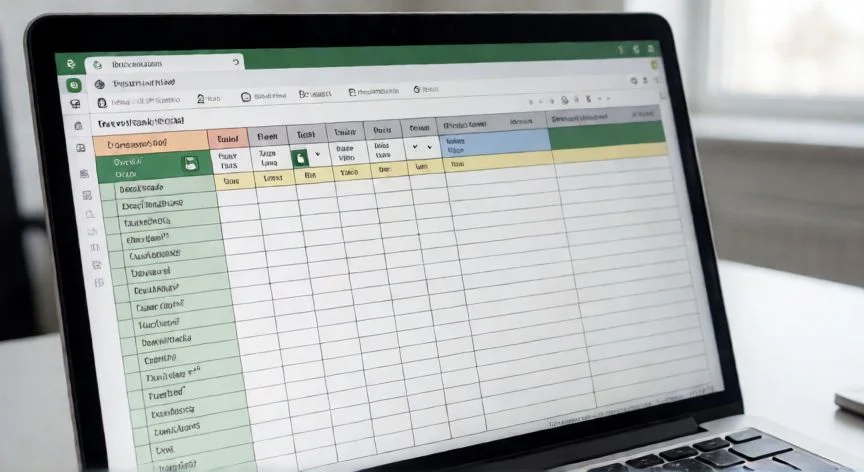
Activar el filtro es trivial. Seleccionas cualquier celda dentro del rango de datos y vas a la pestaña Datos, botón Filtro. También funciona desde Inicio > Ordenar y filtrar > Filtro, o con el atajo Ctrl + Mayús + L. Aparecen unas flechas desplegables en cada encabezado. Si tus datos ya están convertidos en tabla con Dar formato como tabla, los controles aparecen solos, sin activar nada. Solo procura marcar la casilla «Mi tabla tiene encabezados» al crearla, para que la fila superior no se cuele como dato filtrable.
Al pulsar la flecha de una columna se abre un menú donde verás Filtros de texto, Filtros de número o Filtros de fecha, según el contenido. Dentro están operadores como Entre, Mayor que, Menor que, 10 superior... Escribes tu criterio, pulsas Aceptar y listo. La flecha se convierte en un embudo, señal de que hay algo activo. Si mantienes el puntero sobre ese embudo, Excel te muestra una ventanita con las condiciones exactas aplicadas, tipo «Mayor que 150». Útil cuando llevas tres filtros encadenados y ya no recuerdas qué dejaste puesto.
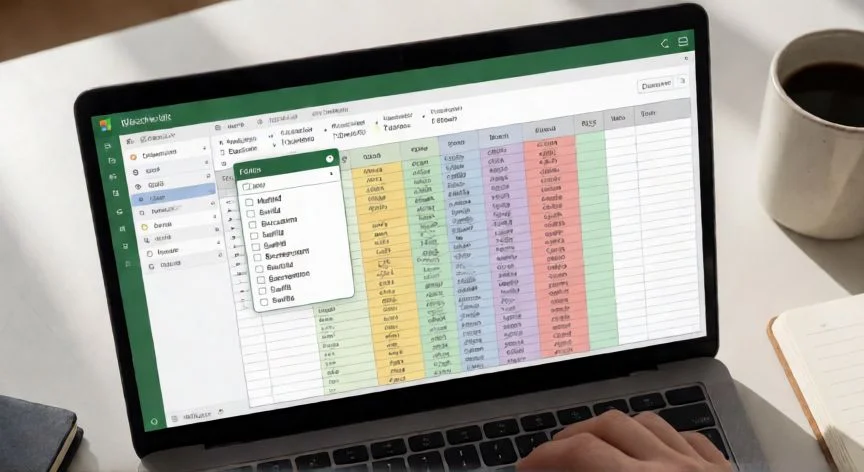
El método más rápido para un filtro sencillo: desmarcas «Seleccionar todo» en la lista de valores únicos y marcas solo lo que quieres ver. Rápido, visual, sin escribir una sola condición. Y los filtros son aditivos; cada columna filtrada reduce el subconjunto de las demás. Ojo con una excepción que me pilló desprevenido más de una vez: los filtros de «10 superiores» o «por encima del promedio» se calculan sobre toda la lista original, no sobre lo que quedó visible tras el filtro anterior.
Para texto tienes Contiene, No contiene, Comienza por, Termina con, Es igual a... Y dentro del Filtro automático personalizado puedes combinar dos condiciones con Y u O. Para números, los operadores clásicos: igual a, entre, mayor que. Un ejemplo que uso a diario en mis hojas de seguimiento: filtro «Menores que 6000» para aislar las regiones con ventas flojas y mandárselas al equipo comercial antes de la reunión. Los filtros de fecha van por año, trimestre, mes, semana o dinámicos como «este mes», lo que hace que un informe se autorregule sin reescribir criterios cada vez que cambia el calendario.
Y hay una joya que mucha gente ignora: filtrar por color de celda, de fuente o por icono, incluyendo formato condicional. Si una celda la pinté en rojo para marcarla como urgente, abro el desplegable, elijo Por color y la aislo en un clic. También está la opción «Celdas en blanco», que solo aparece si hay al menos una vacía en la columna. Perfecta para auditar un listado incompleto antes de enviarlo.
Los caracteres comodín amplían muchísimo las búsquedas dentro del filtro: el signo de interrogación vale por un carácter (Gr?cia encuentra «Gracia» y «Grecia»), el asterisco por cualquier número de caracteres (*este encuentra «Nordeste» y «Sudeste»), y la tilde antes del comodín lo literaliza (hay~? busca «hay?» exactamente).
PASOS CONCRETOS:
- Selecciona una celda del rango o tabla y activa Datos > Filtro (o Ctrl + Mayús + L).
- Haz clic en la flecha del encabezado de la columna a filtrar.
- Marca directamente las casillas de los valores deseados (desactivando antes «Seleccionar todo»), o entra en Filtros de texto / número / fecha para definir comparaciones tipo «Entre», «Mayor que», «Contiene».
- Escribe el criterio y pulsa Aceptar.
- Para varias columnas, repite en cada una: los filtros se encadenan de forma aditiva.
- Para criterios Y/O combinados de golpe, usa Datos > Avanzadas con un rango de criterios (Y en misma fila, O en filas distintas).
- Para borrar el filtro de una columna, pulsa su embudo y elige «Borrar filtro de...»; para quitar todos, vuelve a pulsar el botón Filtro.
- Para extraer resultados a otra zona con fórmula: =FILTRAR(matriz;incluir;[si_vacío]), combinando condiciones con * (Y) o + (O).
“FILTRAR() devuelve todas las coincidencias en una sola fórmula; BUSCARV solo la primera y obliga a repetir fila a fila.”
Dato clave