INICIO
tecnologia · microsoft office
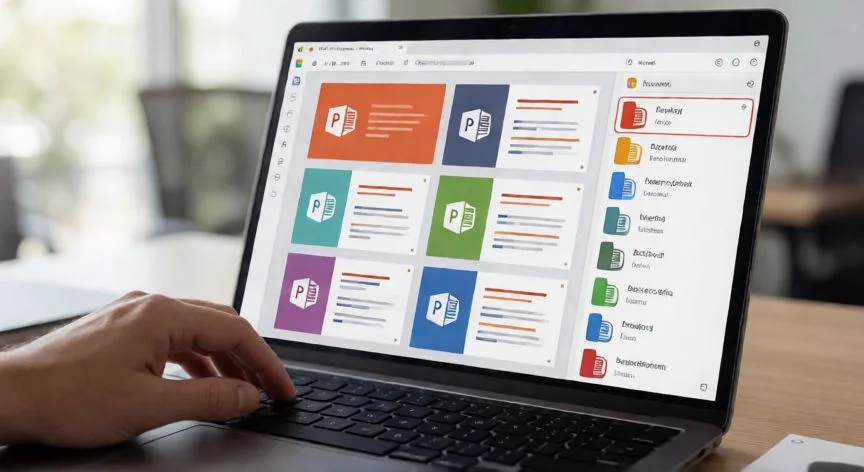
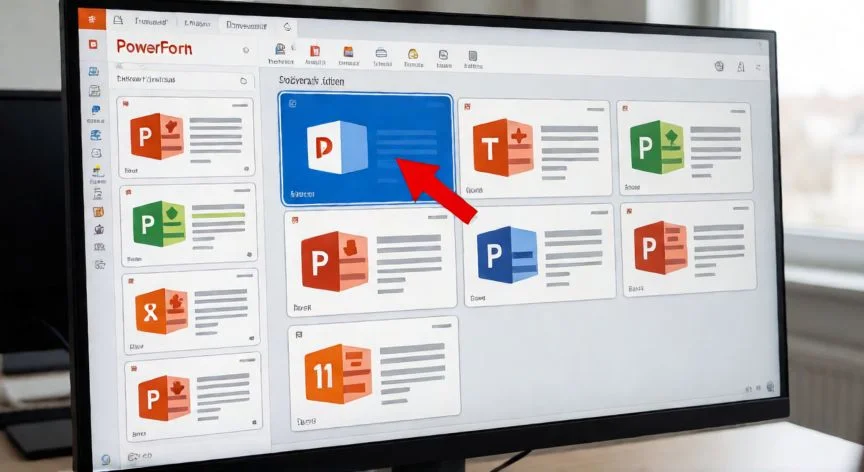
como juntar varios powerpoint en uno, Pantalla de PowerPoint con el panel Reutilizar diapositivas abierto mostrando miniaturas de diapositivas para importar
tecnologia ·#9436 ·Lectura 5 min. Redacción de respuesta: Editorial NexusCurioso.com

¿Como juntar varios powerpoint en uno?

Respuesta corta

La función 'Reutilizar diapositivas' (Inicio → Diapositiva nueva → Reutilizar) permite importar todas las diapositivas de otro archivo con un solo clic, manteniendo formato y animaciones.

01

Cómo juntar varios archivos de PowerPoint en uno solo

Juntar varias presentaciones de PowerPoint en un único archivo es una tarea común en entornos profesionales y académicos, donde distintos equipos trabajan en secciones separadas que luego deben unificarse. Afortunadamente, Microsoft PowerPoint ofrece varias formas de lograrlo sin necesidad de herramientas externas. El método más directo es utilizar la función Reutilizar diapositivas. Abre la presentación donde quieres insertar el contenido y ve a la pestaña Inicio, haz clic en la flecha desplegable del botón Diapositiva nueva y selecciona Reutilizar diapositivas. Se abrirá un panel lateral derecho donde podrás navegar a otro archivo .pptx y hacer clic en las diapositivas que quieras importar. Si marcas la casilla Copiar todo, se insertarán todas las diapositivas del archivo seleccionado de una sola vez. Un segundo método, aún más rápido, consiste en arrastrar y soltar. Abre ambas presentaciones en ventanas paralelas (usa Vista → Vista en paralelo o simplemente divide la pantalla). En la barra de miniaturas de la presentación de origen, selecciona las diapositivas deseadas (mantén Ctrl para selección múltiple) y arrástralas directamente a la barra de miniaturas de la presentación de destino en el punto exacto donde quieres que aparezcan. Si trabajas con PowerPoint para la web o la versión en línea, la opción Reutilizar diapositivas también está disponible, aunque el arrastrar y soltar puede ser menos intuitivo. En ese caso, el panel lateral es tu mejor aliado. Un aspecto importante a considerar es la consistencia visual. Al combinar presentaciones creadas por distintas personas, es posible que los temas, fuentes y colores difieran. Para unificar el aspecto, ve a Diseño → Variaciones y aplica un mismo tema a todas las diapositivas. También puedes usar Formato de diapositiva → Copiar formato para transferir el estilo de una diapositiva a otra. Otra alternativa útil es la función Combinar presentaciones mediante VBA (macro). Si manejas varias decenas de archivos, un pequeño script puede automatizar el proceso. En PowerPoint, presiona Alt + F11 para abrir el editor de Visual Basic, inserta un módulo y pega un código que itere sobre los archivos de una carpeta y los inserte en orden. Esto ahorra tiempo considerable en proyectos grandes. También puedes recurrir a la opción Archivo → Importar → Importar diapositivas en algunas versiones, que funciona de forma análoga a Reutilizar diapositivas pero desde el menú de gestión de archivos. Por último, recuerda guardar una copia de seguridad de cada presentación original antes de combinarlas. Si algo sale mal con el formato o las transiciones, podrás revertir sin perder el trabajo original. Guarda el archivo combinado con un nombre descriptivo que incluya la fecha y el proyecto para evitar confusiones futuras.

“

Para combinar más de 10 presentaciones a la vez, usa una macro VBA que itere sobre una carpeta y los inserte en orden automáticamente.

Dato clave
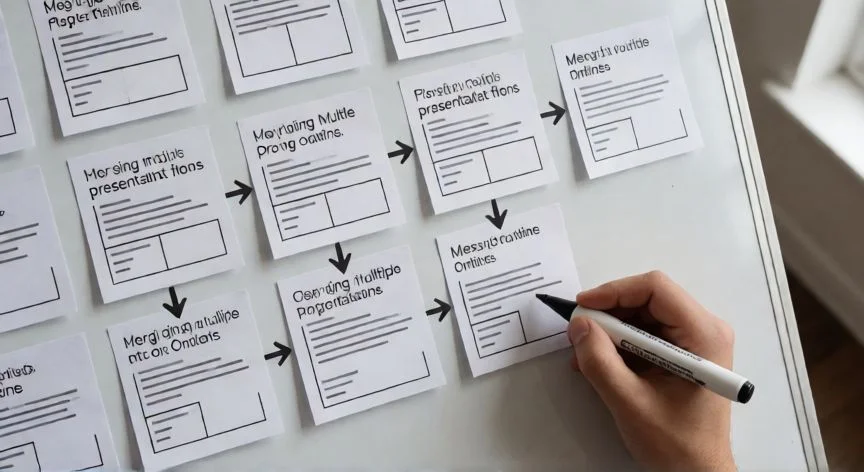
como juntar varios powerpoint en uno, Organización visual del orden de diapositivas antes de combinar varias presentaciones en un único archivo
Imagen

Organización visual del orden de diapositivas antes de combinar varias presentaciones en un único archivo

02

Métodos para combinar presentaciones de PowerPoint paso a paso

Al combinar presentaciones es frecuente encontrarse con problemas de mapeo de fuentes. Si una presentación usa una fuente no instalada en tu equipo, PowerPoint la sustituirá automáticamente. Para evitarlo, instala previamente todas las fuentes necesarias o, mejor aún, usa fuentes estándar como Calibri, Arial o Segoe UI en todo el proyecto. Las animaciones y transiciones de cada diapositiva se preservan al importar, lo cual es generalmente lo deseado. Sin embargo, si las transiciones entre la última diapositiva del archivo A y la primera del archivo B resultan bruscas, puedes unificarlas seleccionando todas las diapositivas (Ctrl + A) y aplicando una misma transición desde la pestaña Transiciones. Si tus presentaciones contienen objetos incrustados como hojas de Excel, vídeos o audio, estos se mantienen vinculados al importarse. Verifica que las rutas de los archivos multimedia no sean locales y cambien de ubicación; en ese caso, usa Archivo → Guardar como → Guardar con vínculos o incrusta los objetos directamente. Para equipos que trabajan simultáneamente, la opción de Combinar comentarios (Revisión → Combinar) permite fusionar versiones con cambios trackeados, aunque esto es distinto a juntar archivos independientes. Úsalo cuando necesites integrar correcciones de varios revisores en el mismo documento final. Un truco práctico: antes de combinar, ordena las diapositivas de cada presentación según el índice general del proyecto. Así, al importar, el flujo narrativo queda coherente sin necesidad de reordenar después. Asigna números o etiquetas en las miniaturas para mantener la trazabilidad. Si la cantidad de archivos es muy elevada (más de 10-15), valora la opción de PowerPoint Add-ins de terceros como 'Slide Merge' o 'PPT Merge', que permiten seleccionar múltiples archivos y fusionarlos en un solo paso con opciones de reordenado previo.

Conclusión:

¿como juntar varios powerpoint en uno?

Juntar varios archivos de PowerPoint es un proceso sencillo que, dominado, ahorra horas de trabajo en proyectos colaborativos. Elige el método según la cantidad de archivos: para pocos, Reutilizar diapositivas o arrastrar y soltar; para muchos, una macro VBA. En todos los casos, revisa la consistencia visual y guarda copias de seguridad antes de operar.

Fuentes: Microsoft Support, Microsoft Learn, PowerPoint User Guide —
Redacción: editorial NexusCurioso.com
4.8 / 5 · 46 valoraciones Valorar
Cómo juntar o unir presentaciones de PowerPoint en un solo archivo Cómo juntar o unir presentaciones de PowerPoint en un solo archivo Cómo Juntar Diapositivas en PowerPoint de Forma Rápida Cómo Juntar Diapositivas en PowerPoint de Forma Rápida
¿Quieres ver más respuestas sobre como juntar varios powerpoint en uno?
Más preguntas de tecnologia
De otras categorías