
INICIO
ofimatica · microsoft excel
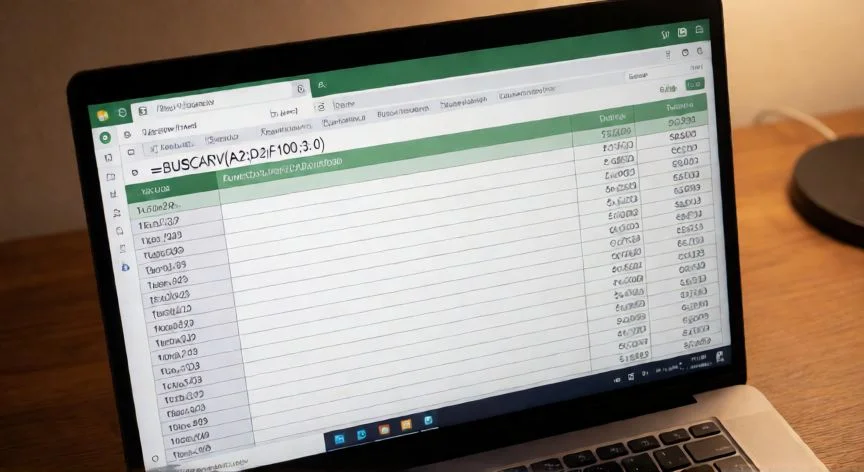
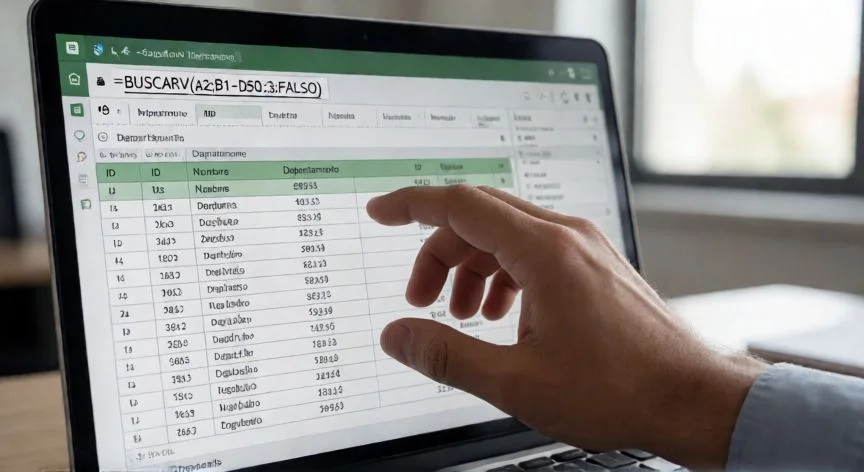
en excel buscarv, Escritorio con Excel mostrando una fórmula BUSCARV y datos de productos
ofimatica ·#8416 ·Lectura 6 min. · Redactor: Gonzalo E.Garcia

🔍 BUSCARV en Excel: guía práctica paso a paso

Respuesta corta
Verificado
Redactado por Humanos!

El 90-95 % de los usos reales de BUSCARV exigen FALSO (coincidencia exacta). Omitir el cuarto argumento es la causa nº 1 de errores silenciosos.

01

Cómo uso BUSCARV en Excel cada día y los errores que me ahorraron horas de revisión

Si alguna vez has cruzado dos listas en una hoja de cálculo sin usar BUSCARV, probablemente has perdido la tarde copiando y pegando celda a celda. Yo he pasado por eso, y desde que interioricé esta función, mi forma de trabajar con datos cambió por completo. BUSCARV busca un valor en la primera columna de un rango y te devuelve lo que está en la misma fila, pero más a la derecha. De ahí el «V» de vertical: Excel recorre de arriba a abajo la columna izquierda del rango que le indiques.


Desde que trabajo con hojas de cálculo en entornos de telecomunicaciones, he montado miles de fórmulas de este tipo para cruzar identificadores de clientes con sus tarifas, o códigos de producto con precios de catálogo. La sensación de escribir un código en una celda y ver aparecer el dato correspondiente de otra tabla, sin tocar nada más, sigue siendo tan satisfactoria como la primera vez. Es una herramienta que permite traer el salario a partir de un nombre, el precio según un SKU, o la categoría contable según un código de cuenta, y evita el tedio del copiar-pegar manual.


La mecánica interna es fácil de visualizar: BUSCARV baja por la primera columna hasta dar con lo que buscas y, desde esa fila, lee hacia la derecha. Ese límite —solo mira hacia la derecha— es la restricción principal de la función, y la razón por la que existen combinaciones alternativas cuando el dato deseado está a la izquierda.


En mis proyectos de comercio electrónico siempre he tenido que cruzar catálogos extensos con tablas de precios actualizados, y ahí BUSCARV se convierte en el puente entre dos fuentes de datos. La sintaxis oficial en español tiene cuatro argumentos separados por punto y coma:


ArgumentoQué haceEjemplo
valor_buscadoLa clave que quieres encontrarE1, "P-204", 12345
matriz_tablaRango donde vive la tabla (empieza en la columna clave)$A$2:$C$50
indicador_columnasNº de columna a devolver, contando desde la izquierda del rango3
[ordenado]FALSO/0 = exacta; VERDADERO/1 = aproximadaFALSO

El separador puede ser coma si la configuración regional de tu equipo lo exige. Si la fórmula da error sin motivo aparente, cambiar el separador es lo primero que conviene revisar antes de buscar problemas más complejos.


El primer argumento, valor_buscado, admite números, textos entre comillas, fechas, booleanos o, lo más cómodo, una referencia a celda donde tú escribes la clave. El segundo, matriz_tabla, debe arrancar obligatoriamente en la columna que contiene las claves. El tercero es un número de posición: la primera columna del rango es la 1. Y el cuarto decide el tipo de coincidencia.


PASOS CONCRETOS:

  • 1. Sitúate en la celda donde quieres el resultado y escribe =BUSCARV(.
  • 2. Como primer argumento indica la celda con la clave (por ejemplo E1) y añade punto y coma.
  • 3. Como segundo argumento selecciona con el ratón el rango de la tabla sin encabezados (A2:C5), verificando que la columna clave sea la primera del rango.
  • 4. Como tercer argumento escribe el número de columna a devolver (si el precio está en la tercera posición, escribe 3).
  • 5. Como cuarto argumento escribe FALSO para exigir coincidencia exacta y cierra el paréntesis.
  • 6. Pulsa Intro, prueba con un código existente y observa el resultado; después prueba con uno inexistente para confirmar que devuelve #N/D.

“BUSCARV solo busca hacia la derecha. Para buscar a la izquierda, combina INDICE + COINCIDIR: =INDICE(A2:A50;COINCIDIR(E1;B2:B50;0))”

Dato clave
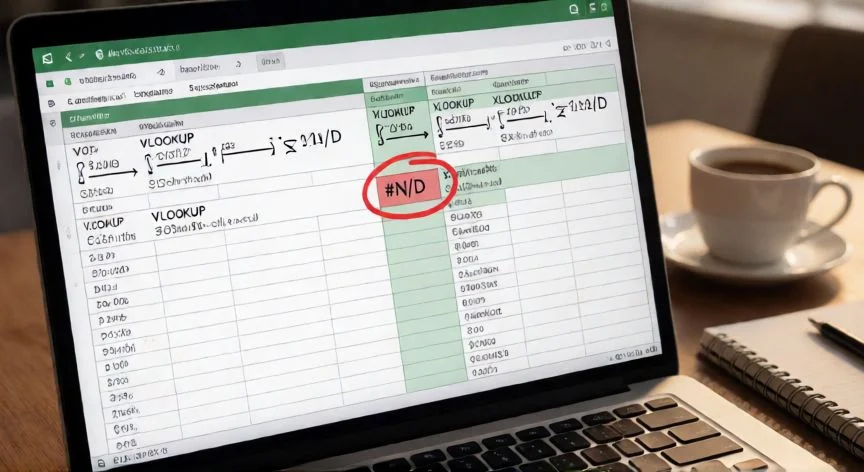
en excel buscarv, Manos escribiendo en portátil con errores #N/D en Excel y nota recordatoria
Imagen

Manos escribiendo en portátil con errores #N/D en Excel y nota recordatoria

02

Sintaxis, pasos concretos, atajos y las variantes que todo usuario avanzado debería dominar

Ahora viene lo que a mí me costó más aprender, y creo que es donde la mayoría de usuarios tropiezan: el cuarto argumento. Es opcional, sí, pero si lo omites Excel asume VERDADERO, es decir, coincidencia aproximada. En una tabla desordenada eso no avisa: te devuelve el valor de otra fila como si fuese correcto, y ni se inmuta. Yo tardé en coger la costumbre de teclear FALSO siempre, salvo cuando busco tramos o baremos a propósito. La gran mayoría de los casos reales —códigos, DNI, referencias, nombres— piden coincidencia exacta, sin matices.


En mis años gestionando bases de datos de clientes en una operadora, tuve que cruzar ficheros enormes donde un pequeño descuido en ese argumento generaba informes completamente desfasados. Desde entonces, la regla es clara: FALSO por defecto, y VERDADERO solo cuando trabajas con rangos ordenados de menor a mayor.


La coincidencia aproximada (VERDADERO) localiza el mayor valor menor o igual al buscado. Es útil para comisiones según ventas, descuentos por importe o notas por puntuación. Su requisito imprescindible: la primera columna ordenada de menor a mayor. Con una tabla de tramos (0 € = 0 %, 1.000 € = 5 %, 5.000 € = 10 %), una factura de 3.200 € devuelve el 5 % con =BUSCARV(B2;$E$2:$F$4;2;VERDADERO).


Al arrastrar la fórmula hacia abajo para cubrir muchas filas, el rango debe fijarse con referencias absolutas ($A$2:$C$50), mientras la celda clave se deja relativa (E2). El atajo F4 alterna entre referencia relativa, absoluta y mixta dentro de la fórmula. Si al arrastrar siempre devuelve el mismo valor, casi seguro es porque olvidaste el $. Usar columnas enteras (A:C) evita el desplazamiento, aunque en tablas muy grandes puede ralentizar el cálculo.


Cuando llevo mis registros de nutrición deportiva y quiero cruzar alimentos con su perfil de macros, suelo envolver la fórmula con SI.ERROR: =SI.ERROR(BUSCARV(E1;A:C;3;FALSO);"No encontrado"). Con comillas vacías "" dejas la celda en blanco mientras no se rellene la búsqueda, algo casi obligatorio en plantillas que otros van a usar. Evita que un informe se llene de #N/D por todas partes.


Otros errores frecuentes: #¡REF! si el indicador de columnas supera el número de columnas del rango; #¡VALOR! si el indicador es menor que 1 o no es numérico. Y el clásico: un código guardado como número en una tabla y como texto en la otra (un 1001 en texto nunca coincidirá con un 1001 numérico). Se soluciona unificando formato o convirtiendo con VALOR, ESPACIOS o multiplicando por 1.


Truco avanzadoFórmulaCuándo usarlo
Columna dinámica=BUSCARV(G4;$A$4:$D$9;COINCIDIR("Salario";$A$3:$D$3;0);FALSO)Al insertar columnas en la tabla
Búsqueda a la izquierda=INDICE(A2:A50;COINCIDIR(E1;B2:B50;0))Dato deseado a la izquierda de la clave
Bidireccional=BUSCARV(E2;A2:D10;COINCIDIR(F2;A1:D1;0);FALSO)Cruzar fila y columna simultáneamente
Comodín * (empieza por...)=BUSCARV("Mon*";B:C;2;FALSO)Búsqueda parcial de texto
Comprobar si existe en otra lista=SI(ESNOD(BUSCARV(B5;$A$5:$A$11;1;FALSO));"No";"Sí")Comparar dos listados

En Excel 2010 sin Service Pack aparece como CONSULTAV; en Google Sheets y LibreOffice se escribe VLOOKUP con coma. Y su sucesora moderna, BUSCARX (XLOOKUP), disponible en Microsoft 365 y Excel 2021+: =BUSCARX(E1;A:A;C:C;"No encontrado"). Busca en cualquier dirección, no obliga a contar columnas, hace coincidencia exacta por defecto e integra el texto de «no encontrado» sin SI.ERROR. Aun así, BUSCARV sigue presente en miles de plantillas antiguas y en empresas con versiones sin actualizar, y para el 90 % de las hojas de oficina resulta más que suficiente y mucho más fácil de leer.


En cuanto a rendimiento en tablas grandes: convierte el rango en tabla oficial (Ctrl+T), usa nombres estructurados como =BUSCARV(E2;Tabla_Productos[#Todo];3;FALSO), reduce el rango a los datos reales, ordena si usas VERDADERO, y en casos extremos pasa a cálculo manual (Fórmulas > Opciones de cálculo). Recuerda que BUSCARV no distingue mayúsculas de minúsculas y devuelve siempre la primera coincidencia de arriba abajo.

Conclusión:

¿en excel buscarv?

Yo pienso que el cuarto argumento de BUSCARV es, sin exagerar, la trampa silenciosa más grande de Excel para quien empieza. Lo he visto romper informes completos porque alguien dejó VERDADERO por defecto sobre una tabla desordenada y nadie se dio cuenta hasta que los números no cuadraban. Mi recomendación es clara: teclea FALSO desde el primer momento, conviértelo en un gesto automático, y envuelve la fórmula con SI.ERROR para que tu hoja se vea limpia aunque el dato no aparezca. Es complicado dar una sola respuesta sobre qué variante elegir —BUSCARV, INDICE+COINCIDIR o BUSCARX— porque depende mucho de la versión que uses y de si compartes el archivo con gente que sigue en Excel 2013. Pero si dominas la lógica de BUSCARV y su punto débil de mirar solo a la derecha, el resto se aprende casi solo.

Fuentes: 1º Ekuatio.com, 2º Gerencie.com, 3º Plantillasdecalculo.com, 4º Exceltutorial.org, 5º Excel-accesible.com

IMG1-AUTOR:Nexuscurioso | Licencia: Todos los derechos reservados | Url: ---
IMG2-AUTOR:Nexuscurioso | Licencia: Todos los derechos reservados | Url: ---
Redacción: Gonzalo E.Garcia · Actualizado en: 16/11/2026
Valoración para Respuesta Valoración para Respuesta Valoración para Respuesta Valoración para Respuesta Valoración para Respuesta Valoración para Respuesta Valoración para Respuesta Valoración para Respuesta Valoración para Respuesta Valoración para Respuesta
4.1 / 5 · 60 valoraciones Valorar

¿Tienes algo que aportar? Envíanos tu respuesta

Cómo uso BUSCARV en Excel cada día sin romperme la cabeza (y sin errores silenciosos) Cómo uso BUSCARV en Excel cada día sin romperme la cabeza (y sin errores silenciosos) Mi experiencia de años usando BUSCARV en Excel, contada como a mí me hubiera gustado que me la explicaran Mi experiencia de años usando BUSCARV en Excel, contada como a mí me hubiera gustado que me la explicaran
¿Quieres ver más respuestas sobre en excel buscarv?