Instagram

Cómo giré mis diapositivas de horizontal a vertical en PowerPoint sin perder el contenido
Lo primero que conviene entender es que la orientación no es una propiedad suelta que puedas tocar desde cualquier menú. Está ligada al tamaño de la diapositiva, así que al pasar de horizontal a vertical lo que realmente ocurre es un intercambio de valores entre ancho y alto. No hay magia, hay geometría.
Llevo años tocando presentaciones en entornos de trabajo donde los formatos cambian según el cliente, y siempre me he encontrado con el mismo punto de partida: la pestaña Diseño. Da igual si usas Microsoft 365, PowerPoint 2024, 2021, 2019 o 2016. En el extremo derecho de esa pestaña aparece el grupo Personalizar, y ahí dentro está el botón Tamaño de diapositiva.
Al pulsar ese botón se despliega un menú con dos preajustes que todo el mundo conoce:
| Preajuste | Proporción | Uso típico |
|---|---|---|
| Estándar | 4:3 | Pantallas antiguas, impresión clásica |
| Panorámica | 16:9 | Proyectores modernos, videollamadas |
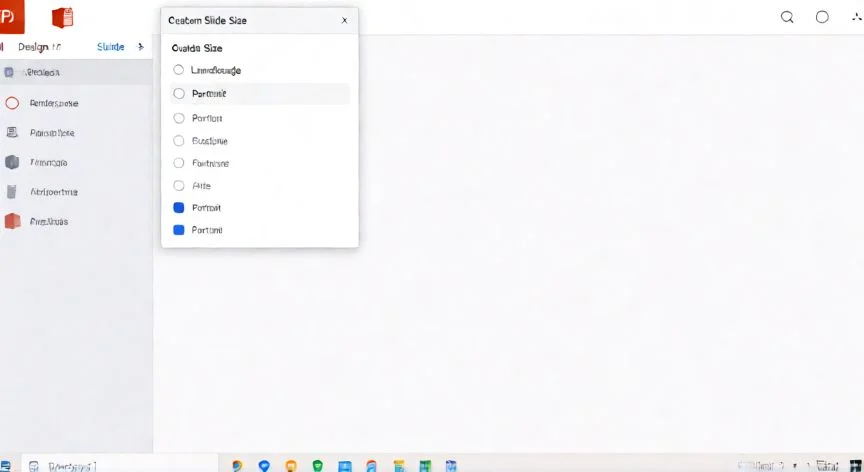
Pero ni uno ni otro te sirve para cambiar la orientación. Lo que necesitas es la opción que aparece justo debajo: Personalizar tamaño de diapositiva. Esa es la puerta de entrada al cuadro de diálogo donde realmente se controla todo.
En ese cuadro de diálogo, la sección Orientación está en la parte inferior. Ahí marcas el botón de opción Vertical. El icono de vista previa pasa de un rectángulo ancho a uno alto, y esa confirmación visual te dice que el cambio se ha registrado correctamente. Sin ese paso no hay forma de que PowerPoint interprete lo que quieres.
Lo que muchos no esperan es lo que viene después de pulsar Aceptar: aparece un segundo cuadro de diálogo que te pregunta qué hacer con el contenido que ya tenías en la diapositiva. Y aquí la decisión importa bastante:
- Maximizar: escala hacia arriba para llenar la nueva diapositiva vertical. El riesgo es real, puede recortar elementos pegados a los bordes.
- Asegurar el ajuste (o Ajustar según versión): escala hacia abajo. Todo se ve, pero puede quedar pequeño y dejar huecos arriba y abajo.
En mis proyectos de diseño para folletos y material impreso, casi siempre he optado por Asegurar el ajuste en la primera pasada, porque prefiero ver algo pequeño y corregirlo a mano antes que descubrir que un logotipo ha desaparecido del lienzo.
Un detalle que se escapa a primera vista: en ese mismo cuadro hay configuraciones de orientación separadas para las Diapositivas (lo que se proyecta) y para las Notas impresas, folletos y esquema. Si quieres repartir un PDF vertical, tocas el bloque de notas. Si solo quieres que la pantalla muestre el contenido en vertical, tocas exclusivamente Diapositivas. Son independientes.
En PowerPoint para Mac el camino es casi idéntico: pestaña Diseño > Tamaño de diapositiva > Configurar página > apartado Orientación > eliges Vertical. En PowerPoint para la Web vas a Diseño, seleccionas Tamaño de diapositiva, eliges Más opciones, y en el cuadro que se abre marcas Vertical y aceptas. También te preguntará por Maximizar o Ajustar.
Para que te hagas una idea de las cifras concretas: una diapositiva horizontal estándar mide 13,333 pulgadas de ancho por 7,5 de alto. Al activar el modo vertical, esos valores se intercambian, el ancho pasa a 7,5 y la altura a 13,333. Si vienes del formato panorámico o del estándar, el espacio disponible para texto, imágenes y gráficos cambia notablemente.
“PowerPoint no permite mezclar diapositivas verticales y horizontales en un mismo archivo. La orientación se aplica a toda la presentación completa.”
Dato clave