
INICIO
ofimatica · microsoft word
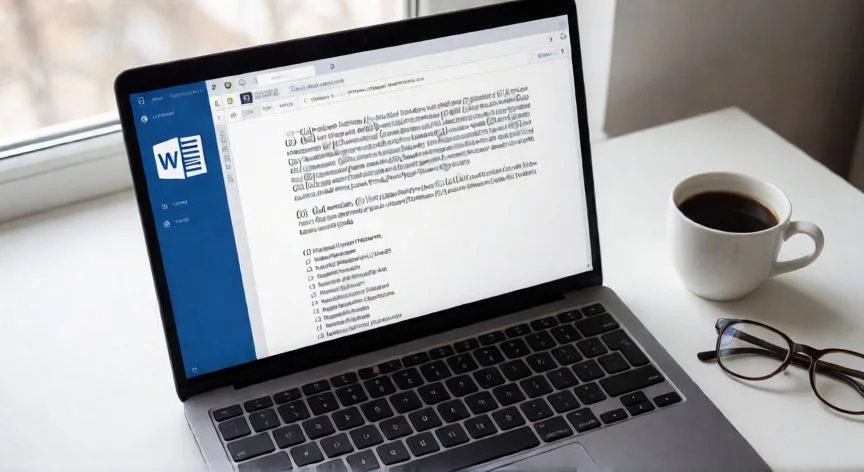
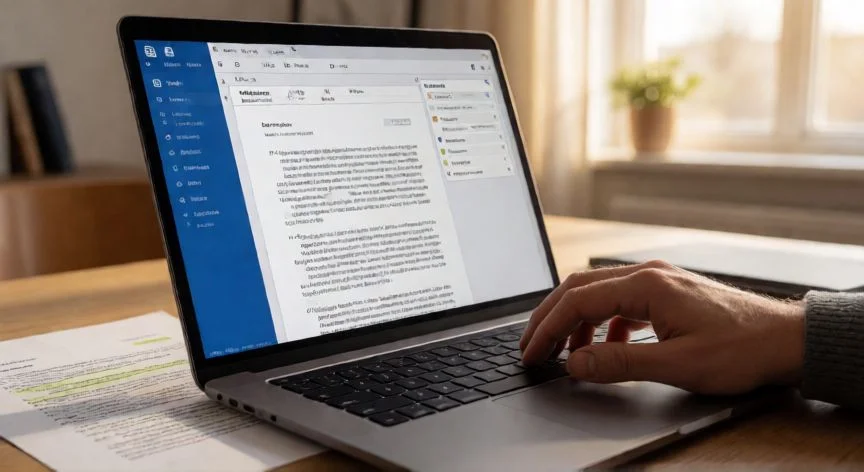
como citar en word vancouver, Escritorio con Word abierto en Referencias y artículos impresos con citas numeradas
ofimatica ·#9103 ·Lectura 6 min. · Redactor: Gonzalo E.Garcia

📚 Cómo citar en Vancouver con Word paso a paso

Respuesta corta
Verificado
Redactado por Humanos!

Word no incluye Vancouver en sus estilos integrados: necesitas un XSL externo o un gestor bibliográfico.

01

Mi guía definitiva para citar en Vancouver dentro de Word sin perder la cabeza

Yo llevo casi tres décadas moviéndome entre documentos técnicos, informes internos y manuales de despliegue en entornos de telecomunicaciones, y te aseguro que pocas cosas me dan más pereza que descubrir, el día antes de una entrega, que el estilo bibliográfico que necesitas no aparece en el desplegable de Word. Pues bien, si estás buscando cómo citar en Vancouver dentro de Microsoft Word, lo primero que debes saber es que ese estilo simplemente no viene instalado de fábrica. El sistema Vancouver nació en 1978, cuando un grupo de editores de revistas médicas se juntó en Vancouver para unificar criterios y de ahí salió el ICMJE, que aún hoy mantiene y actualiza las recomendaciones. Hoy es el estándar dominante en Medicina, Enfermería, Farmacia, Fisioterapia, Odontología y prácticamente todo lo biomédico.


La lógica del sistema es directa: cada fuente recibe un número según el orden de primera aparición en el texto, y ese mismo número se repite cada vez que vuelves a mencionar esa fuente. La lista final se ordena por ese orden de aparición, nunca alfabéticamente. Así que la primera fuente citada es la número 1 aunque su autor empiece por Z, y si una referencia de la introducción reaparece en la conclusión, conserva su número original.


En el cuerpo del texto la cita puede ir entre paréntesis, corchetes o superíndice, según lo que pida tu revista o facultad. Ambas formas son válidas; lo fundamental es elegir una y no cambiarla a mitad del documento. Cuando varias fuentes sostienen una misma afirmación se agrupan con comas (2,5,7) y, si son consecutivas, con guion (3-6). Conviene tener claro que la cita es el número dentro del texto y la referencia es la entrada completa en la bibliografía final: van siempre juntas, son inseparables.


Aquí viene el detalle que muchos no saben. Word en su pestaña Referencias ofrece APA, Chicago, MLA, IEEE, ISO 690, GB7714 y unos cuantos más, pero Vancouver no está. Es una ausencia que hace perder horas a quien lo busca por primera vez. En mi caso, recuerdo un despliegue de documentación interna donde necesitaba un formato numérico concreto y estuve buscando una opción que simplemente no existía en el menú. Por eso existen tres vías reales: instalar un archivo XSL, usar un gestor bibliográfico con complemento, o formatear todo a mano.


La vía más extendida en Word de escritorio para Windows es pegar un XSL de Vancouver. Word lee los estilos al arrancar, así que es imprescindible cerrar el programa por completo antes de copiar el archivo. Si lo pegas con Word abierto, el desplegable no se actualiza y te quedas mirando la pantalla sin entender qué pasa.


PASOS CONCRETOS (instalación del estilo Vancouver en Word para Windows):

  • Descarga un archivo XSL de Vancouver desde una fuente fiable, por ejemplo el proyecto BibWord (repositorio, carpeta Sourcecode > Styles) o la web de tu universidad.
  • Cierra todas las ventanas de Word.
  • Abre el Explorador y navega hasta %appdata%\Microsoft\Bibliography\Style (Windows+R acelera esto). Recuerda activar

“Las fuentes se guardan en Sources.xml (global, fuera del documento): sin copia de seguridad, cambiar de PC borra todas tus citas.”

Dato clave
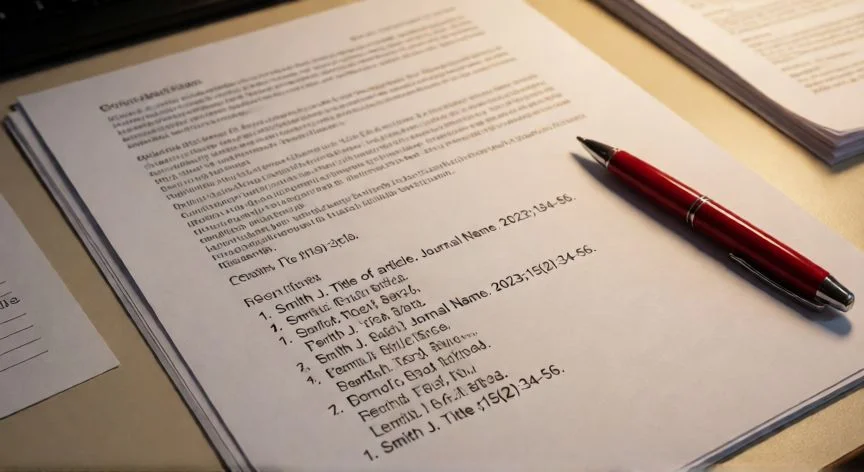
como citar en word vancouver, Mano corrigiendo una bibliografía en Vancouver con lápiz rojo junto a lista de verificación
Imagen

Mano corrigiendo una bibliografía en Vancouver con lápiz rojo junto a lista de verificación

02

Del XSL al gestor bibliográfico: las tres vías que realmente funcionan

Mi primera experiencia seria con gestores bibliográficos fue cuando un compañero del equipo me pasó un documento lleno de citas y me dijo 'aquí tienes, actualiza la bibliografía'. Abrí Word, pulsé F9 y toda mi corrección manual en la lista desapareció al instante. Desde entonces tengo grabado a fuego que jamás se edita el campo de bibliografía a mano. Si una entrada está mal, se corrige desde Referencias > Administrar fuentes y luego se actualiza el campo.


Una vez seleccionado el estilo XSL, el flujo es el habitual: cursor al final de la frase, Insertar cita > Agregar nueva fuente, eliges el tipo (artículo, libro, web...), rellenas autores, título, revista, año, volumen, número y páginas. Word asigna el número automáticamente. Para reutilizar una fuente ya registrada, vuelves a Insertar cita y la seleccionas de la lista. Si necesitas campos no visibles, usa 'Mostrar todos los campos de bibliografía'.


Para generar la lista final, colocas el cursor donde deba ir (normalmente página nueva al final), vas a Referencias > Bibliografía y eliges una opción. Word inserta un campo generado que ordena según las reglas del estilo activo. Después de cualquier cambio en citas, actualiza con clic derecho > Actualizar campos o F9.


Un detalle crítico que me ha dado más de un disgusto: Word guarda las fuentes en Sources.xml, un archivo global en %AppData%\Microsoft\Bibliography\Sources.xml, separado del documento. Cambiar de ordenador, formatear el equipo o simplemente que otro usuario abra tu archivo puede significar perder todas las citas aunque el texto siga intacto. Haz copias de seguridad de ese archivo. Y ojo: Word para la web y Word móvil no exponen el mismo soporte de estilos personalizados, así que un trabajo preparado en el navegador puede no reflejar lo que instalaste en escritorio.


La segunda vía, y la que recomiendo para documentos largos, son los gestores bibliográficos: Zotero, Mendeley o EndNote. Instalas el gestor con su complemento para Word, importas o creas las fuentes, te sitúas en el punto de cita y usas la pestaña del complemento para elegir Vancouver o NLM. Zotero, por ejemplo, incluye varias variantes que permiten ajustarse a la norma exacta de una revista concreta.


La tercera vía es el formato manual, viable solo para documentos muy cortos. Conviene numerar al final, cuando la redacción esté cerrada, y auditar de principio a fin: asignar números por orden de primera aparición, sustituir menciones posteriores por el número original, comprobar que la lista sigue ese orden, y buscar referencias huérfanas o números duplicados.


En cuanto al contenido de las referencias, Vancouver es muy preciso. Autores con apellido e iniciales sin puntos ni espacios (Gómez-Fernández JC); hasta seis autores se listan todos, a partir de siete se usan seis más 'et al.'. Títulos de artículos con mayúscula solo en la primera palabra; títulos de revistas abreviados según Index Medicus. Cada elemento se separa con punto.


Ejemplos rápidos: artículo 'Gómez-Fernández JC, López-Martínez R. Avances en terapia génica. Rev Esp Cardiol. 2024;77(3):245-52'. Libro: 'Harrison TR, Kasper DL, et al. Harrison: Principios de medicina interna. 21ª ed. México: McGraw-Hill; 2023'. Fuentes electrónicas incluyen fecha de consulta y URL obligatoriamente, sin ellos se consideran incompletas.


Y un error muy extendido: sustituir Vancouver por IEEE solo porque ambos son numéricos. No es válido. Difieren en puntuación, presentación de autores, abreviaturas de revistas, rangos de páginas y datos de fuentes en línea. Un documento con citas IEEE puede fallar un requisito Vancouver aunque los números estén perfectos.

Conclusión:

¿como citar en word vancouver?

Tal como yo lo veo después de tantos años tocando documentos en entornos corporativos y académicos, el verdadero peligro de citar en Vancouver dentro de Word no es instalar el XSL ni elegir entre Zotero o Mendeley. Lo que de verdad te puede amargar la vida es confiar en IEEE porque 'ya es numérico', perder tu biblioteca de Sources.xml al cambiar de equipo, o editar la bibliografía generada a mano y verla desaparecer con un F9 inocente. Tienes que pensar en varias opciones válidas según tu caso: documento corto en Word de escritorio, XSL; trabajo largo o colaborativo, gestor bibliográfico; y siempre, siempre, confirmar el archivo final en Word de escritorio antes de entregar. No es complicado, pero sí exige método y un pequeño backup.

Fuentes: 1º Wordexperto.com, 2º Cloudspress.com, 3º Wps.com, 4º Wps.com/es, 5º Titulema.com
IMG1-AUTOR:Nexuscurioso | Licencia: Todos los derechos reservados | Url: ---
IMG2-AUTOR:Nexuscurioso | Licencia: Todos los derechos reservados | Url: ---
Redacción: Gonzalo E.Garcia · Actualizado en: 18/11/2026
Valoración para Respuesta Valoración para Respuesta Valoración para Respuesta Valoración para Respuesta Valoración para Respuesta Valoración para Respuesta Valoración para Respuesta Valoración para Respuesta Valoración para Respuesta Valoración para Respuesta
4.3 / 5 · 51 valoraciones Valorar

¿Tienes algo que aportar? Envíanos tu respuesta

Mi experiencia poniendo Word en formato Vancouver sin perder la cabeza Mi experiencia poniendo Word en formato Vancouver sin perder la cabeza Cómo citamos en Word con APA 7 sin volverse loco: mis trucos tras años de ofimática Cómo citamos en Word con APA 7 sin volverse loco: mis trucos tras años de ofimática
¿Quieres ver más respuestas sobre como citar en word vancouver?