Instagram

Redondear en Excel a 0 o 5: las fórmulas que uso cada día en mis hojas de cálculo
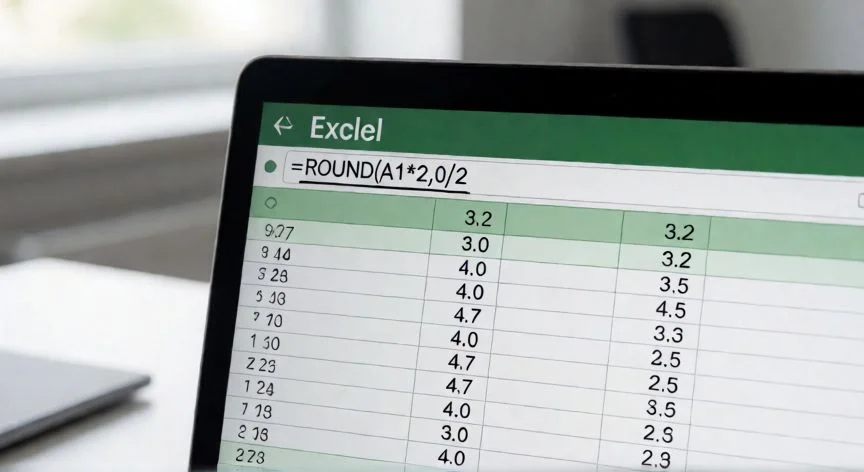
Yo llevo más de tres décadas tocando hojas de cálculo, primero en catálogos de precios para comercio electrónico y luego en control de márgenes dentro del sector telecomunicaciones, y te digo una cosa: redondear a 0 o a 5 es, con diferencia, la operación que más veces he repetido. La idea es sencilla. Imagina una rejilla invisible con los valores permitidos: 0, 5, 10, 15, 20, 25... Lo que hace Excel es mirar tu número y decir: "¿a cuál de estos me parezco más?". La función que se encarga de esto es REDOND.MULT, que en inglés se llama MROUND, y su sintaxis es REDOND.MULT(número; múltiplo). Para redondear al 5 más cercano escribes simplemente =REDOND.MULT(B3;5). Si lo que necesitas es ajustar a 50, cambias el 5 por un 50, y si quieres redondear a medios (0,5; 1,0; 1,5...), usas 0,5 como múltiplo. Esa segunda lectura es la que mucha gente tiene en mente cuando pregunta por "redondear a 0,5".
Lo que pasa dentro de la función lo documenta Microsoft con bastante precisión: se redondea hacia arriba si el resto de dividir entre el múltiplo es mayor o igual que la mitad de ese múltiplo. Traducido a la práctica, 161 baja a 160 porque está más cerca, mientras que 163 sube a 165. El punto medio entre dos múltiplos consecutivos de 5 cae en la cifra terminada en 2,5, y ahí Excel tira hacia arriba, alejándose de cero. Así que =REDOND.MULT(2,5;5) te devuelve 5, no 0.
Los ejemplos oficiales ayudan a fijar la mecánica: =REDOND.MULT(10;3) devuelve 9, =REDOND.MULT(-10;-3) devuelve -9, y =REDOND.MULT(1,3;0,2) devuelve 1,4. Fíjate en que funciona con enteros, con negativos y con múltiplos decimales, lo cual la hace válida tanto para "terminar en 0 o 5" como para precios que deben acabar en 0,05 o 0,5.
Ahora viene el aviso que casi nadie menciona y que a mí me costó una tarde entera de depuración hace ya unos cuantos años. Los argumentos número y múltiplo deben tener el mismo signo. Si no lo tienen, Excel te planta un error #¡NUM! en la cara. =REDOND.MULT(5;-2) no calcula nada, solo grita. La norma práctica que sigo es escribir siempre el múltiplo en positivo y, si los datos pueden ser negativos, saltar directamente a las versiones .MAT de las funciones direccionales.
Y hay una limitación que me parece crítica cuando trabajas con facturación. Con múltiplos decimales, la dirección de redondeo en los empates no está definida de forma consistente. Microsoft lo documenta con un ejemplo que da escalofríos si montas una hoja de cobros: =REDOND.MULT(6,05;0,1) devuelve 6,0 pero =REDOND.MULT(7,05;0,1) devuelve 7,1. Con decimales en el múltiplo, no puedes fiarte del comportamiento en los puntos medios.
Yo configuro mis plantillas de precios con una columna aparte donde dejo los originales sin tocar y otra donde aplico el redondeo, porque así puedo comparar a ojo si algo se me ha ido de madre. Cuando he montado catálogos con cientos de referencias, esa columna de control me ha salvado más de una revisión con cliente. Si trabajas con hojas compartidas en equipo, te lo recomiendo sin dudarlo.
En mis primeras prácticas, usaba REDOND.MULT para todo, hasta que un presupuesto se quedó corto por culpa de un redondeo "al más cercano" que bajó en vez de subir. Desde entonces, la dirección del redondeo no es una preferencia, es una decisión que tomo antes de escribir la fórmula.
Para dejar claro cuándo usar qué función, te dejo esta tabla que me hubiese gustado tener cuando empecé a montar mis primeras hojas de cálculo para catálogos online:
| Situación | Fórmula | Ejemplo |
|---|---|---|
| Múltiplo de 5 más cercano | =REDOND.MULT(A2;5) | 23 → 25 |
| Múltiplo de 0,5 más cercano | =REDOND.MULT(A2;0,5) | 12,47 → 12,5 |
| Múltiplo de 0,05 más cercano | =REDOND.MULT(A2;0,05) | 12,47 → 12,45 |
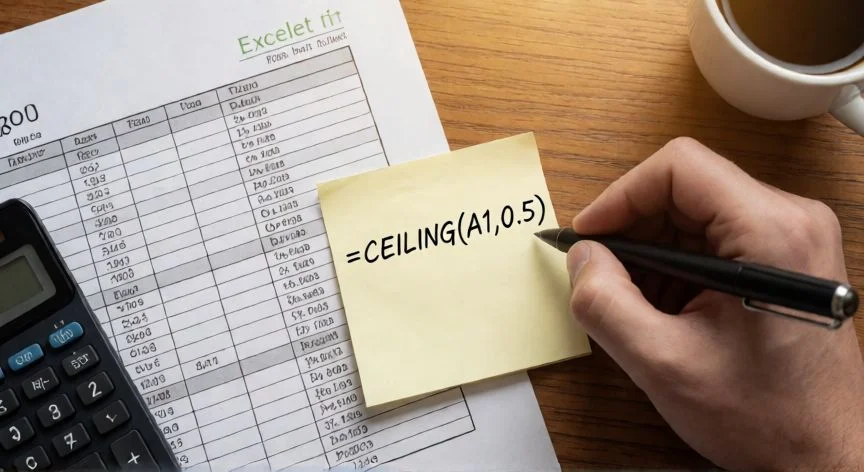
| Siempre hacia arriba al 5 | =MULTIPLO.SUPERIOR.MAT(A2;5) | 21 → 25 |
| Siempre hacia abajo al 5 | =MULTIPLO.INFERIOR.MAT(A2;5) | 29 → 25 |
“Si la dirección importa (no puedes quedarte corto ni pasarte), usa MULTIPLO.SUPERIOR.MAT o MULTIPLO.INFERIOR.MAT. REDOND.MULT solo cuando da igual.”
Dato clave