Instagram

Mi método probado para unir varias presentaciones en un solo archivo de PowerPoint
Llevo años lidiando con presentaciones de todo tipo, desde informes de equipo hasta propuestas comerciales, y puedo decirte que juntar diapositivas en PowerPoint es una tarea que aparece más de lo que uno quisiera. Varias personas trabajan en bloques distintos, un cliente envía material extra a última hora, o simplemente necesitas unificar el trabajo de varios departamentos en un único archivo coherente. Afortunadamente, Microsoft ofrece tres vías oficiales para hacerlo, y una vez que las dominas, el proceso deja de ser un dolor de cabeza.
En mis primeros proyectos de ofimática para equipos de varias personas, siempre terminaba con un mosaico de fuentes, colores y diseños distintos en una misma presentación. Tardé bastante en darme cuenta de que la clave estaba en elegir correctamente si mantener el formato original o adaptar al tema de destino. Ese pequeño interruptor marca la diferencia entre un trabajo que parece hecho por una sola persona y uno que grita "esto son cinco archivos pegados con celo".
Antes de tocar nada, conviene entender qué pasa con el formato. Por defecto, una diapositiva copiada hereda el diseño de la diapositiva anterior en la presentación de destino. Es decir, adopta tipografía, colores y plantilla del archivo receptor. Pero PowerPoint te permite forzar que conserve su diseño original, y esa decisión la tomas en el momento mismo de insertar.
Otro punto que mucha gente desconoce: al importar una diapositiva se crea simplemente una copia estática. No existe vínculo dinámico alguno con el archivo de origen. Puedes editarla, recortar, cambiar colores o borrar texto sin ningún miedo a "romper" la presentación original. Es completamente independiente desde el instante en que se pega.
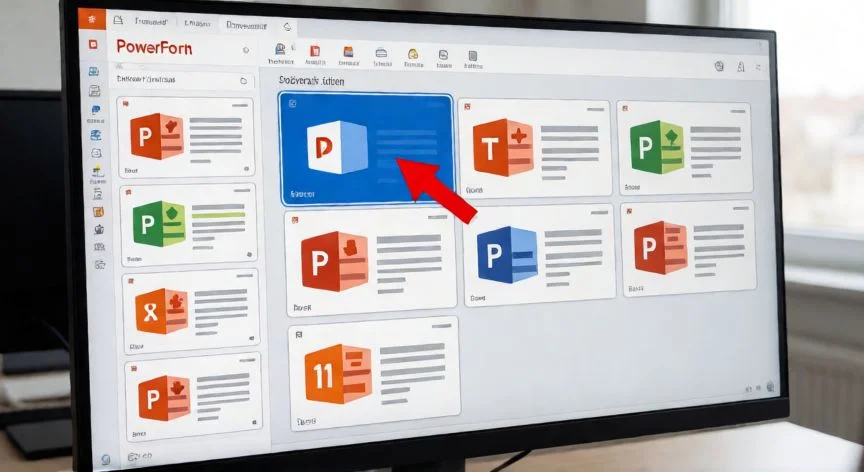
La función estrella es Reutilizar diapositivas, disponible en Microsoft 365, PowerPoint 2024, 2021, 2019 y 2016, tanto en Windows como en Mac. Es la vía más estable y compatible entre versiones, y además te ofrece un panel con presentaciones recientes que puedes arrastrar directamente sin navegar por el disco.
Un detalle técnico que conviene conocer: esta función solo funciona con archivos guardados localmente. Si tu presentación de origen está en OneDrive o SharePoint sin sincronizar, puede que no aparezca en el panel. La solución rápida es descargar el archivo, abrirlo y volver a intentarlo, o bien usar el método de copiar y pegar.
PASOS CONCRETOS: Para Windows con Reutilizar diapositivas: abre la presentación destino, haz clic en el punto exacto del panel de miniaturas donde quieras insertar. En Inicio > grupo Diapositivas, pulsa la flecha bajo "Nueva diapositiva" y elige Reutilizar diapositivas. En el panel derecho, clic en "Abrir un archivo de PowerPoint" o "Examinar", localiza el archivo y ábrelo. Activa la casilla "Mantener formato de origen" si quieres conservar el diseño original. Clic sobre una diapositiva concreta para insertar solo esa, o clic derecho y "Insertar todas las diapositivas" para volcar el archivo completo.
En Mac el recorrido es prácticamente idéntico: vista Normal, clic en la diapositiva tras la cual insertar, Inicio > flecha junto a "Nueva diapositiva" > Reutilizar diapositivas. Busca la presentación, selecciónala y acepta. Se insertan todas; si solo necesitas algunas, las eliminas desde el panel izquierdo con Suprimir, usando Control+clic para seleccionar varias.
El método de copiar y pegar es el más rápido cuando ya tienes ambos archivos abiertos. Selecciona las diapositivas en el origen (Ctrl o Comando para varias, Ctrl+E para todas), cópialas con Ctrl+C, ve al destino y pega con Ctrl+V. Aparecen tres opciones: "Usar tema de destino" para adaptar al diseño receptor, "Mantener el formato de origen" para conservar el original, o "Imagen" para pegarlas como imagen fija no editable.
El tercer método pasa por la pestaña Insertar: busca "Diapositivas del esquema" en el desplegable de Nueva diapositiva, o "Objeto > Crear desde archivo". Útil en algunas versiones, aunque suele insertar todas las diapositivas del archivo seleccionado sin selección parcial.
“Pega siempre con "Usar tema de destino" para evitar que cada archivo arrastre su patrón y dispare el tamaño del documento.”
Dato clave