
INICIO
ofimatica · microsoft excel
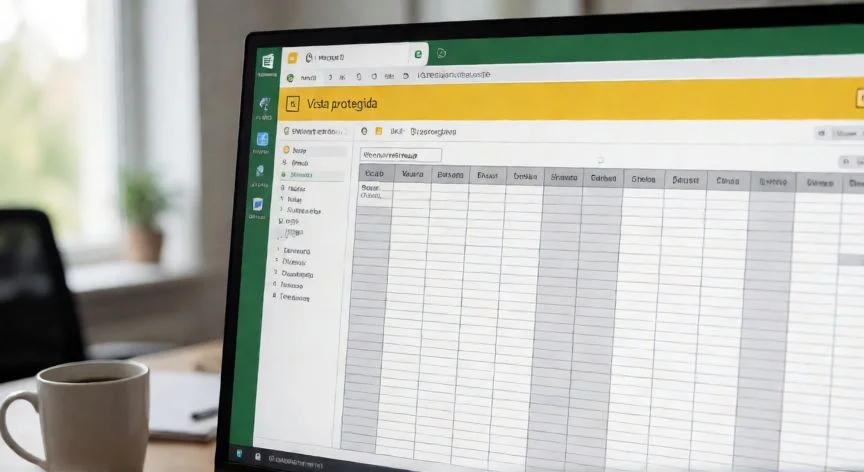
excel en vista protegida, Pantalla de Excel con barra amarilla de vista protegida y botón habilitar edición visible
ofimatica ·#8605 ·Lectura 6 min. · Redactor: Gonzalo E.Garcia

🛡️ ¿Excel te abre en vista protegida? Te cuento cómo salir sin sustos

Respuesta corta
Verificado
Redactado por Humanos!

Barra amarilla = habilitar con un clic. Barra roja = requiere 'Editar de todos modos' desde Archivo (Backstage). Úsalo solo si estás 100% seguro del origen.

01

Me pasé años peleando con la vista protegida de Excel hasta que entendí qué la desata y cómo domarla

Si alguna vez has descargado un archivo desde un correo de un cliente o lo has sacado de una carpeta de Internet en tu portátil, seguro que te ha aparecido esa molesta barra amarilla que bloquea la edición y te deja mirando las celdas como un espectador impotente. No es un bug, no es que Excel se haya roto, es la Vista Protegida, una capa de seguridad nativa de Microsoft Office que se activa sola cuando el origen del documento huele a riesgo.

En mi trabajo gestionando infraestructura y plataformas web durante décadas, he abierto literalmente miles de documentos externos: hojas de cálculo que me mandaban partners, informes de proveedores, plantillas bajadas de foros técnicos. Y te digo, la vista protegida aparece en los momentos menos oportunos, justo cuando necesitas editar una celda rápida para cerrar un tema urgente. Es una barrera necesaria, sí, pero a veces sientes que llevas guantes de boxeo para escribir una nota.


¿Qué archivos la desencadenan? Principalmente los que vienen de:

  • Descargas directas de Internet (la carpeta de Descargas o los temporales del navegador).
  • Adjuntos de Outlook de remitentes no marcados como seguros.
  • Ubicaciones que Office considera potencialmente peligrosas.
  • Documentos compartidos en el OneDrive de otra persona.
  • Formatos antiguos bloqueados por la configuración de File Block.

Además, si la estructura interna del archivo no supera los controles de integridad, Office puede activar la vista protegida como medida preventiva. Y ojo, el propio usuario puede forzarla desde la opción de abrir en modo protegido.


Lo que más me costó interiorizar al principio es que no todos los avisos son iguales. La barra amarilla es una advertencia suave: te dice que el origen no es de fiar, pero ofrece un botón claro para habilitar la edición. La barra roja, en cambio, indica un bloqueo más severo, ya sea por política corporativa o por un error serio de validación. Confundir una con otra lleva a decisiones arriesgadas, y yo mismo he visto compañeros pulsar 'editar' sin mirar de dónde venía el adjunto.


Para un archivo concreto, la salida es directa: pulsa el botón 'Habilitar edición' (o 'Habilitar contenido') en la barra amarilla, justo encima de la barra de fórmulas. Con eso, Excel desactiva el modo protegido durante esa sesión y puedes trabajar normal. Si la barra no aparece, ve a Archivo > Información > Habilitar edición o Habilitar contenido > Habilitar todo el contenido. Eso además marca el archivo como de confianza.


Un matiz que mucha gente pasa por alto: ese botón solo afecta al archivo abierto. El resto de documentos que lleguen de ubicaciones no fiables seguirán abriéndose protegidos. Así que si tu flujo de trabajo depende de fuentes externas cada día, hacer clic en 'habilitar' cinco veces por jornada es una locura. Conviene pensar en una solución más permanente.


PASOS CONCRETOS para desactivar la Vista Protegida de forma permanente:

  1. Abrir Excel y hacer clic en Archivo (o el botón Office en versiones antiguas).
  2. Seleccionar Opciones para que aparezca el cuadro de diálogo.
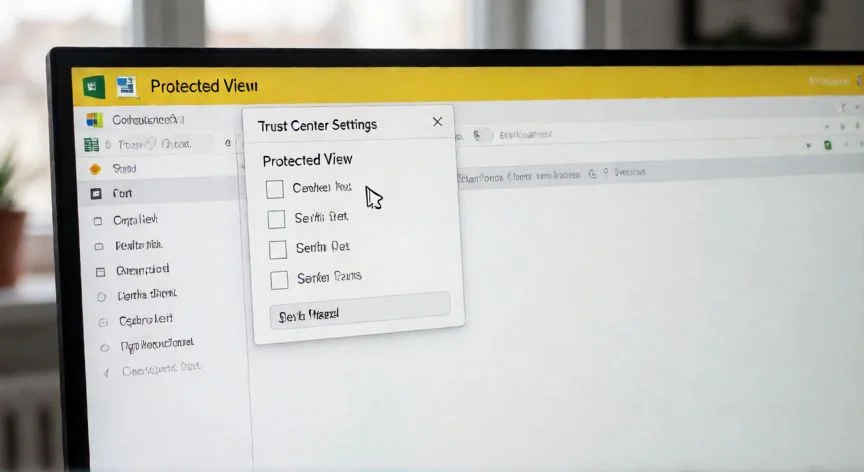
  3. Elegir Centro de confianza en el panel izquierdo y pulsar 'Configuración del Centro de confianza'.
  4. Seleccionar la sección 'Vista protegida' en el menú lateral.
  5. Desmarcar las casillas de los orígenes que quieras permitir (Internet, ubicaciones no seguras, adjuntos de Outlook) o las tres para desactivarla por completo.
  6. Pulsar Aceptar en ambos cuadros de diálogo.
  7. Cerrar y reiniciar Excel, porque algunos cambios no surten efecto hasta que la aplicación se relanza.

“Desactivar la Vista Protegida globalmente es quitar los airbags: solo hazlo en equipos con antivirus actualizado y fuentes 100% fiables.”

Dato clave

excel en vista protegida, Cuadro de propiedades de archivo en Windows con casilla desbloquear marcada
Imagen

Cuadro de propiedades de archivo en Windows con casilla desbloquear marcada

02

Vista protegida en Excel: qué es, por qué aparece y cómo manejarla sin bajar la guardia

Después de años dirigiendo equipos técnicos y resolviendo incidentes donde un archivo corrupto o bloqueado paraba una operación entera, aprendí que desactivar la vista protegida sin criterio es como quitar los airbags del coche para que el volante gire más rápido. Ganas comodidad, pero si algo sale mal, no hay red de seguridad. Y créeme, cuando un troyano entra por una hoja de Excel descargada a las dos de la mañana, no te acuerdas de lo molesta que era la barra amarilla.


La alternativa inteligente que siempre recomiendo es usar Ubicaciones de confianza. Mueves tus carpetas de trabajo (las del proyecto X, las del cliente Y) a una ruta concreta y declaras esa carpeta como fiable. Así los archivos que vivan ahí se abren directamente para edición, sin barra amarilla ni rojas, sin clics extra. Se configura en: Archivo > Opciones > Centro de confianza > Configuración del Centro de confianza > Ubicaciones de confianza > Agregar nueva ubicación. Eso sí, jamás designes como fiable una carpeta pública o de descargas aleatorias.


Dentro de la propia Vista Protegida, Excel permite afinar más. Puedes forzar que los archivos de texto (.csv, .dif, .sylk) o bases de datos .dbf se abran siempre protegidos si vienen de ubicaciones no confiables, porque esos formatos son terreno fértil para exploits. También tienes el Bloqueo de archivos en Configuración de bloqueo de archivos, donde decides si los formatos antiguos se bloquean, se abren restringidos o simplemente no se abren.


En entornos corporativos esto cambia bastante. Lo habitual es que el departamento de TI gestione todo mediante políticas de grupo (GPO) y plantillas administrativas ADMX. Si tu empresa tiene una GPO que fuerza la vista protegida en ciertos orígenes, aunque tú desmarques las casillas locales no te servirá de nada. Verás el mensaje 'No se puede editar debido a la configuración de la directiva'. En esos casos, mi consejo siempre ha sido: no pelees contra la política, habla con tu administrador. Es trabajo de arquitectura IT, no de toquetear opciones.


Y si en algún momento confiaste un documento o una persona y quieres revertirlo, entra en Ajustes de Documentos de confianza y quita esa marca. El archivo volverá a abrirse protegido la próxima vez. Útil cuando cambian las reglas o cuando descubres que ese remitente 'de confianza' no lo era tanto.


¿Sigues con problemas tras desactivar todo? Revisa esto:

  • Bloqueo de Windows: clic derecho sobre el archivo > Propiedades > desmarca la casilla 'Desbloquear'.
  • Complementos antiguos: ve a Archivo > Opciones > Complementos, desactívalos y reactiva uno a uno para localizar el que sabotea.
  • Formatos cruzados: si abres en LibreOffice o Google Sheets y luego en Excel, guarda siempre en .xlsx nativo.
  • Office desactualizado: repara o actualiza la suite, muchos parches corrigen vulnerabilidades que provocan bloqueos extraños.

Como alguien que ha convivido con ofimática desde antes de que existiera la nube, te diré que la vista protegida es un guardián silencioso. No es perfecta, a veces interrumpe más de lo que debería, pero su lógica es sólida: aislar antes de confiar.

Conclusión:

¿excel en vista protegida?

Tal como yo lo veo después de tantos años tocando herramientas ofimáticas y resolviendo incidentes técnicos, la vista protegida no es tu enemiga, es ese compañero que te pregunta '¿seguro?' antes de dejarte tocar algo raro. Lo que sí me ha sorprendido siempre es un detalle poco visible: si un documento usa una fuente tipográfica que no tienes instalada y la tiene que descargar de la nube, en modo protegido Office ni lo intenta, te muestra otra letra distinta. Y los complementos cargan pero se comportan como zombis, medio vivos. Esto provoca que mucha gente jure que el archivo está corrupto cuando en realidad solo necesita un clic en 'Habilitar edición' para que todo cobre sentido. No es un error, es la protección haciendo su trabajo de forma silenciosa. Así que antes de abrir el gestor de tareas o llamar a soporte, respira, mira el color de la barra y evalúa de dónde viene ese archivo. Tienes varias opciones válidas según tu caso: habilitar edición puntual, declarar una carpeta de confianza, o en empresas, pasar por caja con IT. No hay una única respuesta correcta para todos los escenarios.

Fuentes: 1º Automateexcel.com, 2º Ikerbit.com, 3º Tecnobits.com, 4º Extendoffice.com
IMAGEN1-AUTOR:Nexuscurioso|Licencia:Todos los derechos reservados|Url:---
IMAGEN2-AUTOR:Nexuscurioso|Licencia:Todos los derechos reservados|Url:---
Redacción: Gonzalo E.Garcia · Actualizado en: 16/11/2026
Valoración para Respuesta Valoración para Respuesta Valoración para Respuesta Valoración para Respuesta Valoración para Respuesta Valoración para Respuesta Valoración para Respuesta Valoración para Respuesta Valoración para Respuesta Valoración para Respuesta
4.4 / 5 · 40 valoraciones Valorar

¿Tienes algo que aportar? Envíanos tu respuesta

Mis trucos para quitar la vista protegida en Excel sin complicarte la vida Mis trucos para quitar la vista protegida en Excel sin complicarte la vida Llevo años desatascando Excel para otros y estos son los trucos que nunca me fallan cuando las celdas se niegan a moverse Llevo años desatascando Excel para otros y estos son los trucos que nunca me fallan cuando las celdas se niegan a moverse
¿Quieres ver más respuestas sobre excel en vista protegida?