
INICIO
ofimatica · microsoft excel
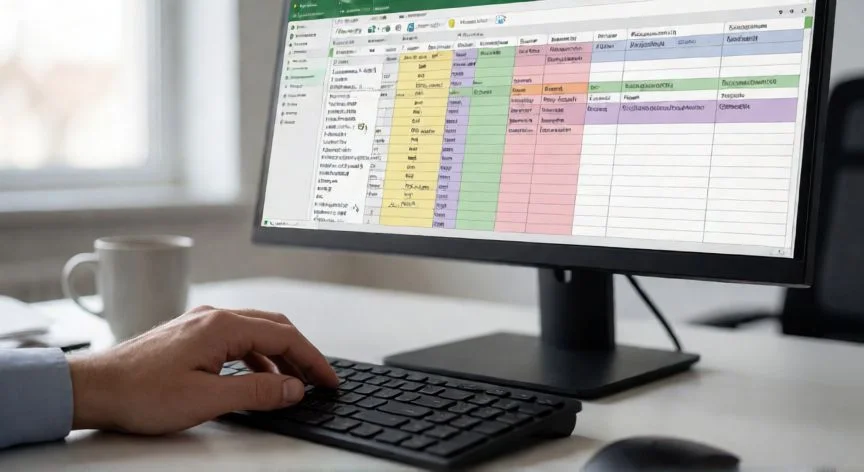
como quitar excel solo lectura, Pantalla de Excel mostrando el aviso amarillo de modo solo lectura mientras se abre un archivo
ofimatica ·#8298 ·Lectura 7 min. · Redactor: Gonzalo E.Garcia

🔓 Cómo quitar el modo solo lectura de Excel paso a paso

Respuesta corta
Verificado
Redactado por Humanos!

«Se recomienda solo lectura» es solo un aviso, no un bloqueo real: el archivo sigue siendo editable tras pulsar «Editar de todas formas».

01

Me cansé de pelear con el modo solo lectura en Excel, así que aquí van mis soluciones reales

Llevo años abriendo decenas de libros de cálculo al día, entre proyectos de comercio electrónico, informes de ventas y documentación técnica, y te puedo decir que el maldito aviso de «solo lectura» me ha robado más tiempo del que quisiera admitir. Lo primero que aprendí en toda esa travesía de ofimática es que no existe un único «modo solo lectura» en Excel, sino al menos seis estados distintos que se activan por razones diferentes y, lo que es peor, se resuelven de formas completamente opuestas. Si aplicas el remedio equivocado, pierdes minutos preciosos creyendo que el archivo está roto cuando simplemente no estás tocando el interruptor correcto.


El objetivo real de esta protección es impedir que alguien modifique un documento sensible sin autorización. Excel permite blindar los datos a distintos niveles: evitar la pérdida de información, proteger fórmulas complejas, mantener un formato concreto o restringir la edición en entornos de trabajo colaborativo. Cuando el bloqueo está activo, te topas con un mensaje que dice algo así como «para evitar cambios accidentales, el autor ha configurado el archivo para que se abra como de solo lectura». Y ahí es donde muchos cierran Excel pensando que no hay vuelta atrás, cuando en realidad la solución puede ser un solo clic.


Antes de tocar nada, identifica a qué tipo de protección te enfrentas. Aquí va la tabla que yo uso mentalmente como checklist cada vez que abro un libro:


Motivo del bloqueo¿Protección real o aviso?Pista visual
Se recomienda solo lecturaSolo aviso, no bloqueaMensaje al abrir, sin contraseña
Marcado como finalAdvertencia fuerte pero reversibleBanner amarillo/naranja, barra de estado
Protegido con contraseñaBloqueo efectivoCampo de texto para clave
Atributo Solo lectura (OS)Bloqueo a nivel sistemaNo aparece mensaje de Excel
Vista protegidaSeguridad de ExcelBarra amarilla «Vista protegida»
Antivirus / archivo en usoBloqueo externoNingún aviso interno visible

Comprobar en la pestaña Revisar si el botón «Proteger libro» aparece activo es la prueba rápida que siempre hago para saber si me enfrento a un bloqueo real o a un simple aviso decorativo. Y una vez, en plena preparación de una presentación comercial, perdí casi media mañana intentando «desproteger» un archivo que solo tenía activada la recomendación de solo lectura, sin ninguna contraseña detrás. Desde entonces, miro primero ese botón.


El caso más sencillo es cuando el propietario activó el modo solo lectura sin introducir contraseña alguna. Al abrir el documento aparece el aviso habitual y basta con pulsar «Editar de todas formas» o «Editar de todos modos» para trabajar con total normalidad. Es el primer intento que debes probar siempre, aunque ten en cuenta que puede fallar si el archivo está protegido con contraseña.


Si lo que ves es un banner con la frase «MARCADO COMO FINAL: un autor ha marcado este libro como final para desalentar su edición», pulsa Aceptar en el mensaje informativo y luego haz clic en «Editar de todos modos» en ese banner amarillo. Para desactivar la marca de forma permanente, la ruta es: Archivo → Información → Proteger libro → Marcar como final (en el desplegable) para desmarcarlo. A partir de ese momento el aviso desaparece en cada apertura.


Cuando la opción «Se recomienda solo lectura» está activada y quieres eliminarla de raíz, el camino pasa por el diálogo de guardado. Accede a Archivo → Guardar como (o «Guardar una copia»), elige ubicación, pulsa Herramientas (a la izquierda del botón Guardar) y selecciona «Opciones generales». Ahí desmarcas la casilla «Se recomienda guardar como solo lectura», borras cualquier contraseña escrita en los cuadros y guardas. En versiones más antiguas el recorrido es Archivo → Guardar como → Examinar → Herramientas → Opciones generales.


Un truco que me ha salvado más de una vez cuando el archivo no está cifrado: guárdalo con otro nombre. No uses el Guardar habitual, ve a Archivo → Guardar como, elige una ubicación nueva y crea una copia. Al abrir ese archivo recién guardado ya puedes editar sin restricción alguna, y lo mejor es que el original queda intacto. Útil también cuando Excel lanza errores de archivo bloqueado.


Y recuerda: si lo que necesitas es consultar datos sin alterar nada, lo más limpio es trabajar sobre una copia propia guardada con otro nombre, preservando el original tal cual. A veces la mejor «solución» al solo lectura es no pelear contra él.

“En la pestaña Revisar, si «Proteger libro» aparece activo, estás ante un bloqueo con contraseña; si no, es una simple recomendación.”

Dato clave
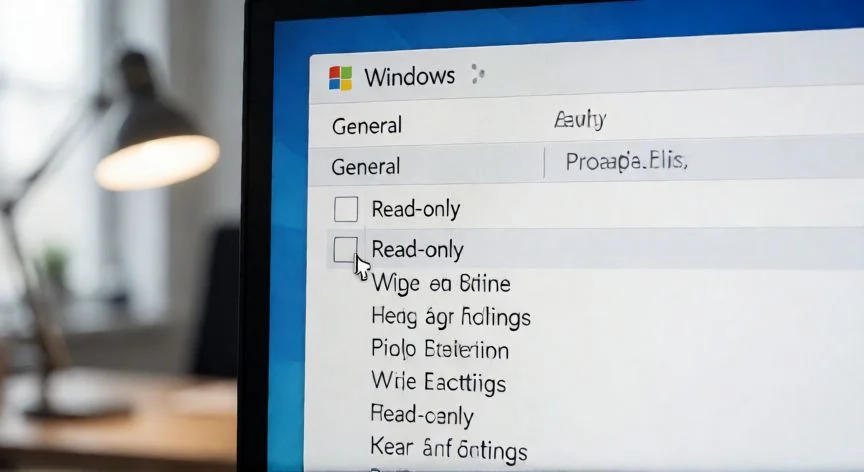
como quitar excel solo lectura, Diálogo de propiedades de archivo en Windows con la casilla solo lectura desmarcada
Imagen

Diálogo de propiedades de archivo en Windows con la casilla solo lectura desmarcada

02

Cada tipo de bloqueo tiene su parche: aprende a identificarlo y a desactivarlo sin volverte loco

En mis proyectos de dirección de canal de ventas, donde varias personas de distintos equipos accedían a los mismos libros en carpetas compartidas, los conflictos de archivo bloqueado eran un clásico. Ahí aprendí que una buena parte de los «solo lectura» que veía el usuario no venían de Excel, sino del propio sistema operativo o del entorno colaborativo. Y eso cambia por completo el diagnóstico y la solución.


El atributo «Solo lectura» a nivel de archivo es una marca del sistema, no algo exclusivo de Excel. Para quitarlo en Windows: ve a la carpeta donde está el libro, clic derecho sobre él → Propiedades → en el apartado Atributos, desmarca la casilla «Solo lectura» → Aplicar → Aceptar. En Mac, abre la ventana de información del archivo y desmarca la casilla «Bloqueado». No necesitas ni abrir Excel para hacerlo, desde el Explorador o el Finder tienes el control total.


Si al abrir el documento te aparece el mensaje «El archivo [nombre] está protegido» con un campo para introducir la clave, estás ante una protección con contraseña real. Introduce la clave, pulsa Aceptar y ya puedes modificar y guardar de inmediato. Para eliminarla definitivamente: Guardar como → Herramientas → Opciones generales, borra la contraseña del cuadro y quita la marca de «Se recomienda guardar como solo lectura». Sin la contraseña correcta, lamentablemente no hay forma legítima de editarlo, así que guárdala en un gestor seguro.


Cuando la protección afecta solo a la hoja o a la estructura del libro, Excel te avisa al intentar modificar celdas. Para desproteger una hoja concreta: clic derecho sobre el nombre de la pestaña (parte inferior de la ventana) → «Desproteger hoja» → introduce la contraseña. También puedes hacerlo desde Revisar → Proteger libro → Desproteger, o desde Archivo → Información si ves el botón marcado en amarillo. La operación inversa, «Proteger hoja», es la que bloquea la edición para quien no conozca la clave.


La Vista protegida es un mundo aparte porque no la configura el autor, sino Excel como medida de seguridad al detectar archivos descargados de Internet o con caracteres especiales en el nombre. Verás una barra amarilla que dice «VISTA PROTEGIDA: tenga cuidado, los archivos de Internet pueden contener virus…». Para ajustar cuándo se activa: Archivo → Opciones → Centro de confianza → Configuración del Centro de confianza → Vista protegida, y ahí marcas o desmarcas las opciones. Mi recomendación personal es mantener activas las tres primeras casillas para no perder un nivel de seguridad básico, y desactivar solo las dos últimas si realmente lo necesitas.


Algunos antivirus también fuerzan la apertura en solo lectura como capa extra de protección, y como el comportamiento depende de cada programa de seguridad, toca revisar la documentación del antivirus concreto o las páginas de soporte de Microsoft. Igualmente, un archivo puede bloquearse simplemente porque otro usuario lo tiene abierto: en carpetas compartidas, un libro ya abierto en otra ventana, otro equipo o con otra cuenta se bloquea para edición. La solución pasa por cerrar esa otra sesión o esperar a que quede libre.


En cuanto a compatibilidad, todos los pasos descritos funcionan en Microsoft 365, Excel 2021, 2019 y 2016. Los métodos básicos también son válidos en Excel para Mac (Microsoft 365 y 2019-2011), Excel para la web y Excel 2019-2007. La ruta Archivo → Información → Proteger libro y el diálogo Herramientas → Opciones generales son prácticamente universales en las versiones modernas.


Si tu objetivo es que otras personas consulten datos sin tocar el archivo original, la mejor alternativa no es enviar el libro protegido, sino remitir una copia en PDF o distribuir copias independientes con solo los datos que cada destinatario necesita. Y si trabajas con Google Sheets, los permisos, la protección de celdas y la edición compartida se gestionan desde los niveles de permiso propios de esa plataforma.

Conclusión:

¿como quitar excel solo lectura?

Yo creo que el verdadero problema con el modo solo lectura no es técnico, sino que casi todos los tutoriales lo tratan como si fuera un único interruptor mágico, cuando en realidad son seis o siete capas distintas de protección que se activan por motivos completamente diferentes. Si te paras un segundo a mirar si el bloqueo viene de Excel, del sistema operativo, del antivirus o de otro usuario, en la mayoría de los casos lo desactivas en menos de un minuto. A veces es complicado dar una sola respuesta porque cada archivo tiene su historia, pero con un poco de criterio y la tabla de arriba tienes el mapa para no perderte.

Fuentes: 1º Ionos.com, 2º Sheetgo.com, 3º Softzone.es, 4º Wikihow.com
IMG1-AUTOR: Nexuscurioso | Licencia: Todos los derechos reservados | URL: ---
IMG2-AUTOR: Nexuscurioso | Licencia: Todos los derechos reservados | URL: ---
Redacción: Gonzalo E.Garcia · Actualizado en: 16/11/2026
Valoración para Respuesta Valoración para Respuesta Valoración para Respuesta Valoración para Respuesta Valoración para Respuesta Valoración para Respuesta Valoración para Respuesta Valoración para Respuesta Valoración para Respuesta Valoración para Respuesta
4.4 / 5 · 52 valoraciones Valorar

¿Tienes algo que aportar? Envíanos tu respuesta

¿Por qué Excel no me deja combinar celdas? Lo que yo he aprendido después de años tocando hojas de cálculo ¿Por qué Excel no me deja combinar celdas? Lo que yo he aprendido después de años tocando hojas de cálculo Cómo guardar en Excel: los trucos que uso a diario para no perder ni un minuto de trabajo Cómo guardar en Excel: los trucos que uso a diario para no perder ni un minuto de trabajo
¿Quieres ver más respuestas sobre como quitar excel solo lectura?