
INICIO
ofimatica · microsoft excel
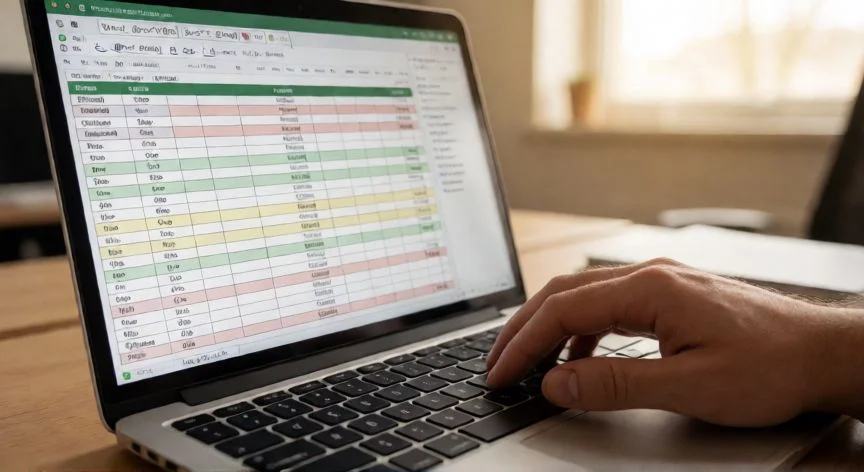
en excel la diferencia entre una tabla y un rango es que, Comparación visual en pantalla entre un rango plano y una tabla con filtros y colores
ofimatica ·#8512 ·Lectura 7 min. · Redactor: Gonzalo E.Garcia

📊 Rango o tabla en Excel: mi guía clara al fin

Respuesta corta
Verificado
Redactado por Humanos!

Ctrl + T es la tecla mágica: convierte un rango en tabla con filtros, expansión automática y referencias estructuradas en un solo golpe.

01

Por fin entiendo la diferencia entre rango y tabla en Excel, y te lo cuento como lo tengo yo

Trabajar durante décadas gestionando datos en proyectos de telecomunicaciones me obligó a dominar Excel hasta la médula, y te aseguro que entender bien si tengo delante un rango o una tabla cambió por completo mi forma de organizar informes semanales. Al principio, simplemente escribía datos en celdas seguidas y asumía que eso bastaba; con el tiempo comprendí que el rango es solo un conjunto de celdas adyacentes que no aporta ninguna herramienta adicional, mientras que la tabla convierte ese mismo bloque de información en un objeto estructurado con nombre propio, filtros, estilos y comportamiento dinámico.


Un rango se identifica con la notación clásica A1:C13: primera celda, los dos puntos y la última celda en la esquina inferior derecha de la diagonal. Puedes bautizarlo con un nombre definido para trabajar más cómodo, pero por sí solo no filtra, no expande, no aplica bandas de color ni activa pestañas extra. Es la forma predeterminada, la de siempre, la que Excel te regala cuando abres una hoja en blanco y empiezas a teclear sin pensar en más.


Una tabla, sin embargo, es un rango que ha dado el salto. Al seleccionarla aparece en la cinta la pestaña "Diseño de tabla", con controles que nunca verás en un rango normal. Excel le asigna un nombre interno (Table1, Table2...), añade filtros desplegables en cada encabezado, aplica bandas de color alternas automáticas y coloca un pequeño triángulo en la esquina inferior derecha para redimensionar arrastrando. En mis revisiones de catálogos de productos para tiendas online, ese cambio me ahorró horas de formateo manual.


Convertir uno en otro es trivial: selecciona una celda con datos, pulsa Ctrl + T, o ve a Insertar → Tabla, o bien Inicio → Dar formato como tabla. Excel detecta el bloque, te pregunta si la primera fila son encabezados y, al confirmar, tienes una tabla operativa. En ese instante los datos pasan de ser "información suelta" a ser un objeto vivo que reacciona cuando le añades registros.


La gran ventaja que descubrí en mis primeras migraciones de bases de datos internas es la expansión automática. Imagina que tienes =SUMA(C2:C100) sobre un rango; si alguien pega veinte filas nuevas debajo, tu fórmula sigue sumando hasta la 100 y el informe queda cojo sin que nadie se dé cuenta. En una tabla, al insertar filas dentro de ella, las referencias crecen solas y el total siempre abarca todos los registros.


Ese comportamiento se apoya en las referencias estructuradas, el mecanismo que sustituye coordenadas fijas por nombres de tabla y columna. Ya no escribes el rango numérico, sino algo como =SUMA(Ventas[Importe]). La fórmula apunta a un concepto, no a unas celdas. Y dentro de una fila, el símbolo @ (o #EstaFila) alude a la propia línea, permitiendo expresiones del estilo [@Cantidad]*[@Precio], mucho más legibles que C3*D3.


Estas referencias aceptan etiquetas especiales que conviene memorizar porque ahorran muchos dolores de cabeza:


EtiquetaQué devuelve
#TodasToda la tabla: encabezados, datos y totales
#DatosSolo las filas de datos
#EncabezadosÚnicamente la fila de encabezado
#TotalesSolo la fila de totales (o vacío si no existe)
@ / #EstaFilaCeldas de la misma fila donde está la fórmula

En mi experiencia gestionando incidencias de red, poder escribir =MAX(Incidentes[Latencia]) y que funcione igual con 200 que con 5.000 registros fue un alivio enorme frente a reescribir rangos cada semana. Con referencias relativas, absolutas o mixtas de un rango corriente, eso simplemente no pasa.

“Regla de oro: datos que crecen → tabla; datos pocos y estáticos → rango. No todo merece convertirse en objeto estructurado.”

Dato clave

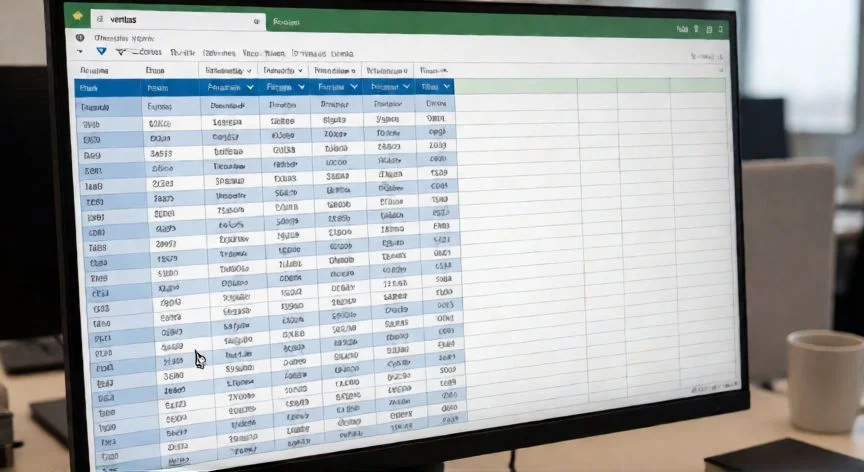
en excel la diferencia entre una tabla y un rango es que, Fórmula con referencia estructurada visible en la barra de Excel junto a una tabla coloreada
Imagen

Fórmula con referencia estructurada visible en la barra de Excel junto a una tabla coloreada

02

Rango frente a tabla: qué es cada cosa y cuándo usar cada una

Lo que más me ayudó a interiorizar estas diferencias fue cuando, al formar parte de equipos muy grandes en operadores de telecomunicaciones, revisaba hojas compartidas donde cada compañero estructuraba los datos a su manera. Ver filas mal sumadas por un rango que no había crecido, o columnas con fórmulas desalineadas porque alguien olvidó arrastrar hacia abajo, me hizo plantarme: si los datos van a crecer, se trabaja en tabla, punto. Aun así, también aprendí que no todo merece convertirse en tabla, y que un bloque pequeño y estable queda perfectamente como rango sin complicaciones.


La fila de encabezados es otra frontera clara. En una tabla los encabezados son obligatorios, llevan flechas de filtro y permanecen anclados arriba al hacer scroll. En un rango no tienes filtros automáticos ni encabezados fijos; si necesitas ordenar o filtrar, lo aplicas a mano y al insertar filas nuevas ese formato se descoloca. Para bases que superan las cien líneas, esa diferencia es la que marca si trabajas con una sonrisa o maldiciendo la cinta de opciones.


En el apartado visual, la tabla aplica bandas de color alternas al instante y te deja elegir entre decenas de estilos predefinidos desde la propia pestaña. En un rango, cada borde, cada negrita, cada relleno lo decides tú celda a celda o bloque a bloque. Personalmente, cuando preparo borradores rápidos para analizar un problema puntual, prefiero un rango desnudo sin distracciones; pero en cuanto el informe se repite, migrar a tabla me ahorra todo el ciclo de formato.


Las fórmulas calculadas también difieren bastante. Escribes una fórmula en una celda de una columna de tabla y Excel la rellena hacia abajo sola, manteniendo coherencia. En un rango, cada fila necesita su copia manual, con el riesgo constante de saltar una fila o arrastrar una referencia incorrecta. Ese pequeño detalle evita errores silenciosos que, en mis años gestionando facturación electrónica, me enseñaron a desconfiar del copiar-pega sin revisión.


La fila de totales es otro exclusivo de las tablas. Al activarla desde Diseño de tabla, Excel aplica suma por defecto a las columnas numéricas y te permite cambiar a recuento, promedio, máximo o mínimo con un solo clic sobre la celda, sin teclear una sola función. En un rango, todo eso hay que escribirlo a mano.


El controlador de tamaño, ese triángulito en la esquina inferior derecha, es otra comodidad exclusiva. Arrastras y la tabla crece o se reduce. Si pegas datos que respetan la estructura (mismo orden y tipo por columna), la tabla absorbe los registros nuevos sin intervención extra. Con un rango, el pegado simplemente coloca datos y ya, sin ningún comportamiento inteligente asociado.


Un punto que suelo explicar a quien empieza con Power Query: las tablas se integran de forma natural con tablas dinámicas, Power Query y gráficos. La consulta detecta el nombre de la tabla y las actualizaciones salen limpias; las dinámicas basadas en una tabla se refrescan sin redefinir el origen cuando crece. Un rango, en cambio, te obliga a entrar en cada gráfico o validación y ajustar manualmente el origen de datos cada vez que cambian sus dimensiones.


¿Y si quiero volver atrás? Se puede. Seleccionas cualquier celda de la tabla y usas Diseño de tabla → Herramientas → Convertir en rango. Los estilos visuales se conservan, pero pierdes filtros, expansión automática y referencias estructuradas. Para renombrar una tabla, simplemente escribes el nuevo nombre (sin espacios) en el campo "Nombre de la tabla" de la pestaña Diseño.


Para distinguirlos a simple vista: clic en un rango, no aparece ninguna pestaña extra y las fórmulas no se copian solas al arrastrar. Clic en una tabla, aparece "Diseño de tabla", los filtros con flechas están en los encabezados y la fila de totales es accesible con un botón.


Como consejo de ofimática que repito a todo el que me pregunta: nombra tus tablas de forma descriptiva (TablaVentas, TablaClientes), usa encabezados claros sin espacios raros, evita celdas combinadas y columnas que mezclen texto con números, aplica formato condicional para detectar duplicados o errores, y si la base se va a actualizar con frecuencia, conviértela en tabla el primer día.

Conclusión:

¿en excel la diferencia entre una tabla y un rango es que?

Con todo esto sobre la mesa, mi forma de verlo es bastante directa: si estoy montando un reporte que se actualiza cada semana o un catálogo que engorda mes tras mes, tabla sin pensarlo; si necesito un cálculo puntual, un bloque de veinte celdas que no va a moverse, o simplemente un borrador rápido antes de decidir la estructura, el rango clásico me basta y ni lo toco. Lo que sí tengo clarísimo, después de años peleando con hojas compartidas y errores que aparecían a mitad de un informe, es que la expansión automática y las referencias estructuradas te ahorran más disgustos de los que imaginas. Dicho esto, tampoco conviene obsesionarse: en archivos muy pesados la recálculo automático y los estilos de tabla pueden empezar a arrastrar el rendimiento, y quien no está acostumbrado a las etiquetas #Todas o @ puede despistarse con las fórmulas. Así que el mejor consejo que puedo darte es que pruebes ambas opciones en un bloque pequeño de tus datos reales y decidas por comodidad, no por moda. Y sí, es complicado dar una única respuesta universal, porque al final depende del tamaño, la frecuencia de actualización y qué tan cómodo te sientas manejando nombres de tabla frente a coordenadas A1:B500.

Fuentes: 1º Geikko.com, 2º Tecnoexcel.es, 3º Excelintermedio.com, 4º Eltiotech.com
IMAGEN1-AUTOR: Nexuscurioso | Licencia: Todos los derechos reservados | Url: ---
IMAGEN2-AUTOR: Nexuscurioso | Licencia: Todos los derechos reservados | Url: ---
Redacción: Gonzalo E.Garcia · Actualizado en: 16/11/2026
Valoración para Respuesta Valoración para Respuesta Valoración para Respuesta Valoración para Respuesta Valoración para Respuesta Valoración para Respuesta Valoración para Respuesta Valoración para Respuesta Valoración para Respuesta Valoración para Respuesta
4.0 / 5 · 54 valoraciones Valorar

¿Tienes algo que aportar? Envíanos tu respuesta

Qué es un rango en Excel: definición, tipos y uso práctico Qué es un rango en Excel: definición, tipos y uso práctico Mis tablas dinámicas en Excel: lo que aprendí gestionando datos durante años Mis tablas dinámicas en Excel: lo que aprendí gestionando datos durante años
¿Quieres ver más respuestas sobre en excel la diferencia entre una tabla y un rango es que?