Instagram


Juntar columnas en Excel sin perder un solo dato: esto es lo que hago yo después de años de ofimática
Desde que empecé a trastear con hojas de cálculo en mis primeros proyectos de comercio electrónico, me di cuenta de que juntar columnas en Excel es una de esas tareas que todo el mundo cree dominar hasta que un día te encuentras con un archivo donde medio millar de celdas tienen formato de fecha convertido en un número absurdo. Y es que hay una distinción que muchos usuarios pasan por alto: no es lo mismo combinar celdas que combinar valores. Combinar celdas, esa herramienta de Combinar y centrar que ves en la pestaña Inicio, solo conserva el contenido de la celda superior izquierda y tira el resto a la basura. Lo que de verdad necesitas cuando unes columnas es concatenar, es decir, unir el texto de varias celdas en una nueva sin perder absolutamente nada.
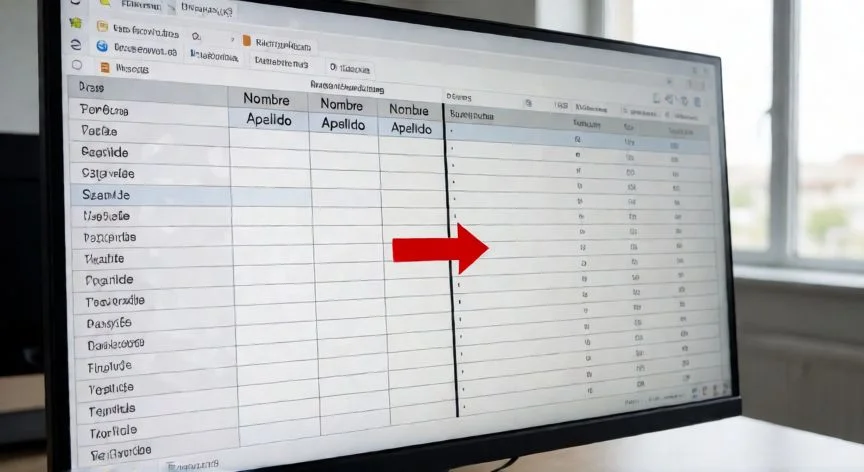
La vía más rápida es el operador ampersand (&). Seleccionas la celda destino, escribes el signo igual, pinchas la primera celda, metes un &, escribes comillas con un espacio dentro para el separador, vuelves a poner & y seleccionas la siguiente celda. Así de simple: =A2&" "&B2. El & pega los textos y las comillas con espacio meten el hueco entre nombre y apellido. En mi caso, cuando trabajo con tablas de clientes donde el nombre y los apellidos van en columnas separadas, esta fórmula me ahorra más tiempo del que imaginas.
Si prefieres una función con nombre propio, tienes CONCAT. Escribes =CONCAT(, seleccionas las celdas separándolas por comas, intercalas comillas con el separador que quieras, cierras el paréntesis y pulsas Entrar. El resultado es idéntico al ampersand: =CONCAT(A2," ",B2) te da "John Smith" en vez de "JohnSmith". En versiones anteriores a Excel 2016 la función se llama CONCATENATE(), aunque funciona exactamente igual.
La verdadera ventaja de CONCAT aparece cuando necesitas unir muchas columnas o meter texto literal en medio. Puedes encadenar argumentos sin problema: =CONCAT(A1," ",B1," ",F6," ",E6), o intercalar palabras como =CONCAT(A1," y ",B1). Solo recuerda dejar los espacios dentro de las comillas, si no las palabras quedan pegadas. Y aquí va un consejo que aprendí a golpes: cuando gestiono catálogos amplios de productos con campos repartidos por toda la hoja, CONCAT me da una flexibilidad que el ampersand simplemente no ofrece.
Para combinaciones más complejas, con huecos y rangos irregulares, la función estrella es UNIRTEXTO o TEXTJOIN. Su sintaxis es =TEXTJOIN(" ",TRUE,A2,B2). El primer argumento es el delimitador (espacio, coma, guion, lo que necesites) y el segundo, TRUE, le dice a Excel que ignore las celdas vacías. Esto elimina el clásico problema de los separadores dobles cuando alguna celda del rango está en blanco. También puedes aplicarla a un rango entero: =TEXTJOIN(" ",TRUE,A2:C2). Eso sí, ten en cuenta que si el resultado supera los 32.767 caracteres te devuelve error, aunque en la práctica es un límite que raramente se toca.
Si escribir fórmulas te aburre, existe el Relleno rápido o Flash Fill. Escribes a mano el resultado deseado en la primera celda y, al empezar el segundo, Excel detecta el patrón y te sugiere el resto de la columna. Pulsas Entrar y listo. Si no aparece la vista previa, actívalo en Archivo > Opciones > Avanzadas > Opciones de edición, o ejecútalo desde Datos > Relleno rápido con Ctrl + E. La advertencia es clara: la primera entrada debe tener exactamente el aspecto final, porque cualquier desviación se propaga como error a toda la columna. Y no se actualiza dinámicamente si cambias los datos originales.
Cuando el volumen de datos se dispara, mi recomendación es Power Query. Haces clic en cualquier celda del conjunto, vas a Datos > Desde tabla/rango, marcas que tiene encabezados y aceptas. En el Editor seleccionas las columnas con Ctrl pulsada, vas a Añadir columna > Combinar columnas, eliges el separador, nombras la nueva columna y aceptas. Cierras y cargas desde Inicio. Power Query maneja miles de filas sin ralentizar el libro, no toca los datos originales y se actualiza solo cuando cambian las fuentes.
Un truco que descubrí hace tiempo y que poca gente conoce: usar el Bloc de notas como intermediario. Solo sirve si las columnas están contiguas y comparten separador. Seleccionas las columnas, copias y pegas en el Bloc de notas, donde quedan separadas por tabulación. Abres Reemplazar con Ctrl + H, pegas el carácter de tabulación en "Buscar" y escribes tu separador en "Reemplazar con". Copias todo y lo vuelves a pegar en Excel. Su valor no es la velocidad, sino que el Bloc de notas elimina caracteres ocultos y artefactos de formato que suelen romper las fórmulas de concatenación.
| Método | Ideal para | Dinámico |
|---|---|---|
| & (ampersand) | 2-3 columnas, actualización en tiempo real | Sí |
| CONCAT / CONCATENATE | Múltiples columnas, texto literal intercalado | Sí |
| TEXTJOIN | Rangos con celdas vacías | Sí |
| Relleno rápido (Ctrl+E) | Tareas puntuales sin fórmula | No |
| Power Query | Miles de filas, proceso recurrente | Sí |
PASOS CONCRETOS: Para juntar dos columnas en Excel sin perder datos, sigue este orden. 1) Colócate en una celda vacía de una columna auxiliar, por ejemplo C2, alineada con la primera fila de datos. 2) Escribe =A2&" "&B2 o =CONCAT(A2," ",B2) y pulsa Entrar; el & une los valores y " " inserta el separador. 3) Si hay más columnas, encadena: =A2&" "&B2&" "&C2, o usa =TEXTJOIN(" ",TRUE,A2:C2) para evitar separadores duplicados con celdas vacías. 4) Arrastra el controlador de relleno (cuadradito de la esquina inferior derecha) hacia abajo, o haz doble clic sobre él, para aplicar a todas las filas. 5) Selecciona la nueva columna, cópiala con Ctrl + C y aplica Pegado especial > Valores para convertir fórmulas en texto estático y poder borrar las columnas originales. 6) Si los datos tienen fechas, horas, porcentajes o moneda, envuelve cada referencia con TEXTO antes de concatenar, o usa un complemento tipo Kutools o Ablebits. 7) Como alternativa sin fórmulas, escribe el primer resultado a mano en C2, ve a C3, pulsa Ctrl + E y acepta la sugerencia.
“Las fórmulas & y CONCAT convierten fechas en números de serie sin avisar: usa TEXTO antes o un complemento”
Dato clave