
INICIO
ofimatica · microsoft powerpoint
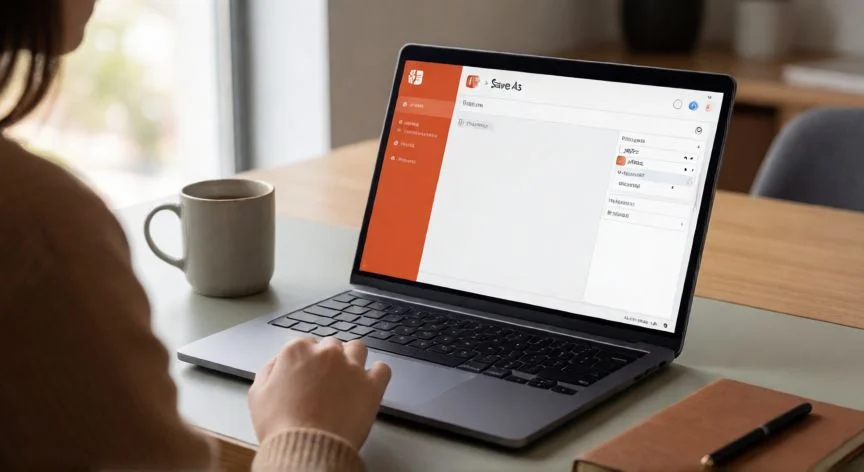
convertir en powerpoint a jpg, Pantalla de portátil con cuadro Guardar como en PowerPoint mostrando la opción JPEG seleccionada
ofimatica ·#9170 ·Lectura 6 min. · Redactor: Gonzalo E.Garcia

📄 Convertir PowerPoint a JPG: mis trucos probados

Respuesta corta
Verificado
Redactado por Humanos!

Antes de exportar: Archivo > Opciones > Guardar > marca 'Incrustar fuentes en el archivo' para que el texto no se deforme.

01

Mis trucos para convertir PowerPoint a JPG sin perder la cabeza ni la calidad

Convertir una presentación de PowerPoint en imágenes JPG es una de esas tareas que, aunque parece sencilla, tiene sus trucos si quieres que el resultado se vea profesional. Si alguna vez has tenido que enviar diapositivas por correo, subirlas a una web o compartirlas en redes sociales, sabes de lo que hablo: PowerPoint permite tanto en Windows como en Mac exportar al formato JPEG sin instalar nada extra, y además hay decenas de conversores online que hacen el mismo trabajo desde el navegador.

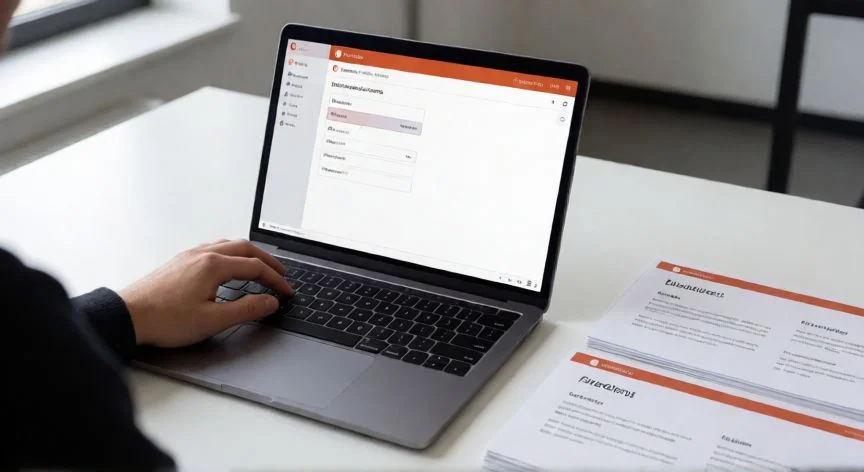
En mi trabajo diario con ofimática, he convertido cientos de presentaciones a imágenes para enviarlas a clientes o subirlas a portales internos, y te puedo decir que la primera vía, usar el propio PowerPoint en Windows, es la más controlable. El procedimiento empieza seleccionando la diapositiva en el panel de miniaturas de la izquierda; si ese panel no te aparece, basta con ir a Ver > Normal, dentro del grupo "Vistas de presentación". Después abres Archivo > Guardar como (o "Guardar una copia" si el archivo vive en OneDrive o SharePoint) y navegas hasta la carpeta donde quieras que aterrice la imagen.


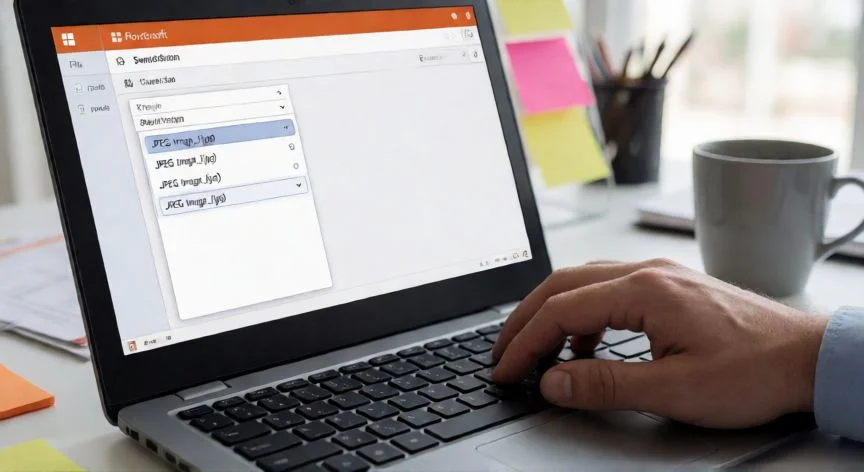
En el cuadro Guardar como escribes el nombre que prefieras y despliegas la lista "Tipo" para elegir "JPEG File Interchange Format (.jpg)". Desde ese mismo desplegador también puedes tirar por PNG, GIF o SVG si te conviene más. Al pulsar Guardar aparece un diálogo con dos opciones: "Solo esta" para exportar únicamente la diapositiva seleccionada, o "Todas las diapositivas" para que cada una se guarde como archivo de imagen independiente.

Un matiz que me ha ahorrado más de una duda: la extensión .jpg y la extensión .jpeg designan exactamente el mismo formato, son intercambiables. PowerPoint exporta como "JPEG File Interchange Format" pero escribe el archivo con extensión .jpg, así que no pierdas tiempo preguntándote cuál elegir.


En Mac el camino cambia porque no existe el desplegador de tipo en Guardar como: tienes que usar Archivo > Exportar. Bajo "Formato de archivo" eliges JPEG (también están TIFF, PNG y BMP), marcas "Guardar solo la diapositiva actual" si solo quieres una imagen, y puedes introducir un tamaño concreto en los campos Ancho y Alto para controlar la resolución de salida. Al pulsar Exportar, un mensaje te indica en qué carpeta del sistema se ha guardado la imagen.

Cuando he tenido que preparar presentaciones para reuniones remotas, donde me daba igual si el otro lado tenía Office o no, exportar a JPG desde Mac me sacó del aprieto más de una vez, porque la imagen se abre en cualquier dispositivo sin preguntar permisos ni instalar programas.


Además de JPEG, al guardar como imagen tienes GIF, TIFF y PNG en el mismo selector. Esto te permite cambiar de estrategia si necesitas transparencia (PNG) o compresión sin pérdidas (TIFF) en lugar de la compresión con pérdidas típica de JPG.


PASOS CONCRETOS:

  1. En Windows: selecciona la diapositiva en el panel de miniaturas (si no lo ves, Ve a Ver > Normal).
  2. Abre Archivo > Guardar como y elige la carpeta destino.
  3. Escribe el nombre del archivo.
  4. En "Tipo" selecciona "JPEG File Interchange Format (.jpg)".
  5. Pulsa Guardar.
  6. En el cuadro de diálogo elige "Solo esta" para una diapositiva o "Todas las diapositivas" para exportar cada una como imagen separada.
  7. En Mac: abre la diapositiva en vista Normal, ve a Archivo > Exportar, elige JPEG, marca "Guardar solo la diapositiva actual" si procede, ajusta Ancho/Alto para la resolución y pulsa Exportar.

“Para web y pantalla: 72-96 DPI. Para impresión o alta calidad: 150-300 DPI.”

Dato clave
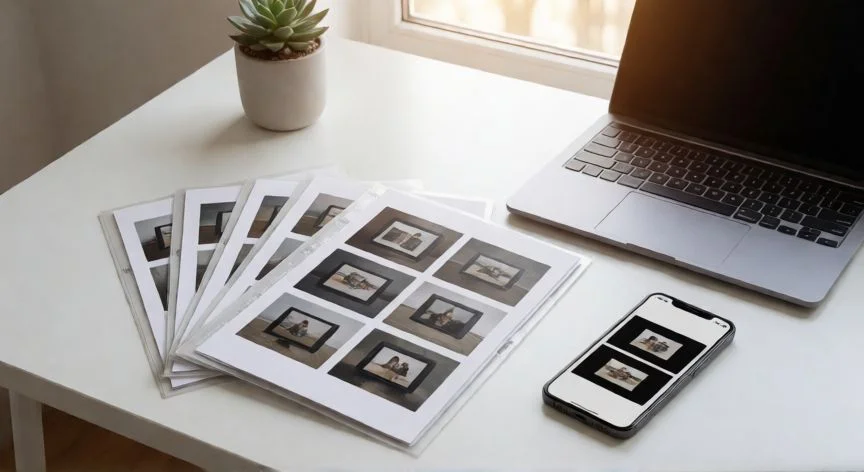
convertir en powerpoint a jpg, Escritorio con imágenes JPG impresas junto a un tablet mostrando un conversor online de archivos
Imagen

Escritorio con imágenes JPG impresas junto a un tablet mostrando un conversor online de archivos

02

Rutas rápidas: PowerPoint, Mac y conversores online que funcionan de verdad

Si no tienes PowerPoint a mano, o la versión instalada no te deja exportar a imagen, la alternativa más práctica es un conversor web. Basta con buscar "convert ppt to jpg" en un buscador: hay numerosas herramientas basadas en navegador que no requieren descarga alguna, entre ellas Zamzar, Convertio, Smallpdf, Canva, FreeConvert, iLovePDF o Adobe Acrobat online. La recomendación general que siempre doy es usar solo sitios de confianza, porque otras páginas pueden ejecutar acciones maliciosas sobre tu equipo.

En mis proyectos de comercio electrónico, donde tenía que generar imágenes de diapositivas para fichas de producto o páginas de landing, usaba Smallpdf casi a diario porque el flujo es rapidísimo: arrastras el archivo, eliges formato, pulsas convertir y descargas. Sin instalación, sin complicaciones, justo lo que necesitas cuando el tiempo aprieta.


El flujo de estos conversores es siempre el mismo: pulsas "Elegir archivos" o "Examinar archivos", localizas el .ppt o .pptx en tu explorador, confirmas con doble clic, eliges jpg/jpeg como formato de destino si el sitio lo pide, y pulsas "Convertir" o "Convertir ahora". Después aparece un enlace de descarga que suele permanecer activo durante una hora, así que no lo dejes para el final.


Adobe Acrobat plantea un método de dos etapas útil cuando la presentación ya está archivada en PDF: primero conviertes el PPT a PDF arrastrando el archivo a la zona de carga, después subes ese PDF y desde el desplegador seleccionas JPG (también hay PNG y TIFF) y pulsas "Convertir a JPG". Con una cuenta de Acrobat Pro Online puedes abrir el PowerPoint directamente como PDF y usar la ruta Exportar un PDF > A formato de imagen > JPG, evitando la doble subida.

Smallpdf concentra todo en un solo paso: abres el conversor, arrastras o seleccionas el archivo PPT/PPTX, eliges "Exportar como" > "Imagen (.jpg)", marcas "Convertir páginas completas" y descargas. En segundos, sin instalación. La versión gratuita impone un límite de usos diarios, mientras que el procesamiento por lotes queda reservado a la suscripción Pro.


Las ventajas de pasar una presentación a JPG son concretas y las he comprobado en entornos donde compartíamos material entre equipos de telecomunicaciones con políticas de software muy cerradas: en tamaño, los archivos JPG son más pequeños que PNG o TIFF, lo que facilita el envío por correo y la subida a plataformas con límites de peso. En visualización, un JPG se abre en prácticamente cualquier dispositivo y sistema operativo sin necesidad de aplicaciones de Microsoft.

A eso se suma la rapidez de carga (archivos ligeros ideales para redes sociales), la compatibilidad web total y una protección accidental del contenido: una vez convertida a imagen, la diapositiva deja de ser editable como texto, lo que dificulta que terceros modifiquen el mensaje original.


Conviene elegir bien entre JPG y PDF, porque no son equivalentes:

SituaciónFormato recomendado
Imágenes sueltas para redes o websJPG
Archivos ligeros para adjuntosJPG
Conservar maquetación exactaPDF
Protección por contraseñaPDF
Nitidez máxima en texto finoPNG

En materia de privacidad, los conversores en línea procesan el archivo en sus servidores. Herramientas consolidadas aplican cifrado TLS durante la subida y eliminan automáticamente los archivos transcurrida una hora, sin exigir registro. Aun así, para presentaciones con datos confidenciales, la exportación local desde PowerPoint sigue siendo la vía más segura porque el archivo nunca abandona tu equipo.

Por último, PowerPoint no exporta las notas del orador junto con la diapositiva en formato JPG. El truco alternativo es pasar a la vista de notas y capturar la pantalla, o copiar la diapositiva y sus notas a un documento de Word y guardar ese documento como imagen.

Conclusión:

¿convertir en powerpoint a jpg?

Yo, que llevo años peleándome con presentaciones en entornos corporativos donde cada equipo tiene un software distinto, siempre he acabado exportando a JPG cuando necesito que lo que prepare se vea igual en cualquier pantalla. Y te aseguro que el fallo más traicionero no es la resolución ni el peso del archivo: son las tipografías. Me ha pasado más de una vez abrir una imagen exportada y ver que ese texto con fuente personalizada se ha convertido en un galimatías ilegible. Mi consejo práctico, desde quien ha visto de todo en ofimática, es que antes de pulsar Guardar te pases por Archivo > Opciones > Guardar y marques la casilla de incrustar fuentes, o simplemente sustituyas la tipografía por Arial, Helvetica o Times New Roman. Y huye de las fuentes muy finas: una negrita o peso medio sobrevive mucho mejor a la compresión JPG. Con ese pequeño hábito integrado en tu flujo de trabajo, el resultado se acerca bastante a lo que diseñaste en pantalla, y eso es lo que realmente importa cuando alguien abre tu imagen sin tener PowerPoint delante.


Fuentes: 1º WikiHow.com, 2º Microsoft Support, 3º Adobe Acrobat Resources, 4º Smallpdf Blog
IMAGEN1-AUTOR: Nexuscurioso | Licencia: Todos los derechos reservados | URL: ---
IMAGEN2-AUTOR: Nexuscurioso | Licencia: Todos los derechos reservados | URL: ---
Redacción: Gonzalo E.Garcia · Actualizado en: 18/11/2026
Valoración para Respuesta Valoración para Respuesta Valoración para Respuesta Valoración para Respuesta Valoración para Respuesta Valoración para Respuesta Valoración para Respuesta Valoración para Respuesta Valoración para Respuesta Valoración para Respuesta
4.0 / 5 · 44 valoraciones Valorar

¿Tienes algo que aportar? Envíanos tu respuesta

Mis trucos para pasar un PowerPoint a JPEG sin que se vea borroso ni te lleve horas Mis trucos para pasar un PowerPoint a JPEG sin que se vea borroso ni te lleve horas Así convierto mis presentaciones de PowerPoint en imágenes JPEG sin perder calidad Así convierto mis presentaciones de PowerPoint en imágenes JPEG sin perder calidad
¿Quieres ver más respuestas sobre convertir en powerpoint a jpg?