INICIO
ofimatica · microsoft excel
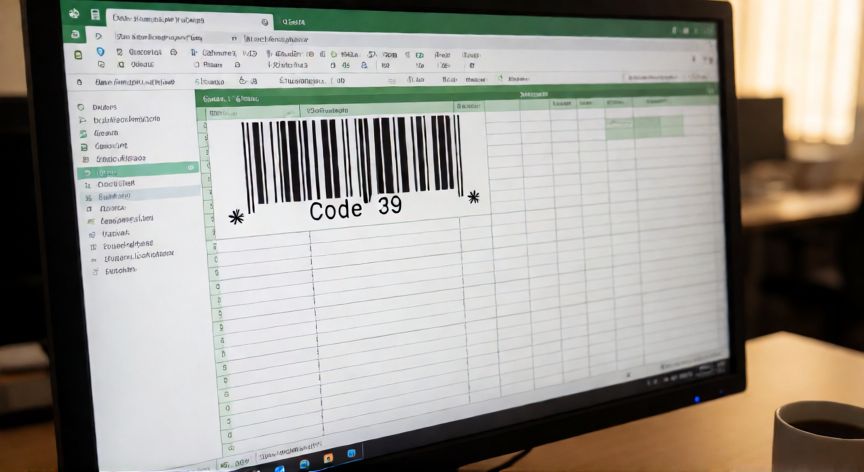
como instalar code 39 en excel, Hoja de cálculo Excel con código de barras Code 39 generado mediante fuente instalada en una celda
ofimatica ·#8377 ·Lectura 3 min

¿Como instalar code 39 en excel?

Respuesta corta

El carácter * (asterisco) es obligatorio al inicio y al final del dato Code 39: ejemplo *ABC123*

01

Cómo Instalar Code 39 en Excel Paso a Paso

Instalar el código de barras Code 39 en Excel no requiere software adicional pesado, ya que existe más de un método para lograrlo. A continuación te explico las dos vías principales: la instalación de una fuente Code 39 (el método más rápido) y el uso de VBA con bibliotecas de código de barras (el método más profesional).

Método 1: Instalar una fuente Code 39 (recomendado para uso rápido)

Lo primero que necesitas es descargar una fuente Code 39 gratuita. Las opciones más fiables son la fuente CODE39.TTF o la familia Free3of9. Puedes buscarla en sitios como dafont.com, fontspace.com o directamente en el repositorio de Microsoft para desarrolladores. Asegúrate de descargar el archivo con extensión .TTF o .OTF.

Una vez descargada, instala la fuente en tu sistema: en Windows, haz clic derecho sobre el archivo .TTF y selecciona "Instalar". En macOS, ábrela con "Font Book" y pulsa "Instalar fuente". Reinicia Excel para que detecte la nueva fuente disponible.

Ahora abre Excel, escribe en una celda los datos que quieres codificar (por ejemplo, un número de inventario como 123456789) y selecciona esa celda. Ve a la pestaña Inicio → Fuente y busca en el desplegable la fuente que acabas de instalar (aparecerá como "Code 39", "CODE39" o "Free3of9"). Aplícala y verás cómo el texto se transforma visualmente en un código de barras legible.

Importante: El formato Code 39 estándar requiere que el dato empiece y termine con el carácter asterisco *. Es decir, si tu dato es 12345, debes escribirlo como *12345* para que el lector lo interprete correctamente. Algunas fuentes ya lo incluyen automáticamente, pero la mayoría no.

Para generar múltiples códigos a la vez, puedes usar una fórmula de concatenación: en la celda B1 escribe ="*"&A1&"*" y cambia su fuente a Code 39. Así, al cambiar el valor en A1, el código se regenera automáticamente.

ElementoValor / Acción
Fuente a instalarCODE39.TTF o Free3of9
Carácter de inicio/fin*
Formato en celda*DATO*
Tipos de datos válidosA-Z (mayúsculas), 0-9, espacio, - . $ / + : y *

Para impresión de etiquetas, genera el código como imagen con VBA + BarcodeLib en lugar de usar la fuente, para mantener resolución vectorial.

Dato clave
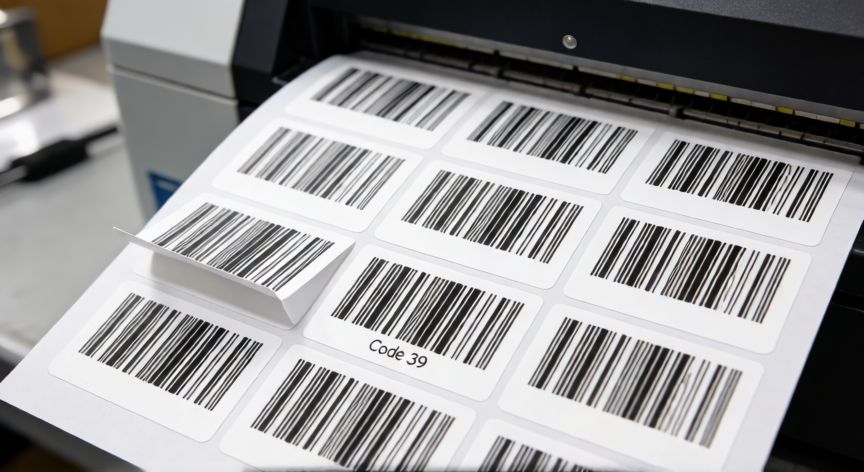
como instalar code 39 en excel, Hojas de etiquetas impresas con códigos de barras Code 39 generados desde Excel con VBA
Imagen

Hojas de etiquetas impresas con códigos de barras Code 39 generados desde Excel con VBA

02

Métodos para Generar Códigos de Barras Code 39 en Hojas de Cálculo

Método 2: Generar Code 39 con VBA (para lotes e imágenes embebidas)

Si necesitas generar códigos de barras como imágenes PNG o BMP embebidas en la hoja (ideal para imprimir etiquetas), la fuente no es suficiente porque su calidad al imprimir puede ser baja. En ese caso, la mejor opción es usar VBA con una biblioteca como BarcodeLib o el control ActiveX de código de barras.

Abre el editor de VBA en Excel con Alt + F11. Ve a Herramientas → Referencias y busca "Barcode" o instala la DLL de BarcodeLib en tu carpeta de complementos. Con la referencia activa, escribe una macro tipo:

Sub GenerarCode39()
  Dim rng As Range
  Set rng = ActiveCell
  ' Llamada a BarcodeLib para generar imagen Code39
  ' y colocarla en la celda activa
End Sub

Esta macro genera un objeto imagen real que puedes colocar, redimensionar e imprimir con resolución vectorial, algo que la fuente no permite con la misma nitidez.

Método 3: Complementos (Add-ins) de Excel

En la galería de complementos de Microsoft (pestaña Insertar → Obtener Complementos) puedes buscar "barcode" e instalar complementos como Barcode Generator o IDAutomation. Estos generan los códigos con un par de clics sin escribir código. Algunos son de pago, otros tienen versión gratuita con marca de agua.

Consejos de calidad de impresión:

  • Usa una fuente con al menos 14 pt para que el lector óptico pueda escanearla.
  • Evita celdas con relleno de color detrás del código; el fondo debe ser blanco.
  • Para impresión en etiquetas, el método VBA con imagen es superior porque preserva la proporción exacta de barras.

Con cualquiera de los tres métodos tendrás tu Code 39 operativo en menos de cinco minutos. Elige el que mejor se adapte a si necesitas un uso rápido en pantalla o una salida de impresión profesional.

Conclusión

¿como instalar code 39 en excel?

Instalar Code 39 en Excel es un proceso sencillo que puedes completar en minutos. Para uso rápido y edición en pantalla, la instalación de una fuente Code 39 es la opción más directa. Si tu objetivo es imprimir etiquetas o necesitas alta resolución, el método VBA con BarcodeLib te dará resultados profesionales. En cualquier caso, recuerda incluir los asteriscos de delimitación y verificar la legibilidad con un escáner antes de dar por buena la configuración.

Fuentes: Microsoft Support - Fuentes personalizadas, dafont.com, BarcodeLib documentation, Microsoft VBA Reference.
3.9 / 5 · 49 valoraciones Valorar
Más preguntas de ofimatica
De otras categorías