Autocompletar en Excel: guía completa para rellenar datos al instante
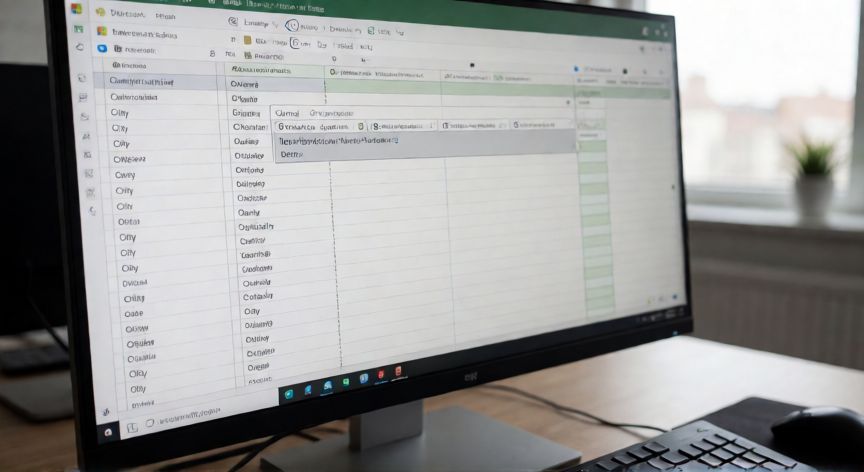
El autocompletar (o autocomplete) de Excel es una de las funciones más útiles y subestimadas del programa. Consiste en que, al comenzar a escribir un texto en una celda, el propio Excel sugiere automáticamente el resto del texto basándose en los valores que ya existen en la misma columna. Si has tecleado antes "Madrid" y vuelves a escribir "M", Excel completará "Madrid" sin que tengas que escribir toda la palabra.
Para activar el autocompletar en versiones modernas de Excel (2013, 2016, 2019, 365), ve a Archivo → Opciones → Revisión y marca la casilla "Completar automáticamente el texto de las celdas basándose en el texto introducido en otras celdas de la columna". En versiones más antiguas como Excel 2010, esta opción se encuentra en Archivo → Opciones → Revisión de forma similar.
En Excel para Mac el proceso es idéntico: abre Herramientas → Opciones y en la pestaña correspondiente marca la opción de autocompletar. En Excel Online (versión web), el autocompletar viene activado por defecto y no requiere configuración adicional.
El funcionamiento es muy intuitivo: simplemente comienza a escribir las primeras letras de un texto en una celda de una columna que ya contenga datos. Si Excel encuentra una coincidencia, mostrará una sugerencia en gris al final de tu texto. Para aceptarla, pulsa Tab o Enter; para descartarla, sigue escribiendo o pulsa Backspace.
Es importante tener en cuenta que el autocompletar solo funciona con texto, no con números. Si intentas escribir "1" en una columna que contiene "10", "15" y "20", Excel no completará automáticamente. Tampoco distingue entre mayúsculas y minúsculas en la sugerencia, aunque el texto final se mostrará tal como fue introducido originalmente.
Una limitación frecuente: el autocompletar busca coincidencias desde el principio de la celda. Si la columna contiene "Barcelona" y escribes "ona", Excel no sugerirá "Barcelona" porque la búsqueda es de prefijo, no de substring. Para búsquedas más flexibles, conviene combinar el autocompletar con Filtros o Búsqueda y reemplazo.
Si el autocompletar deja de funcionar de repente, la causa más habitual es que la opción se haya desactivado accidentalmente. Revisa las opciones mencionadas anteriormente. Otra causa posible es que la columna contenga valores numéricos con formato de texto inconsistente, lo que impide que Excel reconozca patrones coherentes.
Atajos útiles durante el autocompletar:
| Tecla | Acción |
|---|---|
| Tab | Acepta la sugerencia completa y mueve el cursor a la celda de la derecha |
| Enter | Acepta la sugerencia y baja a la celda inferior |
| Backspace | Descarta la sugerencia y permite seguir escribiendo |
| Ctrl + Shift + Enter | En algunos contextos, confirma y selecciona el rango |
Para un flujo de trabajo más productivo, combina el autocompletar con la tecla Tab para desplazarte celda a celda mientras rellenas formularios largos. Esto reduce drásticamente el tiempo de digitación en columnas repetitivas como "Provincia", "Departamento" o "Categoría".
El autocompletar solo funciona con texto, no con números, y busca coincidencias desde el inicio de la celda (prefijo), no en cualquier posición del texto.
Dato clave