01Cómo hacer que cada encabezado sea diferente en Word
Una de las dudas más frecuentes entre los usuarios de Microsoft Word es cómo lograr que cada encabezado sea diferente dependiendo de la página o del contenido. La clave para conseguirlo no está en modificar directamente el texto del encabezado, sino en utilizar correctamente las secciones. Por defecto, Word vincula todos los encabezados y pies de página de un documento, lo que significa que si modificas uno, se modifica todo.
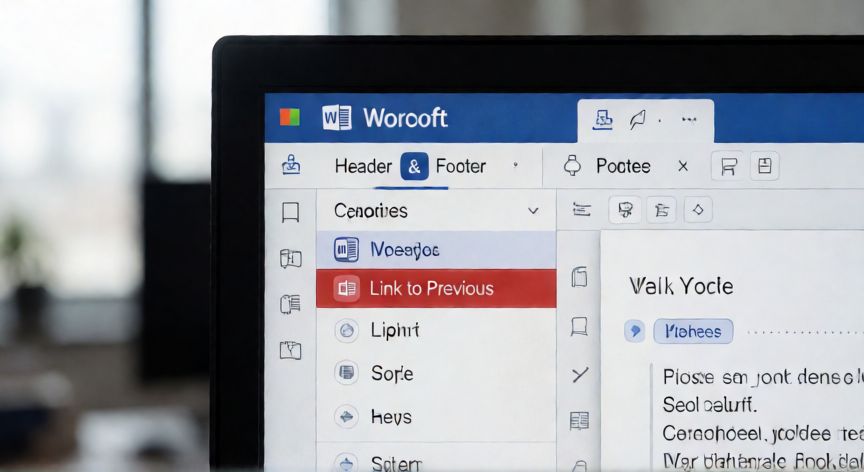
Para romper esta vinculación, debes insertar una sección nueva en el lugar donde quieres que cambie el diseño. Puedes hacerlo desde la pestaña Disposición, luego Párrafos o directamente con Saltos de sección. Una vez creada la sección, haz doble clic en el encabezado para editarlo. En este punto, es crucial buscar el botón que dice Vincular a anterior (en la pestaña Encabezados y pies de página) y desactivarlo. Al hacerlo, Word liberará ese encabezado del resto, permitiéndote escribir un contenido completamente nuevo e independiente.
02Personalización avanzada de encabezados mediante secciones
Si tu objetivo es tener un encabezado distinto en cada una de las páginas impares y pares, o en la primera página, no necesitas crear secciones manuales. En lugar de eso, utiliza las opciones automáticas que ofrece Word. Ve a la pestaña Encabezados y pies de página y asegúrate de marcar las casillas Diferenciar primera página y Diferenciar impares y pares. Esto creará automáticamente tres espacios de trabajo independientes: uno para la portada, otro para el interior impar y otro para el interior par.
Además, si necesitas un nivel superior de control, puedes combinar esta técnica con las secciones. Por ejemplo, si tienes un informe donde la parte de introducción debe tener el logo a la izquierda, pero la parte de resultados debe tenerlo a la derecha, inserta un salto de sección entre ambas partes, desvincula los encabezados y diseña cada uno con su propia alineación, fuentes o imágenes. Recuerda que cualquier cambio visual, como márgenes o orientación (horizontal/vertical), también requiere el uso de secciones para no afectar al resto del documento.

Conclusión: ¿como hacer que cada encabezado sea diferente en word?
Dominar la gestión de secciones y la desvinculación de encabezados es fundamental para crear documentos profesionales en Word. Ya sea por necesidades de diseño, normativas corporativas o simplemente estética, saber separar las zonas de texto te permite un control total sobre la apariencia final de tu informe, tesis o presentación.